Visión general del servidor MCP
Los servidores MCP (Model Context Protocol) de Equinix proporcionan una interfaz estandarizada para que los asistentes de inteligencia artificial y las herramientas de desarrollo interactúen con la API de Equinix. MCP es un protocolo abierto que permite un acceso seguro y estructurado a API y servicios externos, permitiendo a los clientes MCP realizar operaciones en sus recursos Equinix.
Los servidores MCP de Equinix se encuentran actualmente en Beta Privada. Si está interesado en unirse al programa Beta, envíe un correo electrónico a fabric-intelligence-support@equinix.com o póngase en contacto con su representante de cuentas de Equinix.
Están disponibles los siguientes servidores MCP:
| MCP Server | Location | Description |
|---|---|---|
| Fabric MCP Server | https://mcp.equinix.com/fabric | Interact with your Equinix Fabric resources. |
| Peering Insights MCP Server | https://mcp.equinix.com/peeringInsights | Interact with your Equinix Internet Exchange and peering resources. |
Clientes MCP compatibles
Los servidores MCP de Equinix funcionan con cualquier cliente MCP que admita servidores remotos y autenticación OAuth. Consulte la especificación del protocolo de contexto de modelo para obtener la definición completa del protocolo.
Algunos ejemplos de clientes MCP que trabajan con servidores MCP de Equinix son:
- Claude Desktop -- La aplicación de escritorio de Anthropic
- Cursor -- Editor de código nativo de IA
- Visual Studio Code -- Con GitHub Copilot y soporte MCP integrado
También se puede utilizar cualquier otro cliente compatible con MCP que admita servidores remotos con autenticación OAuth. Consulte Otros clientes MCP más abajo para obtener una guía de configuración genérica.
Requisitos previos
Antes de utilizar los servidores MCP de Equinix, asegúrese de que dispone de:
- Una cuenta de Equinix Customer Portal
- Un cliente MCP que admite servidores MCP remotos con autenticación OAuth
No se requiere ningún software o paquete adicional. La autenticación es gestionada automáticamente por su cliente MCP a través de un flujo de inicio de sesión basado en navegador.
Autenticación
Los servidores MCP de Equinix utilizan OAuth 2.1 para la autenticación. Para el registro de clientes, el servidor admite tanto Registro dinámico de clientes (DCR) como Documentos de metadatos de identificación de clientes (CIMD). Su cliente MCP selecciona el mecanismo que admite -- la mayoría de los clientes MCP actuales utilizan DCR, mientras que algunos (como Visual Studio Code) también admiten CIMD. De cualquier forma, no necesita generar o gestionar manualmente los tokens de acceso; su cliente MCP gestiona todo el flujo de autenticación por usted.
Cómo funciona
- Añada la URL del servidor MCP a la configuración de su cliente MCP (véase Instalación y configuración más abajo).
- Su cliente MCP detecta que falta el token de autenticación y que se requiere autenticación y le pide que se conecte.
- Se abrirá una ventana del navegador en la que podrá iniciar sesión con sus credenciales del Equinix Customer Portal.
- Usted revisa una página de consentimiento que describe los permisos y alcances que se conceden y aprueba la conexión.
- Su cliente MCP recibe y almacena los tokens automáticamente. Los tokens se actualizan en segundo plano: no necesita regenerarlos manualmente.
Después de completar este flujo una vez, estará autenticado hasta que revoque el acceso o su sesión finalice explícitamente.
Ciclo de vida del token
- Los tokens son actualizados automáticamente por su cliente MCP. No hay gestión manual de tokens.
- Si su sesión es revocada o expira, su cliente MCP le pedirá que vuelva a autenticarse a través del mismo flujo del navegador.
Instalación y configuración
Para conectar un servidor MCP de Equinix, añada la URL del servidor al archivo de configuración de su cliente MCP. Cuando el cliente se conecte por primera vez, iniciará el flujo de autenticación descrito anteriormente.
A continuación encontrará las instrucciones de configuración para los clientes MCP más comunes. El formato exacto varía ligeramente según el cliente, pero todos siguen el mismo patrón: añadir la URL del servidor, guardar la configuración y reiniciar.
Claude Desktop
Claude Desktop admite dos formas de añadir un servidor MCP remoto: la interfaz de usuario de conectores (recomendada) o editando directamente el archivo de configuración. Para obtener instrucciones detalladas, consulte la Documentación de Anthropic sobre integraciones MCP personalizadas.
Opción 1: Añadir a través de conectores (Recomendado)
-
Abra Claude Desktop y haga clic en el menú de su perfil y, a continuación, en Configuración.

-
En la barra lateral Configuración, haga clic en Conectores.

-
Haga clic en Añadir conector personalizado.

-
Introduzca un Nombre (por ejemplo,
Fabric MCP) y establezca la URL del servidor MCP remoto enhttps://mcp.equinix.com/fabric, después haga clic en Añadir.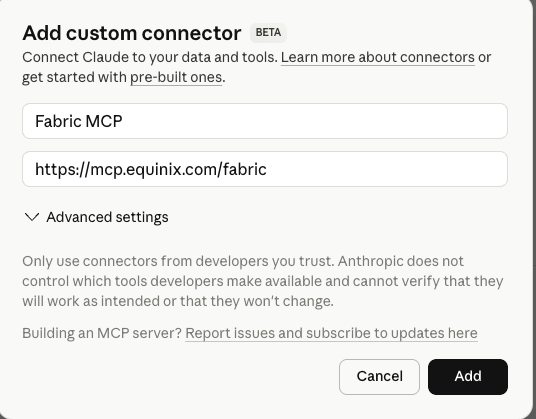
-
Haga clic en Conectar junto al nuevo conector. Se abrirá una ventana del navegador en la que podrá autenticarse con sus credenciales del Equinix Customer Portal.

Si la sesión caduca más tarde, el conector muestra un mensaje "La conexión ha caducado" - haga clic en Conectar para volver a autenticarse.
Opción 2: Edite el archivo de configuración
Ubicación del archivo de configuración:
- macOS:
~/Library/Application Support/Claude/claude_desktop_config.json - Windows:
%APPDATA%\Claude\claude_desktop_config.json
También puede abrir el archivo de configuración desde Configuración > Desarrollador > Editar Config dentro de Claude Desktop.
Ejemplo de servidor Fabric MCP:
{
  "mcpServers": {
    "Equinix Fabric MCP Server": {
      "url": "https://mcp.equinix.com/fabric"
    }
  }
}
Guarde el archivo de configuración y reinicie Claude Desktop. Se le pedirá que se autentique en su navegador la primera vez que lo utilice.
Cursor
Añada el servidor MCP a su configuración MCP de Cursor. Para obtener instrucciones detalladas, consulte la documentación de Cursor MCP.
Ubicación del archivo de configuración:
- A nivel de proyecto:
.cursor/mcp.jsonen la raíz de su proyecto - Global:
~/.cursor/mcp.json
También puede añadir servidores a través de Configuración del cursor > Herramientas y MCP > Nuevo servidor MCP.
Ejemplo de servidor Fabric MCP:
{
  "mcpServers": {
    "Equinix Fabric MCP Server": {
      "url": "https://mcp.equinix.com/fabric"
    }
  }
}
Tras actualizar la configuración, reinicie Cursor. Se le pedirá que se autentique en su navegador la primera vez que lo utilice.
Visual Studio Code
Añada el servidor MCP a su configuración MCP de VS Code. Para obtener instrucciones detalladas, consulte la Documentación de VS Code sobre servidores MCP.
Ubicación del archivo de configuración:
- macOS/Linux:
.vscode/mcp.json(espacio de trabajo) o~/.vscode/mcp.json(usuario) - Windows:
.vscode\mcp.json(espacio de trabajo) o%USERPROFILE%\.vscode\mcp.json(usuario)
Ejemplo de servidor Fabric MCP:
{
  "servers": {
    "fabric-mcp": {
      "type": "http",
      "url": "https://mcp.equinix.com/fabric"
    }
  }
}
Tras actualizar la configuración, reinicie VS Code o recargue la ventana (Cmd+Shift+P en Mac, Ctrl+Shift+P en Windows y Linux > Developer: Recargar ventana). Se le pedirá que se autentique en su navegador la primera vez que lo utilice.
Otros clientes de MCP
Para otros clientes MCP que admitan servidores MCP remotos con OAuth, añada la URL del servidor siguiendo el formato de configuración MCP de su cliente. La URL del servidor para cada servidor MCP de Equinix aparece en la tabla de la parte superior de esta página. Su cliente debería gestionar el flujo de autenticación OAuth automáticamente cuando se conecte.
Consideraciones sobre seguridad
Riesgo de token de usuario
El servidor MCP se autentica en las API de Equinix utilizando sus credenciales. Esto significa que el servidor MCP opera con los mismos permisos que la cuenta que usted utiliza para autenticarse. Cualquier acción que realice el servidor MCP se ejecutará como usted.
Cuando se autentica en un servidor MCP de Equinix, está otorgando a su cliente MCP la capacidad de llamar a las API de Equinix en su nombre. El servidor MCP hereda todos los permisos del usuario autenticado. Si su cuenta tiene amplios privilegios administrativos, el servidor MCP también los tendrá.
Para limitar los riesgos, le recomendamos encarecidamente que se autentique con un usuario MCP dedicado de **** en lugar de con su cuenta personal o administrativa. Consulte Usuario MCP dedicado más abajo.
Usuario MCP dedicado
Cree una cuenta de usuario Equinix separada específicamente para el acceso MCP. Esto limita lo que el servidor MCP puede hacer y proporciona una pista de auditoría clara.
Ventajas:
- Mínimo privilegio -- Limite los permisos del usuario MCP únicamente a los proyectos y recursos que necesite.
- Registro de auditoría -- Distinga las acciones de MCP de sus propias acciones en los registros
- Blast radius -- Si la sesión MCP se ve comprometida, sólo se exponen los permisos del usuario dedicado
- Fácil revocación -- Deshabilite o elimine el usuario MCP sin afectar a su propia cuenta
Cómo crear un usuario MCP dedicado:
- En el Equinix Customer Portal, vaya a Organización > Usuarios > Invitar usuario (consulte Gestión de usuarios)
- Cree una identidad de usuario designada para MCP, por ejemplo
yourname+mcp@yourcompany.com. - Asigne al usuario sólo los proyectos y recursos a los que debe tener acceso MCP
- Autentíquese como este usuario cuando se le solicite durante el flujo de configuración del MCP
Consentimiento y permisos
Durante el flujo de autenticación OAuth, verá una página de aprobación que describe los permisos que se conceden. Revise esta página detenidamente antes de aprobar.
Utilice sólo clientes MCP de confianza
Sólo autentifíquese en los servidores MCP de Equinix a través de clientes MCP en los que confíe y que haya instalado usted mismo.
Dado que MCP admite el registro dinámico de clientes (DCR) y los documentos de metadatos de identificación de clientes (CIMD), cualquier aplicación cliente de MCP puede iniciar una solicitud de autenticación a Equinix. Cuando usted aprueba la página de consentimiento, está concediendo a esa aplicación acceso a su cuenta Equinix (o a la cuenta de su usuario MCP dedicado) mientras la sesión esté activa. Los clientes que admiten CIMD se identifican a través de un documento de metadatos publicado en una URL estable, lo que proporciona una señal más fuerte de la identidad del cliente que el DCR por sí solo, pero la decisión del consentimiento sigue siendo suya.
Antes de aprobar una solicitud de autenticación
- Verifique que la solicitud procede de una aplicación que usted instaló y configuró
- No apruebe solicitudes de autenticación de aplicaciones o enlaces desconocidos
- Si usted no inició la conexión, no apruebe la solicitud
Orientación adicional sobre seguridad
- Permisos -- El servidor MCP respeta los mismos permisos que el acceso directo a la API. Asegúrese de que la cuenta autenticada tiene los roles adecuados para las operaciones que desea realizar.
- Confirmación de herramientas -- Habilite la confirmación humana en su cliente MCP para las operaciones que crean o modifican recursos. Así evitará cambios involuntarios en su infraestructura.
- Sin operaciones de borrado -- La funcionalidad de borrado no está soportada actualmente en el Servidor MCP de Fabric. Esto incluye la eliminación de conexiones, puertos y enrutadores de nube.
- Audit Trail -- Todas las operaciones realizadas a través del servidor MCP se registran del mismo modo que las llamadas directas a la API y son atribuibles al usuario autenticado.
El servidor MCP no omite ningún permiso ni requisito de cuenta. Si una llamada directa a la API fuera rechazada debido a la falta de derechos o a un estado de cuenta no válido, la llamada al servidor MCP también será rechazada.
Solución de problemas
Autenticación fallida
Problema: Su cliente MCP no puede autenticarse o informa de un error de autorización al conectarse al servidor MCP.
Solución:
- Asegúrese de que su cuenta de Equinix Customer Portal está activa y al día
- Pruebe a volver a autenticarse eliminando y volviendo a añadir el servidor MCP en su cliente y, a continuación, vuelva a completar el flujo de inicio de sesión en el navegador
- Borre las credenciales almacenadas en caché de su cliente si dispone de ellas, reinicie y vuelva a autenticarse
- Confirme que su cuenta ha sido añadida a la lista de permitidos de la Beta Privada
El servidor MCP no responde
Problema: Su cliente MCP no puede comunicarse con el servidor MCP o las herramientas no están disponibles.
Solución:
- Compruebe que su conexión a Internet está activa y puede llegar a
https://mcp.equinix.com/<service>, donde<service>es el servidor MCP de Equinix que está intentando utilizar - Compruebe que el archivo de configuración de su cliente MCP tiene la URL y el formato correctos
- Reinicie su cliente MCP para reiniciar la conexión con el servidor MCP
- Revise los registros del servidor MCP en su cliente MCP en busca de mensajes de error específicos
Errores de permiso denegado
Problema: Las operaciones fallan con errores de permiso o autorización.
Solución:
- Asegúrese de que la cuenta de Equinix con la que se ha autenticado tiene los roles y permisos adecuados para las operaciones que está intentando realizar.
- Si utiliza un usuario MCP dedicado, verifique que el usuario ha sido asignado a los proyectos correctos y tiene los permisos necesarios
- Confirme que la cuenta tiene acceso a los recursos que intenta gestionar
Sesión caducada
Problema: Las operaciones que antes funcionaban empiezan a fallar con errores de autenticación.
Solución: Su cliente MCP debería actualizar los tokens automáticamente. Si la sesión ha sido revocada o no puede ser refrescada:
- Reinicie su cliente MCP para activar un nuevo flujo de autenticación
- Complete el flujo de inicio de sesión del navegador cuando se le solicite
- Si el problema persiste, elimine y vuelva a añadir la configuración del servidor MCP
Limitación de velocidad
Problema: Las solicitudes están siendo estranguladas o rechazadas debido a los límites de velocidad.
Solución: Los servidores MCP de Equinix respetan los mismos límites de velocidad que el acceso directo a la API. Si se encuentra con una limitación de tarifas, reduzca la frecuencia de las solicitudes o póngase en contacto con el servicio de asistencia de Equinix para analizar sus requisitos de limitación de tarifas.
Recursos adicionales
- Fabric API Reference -- Complete API documentation for all Fabric endpoints
- API Authentication -- Detailed guide on Equinix API authentication
- Model Context Protocol Specification -- The open protocol specification for MCP