Gestión de casos de asistencia
Todos los casos de asistencia se pueden ver y gestionar en el Centro de asistencia del portal del cliente, donde se puede realizar un seguimiento del estado del caso, recibir actualizaciones y realizar modificaciones.
El administrador de la empresa puede ver todos los casos de asistencia para la organización. Se debe asignar a otros usuarios el tipo de permisodel Administrador de casos de asistencia para ver, gestionar y responder a los casos enviados por otros usuarios.
Historial de casos de asistencia
La tabla Historial de casos de asistencia enumera todos los casos de asistencia a los que tiene acceso. Para ver la tabla:
-
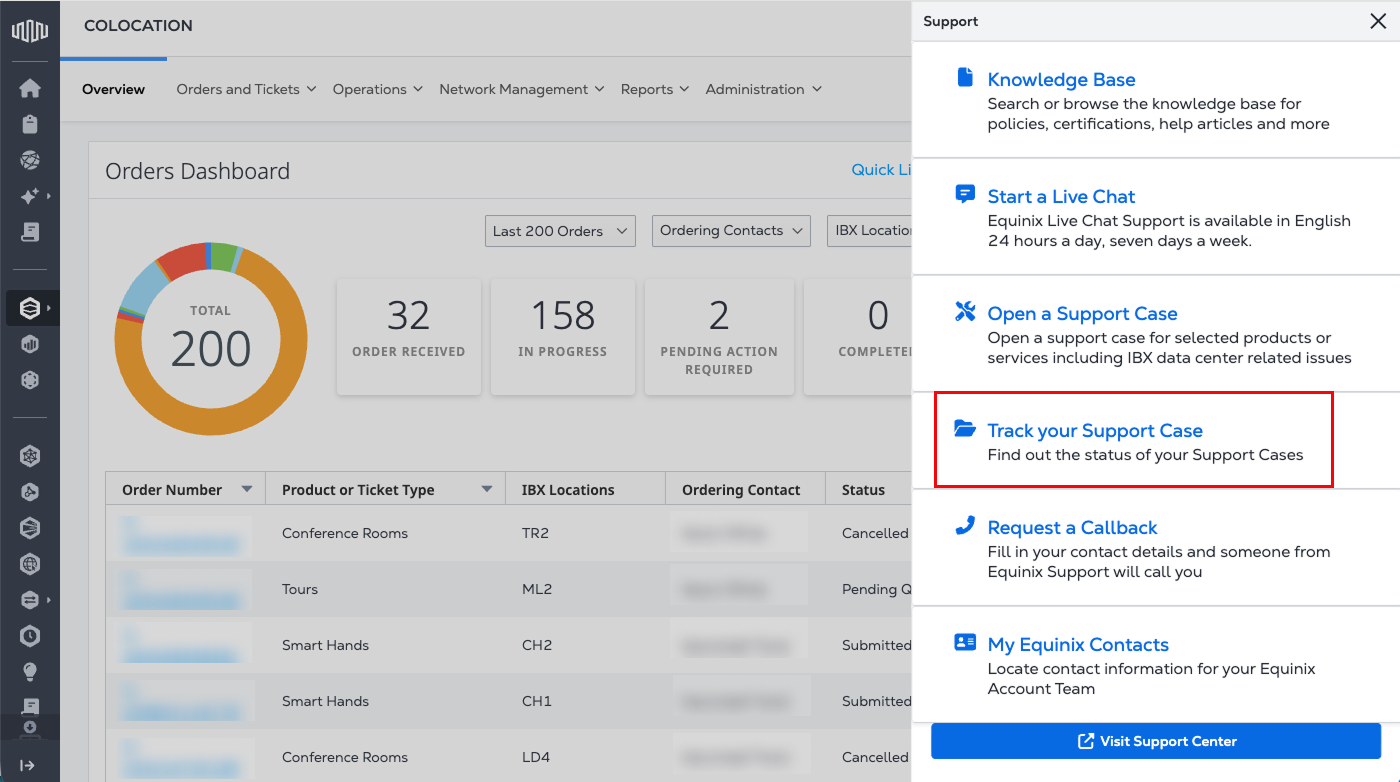
Seleccione Asistencia en la navegación principal y, a continuación, seleccione Seguir su caso de asistencia .
O
-
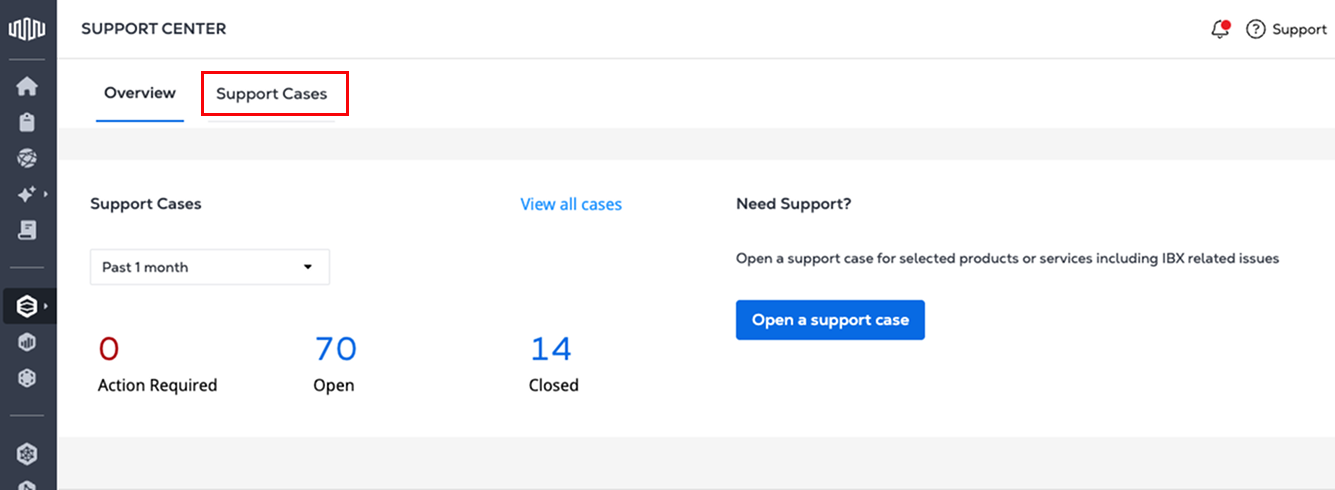
Haga clic en la pestaña Casos de asistencia en el Centro de asistencia .
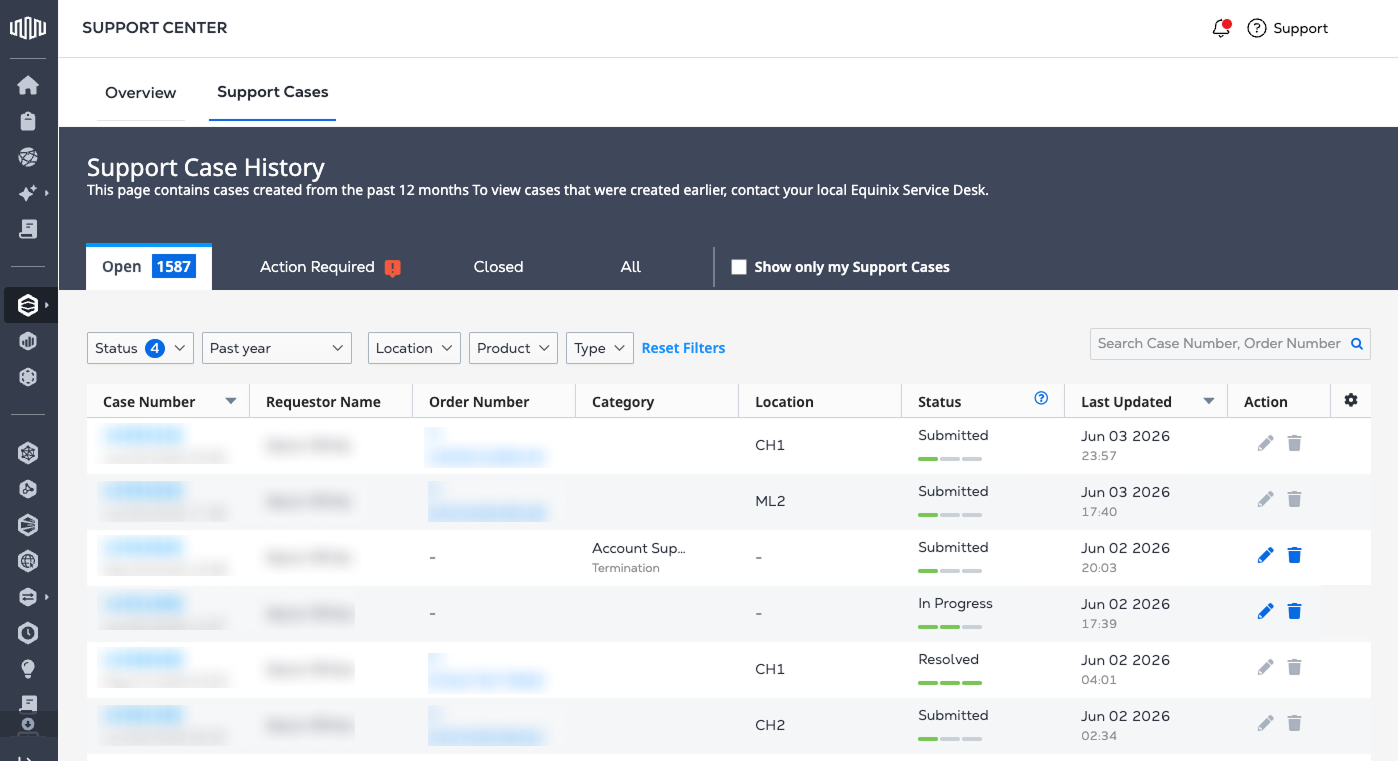
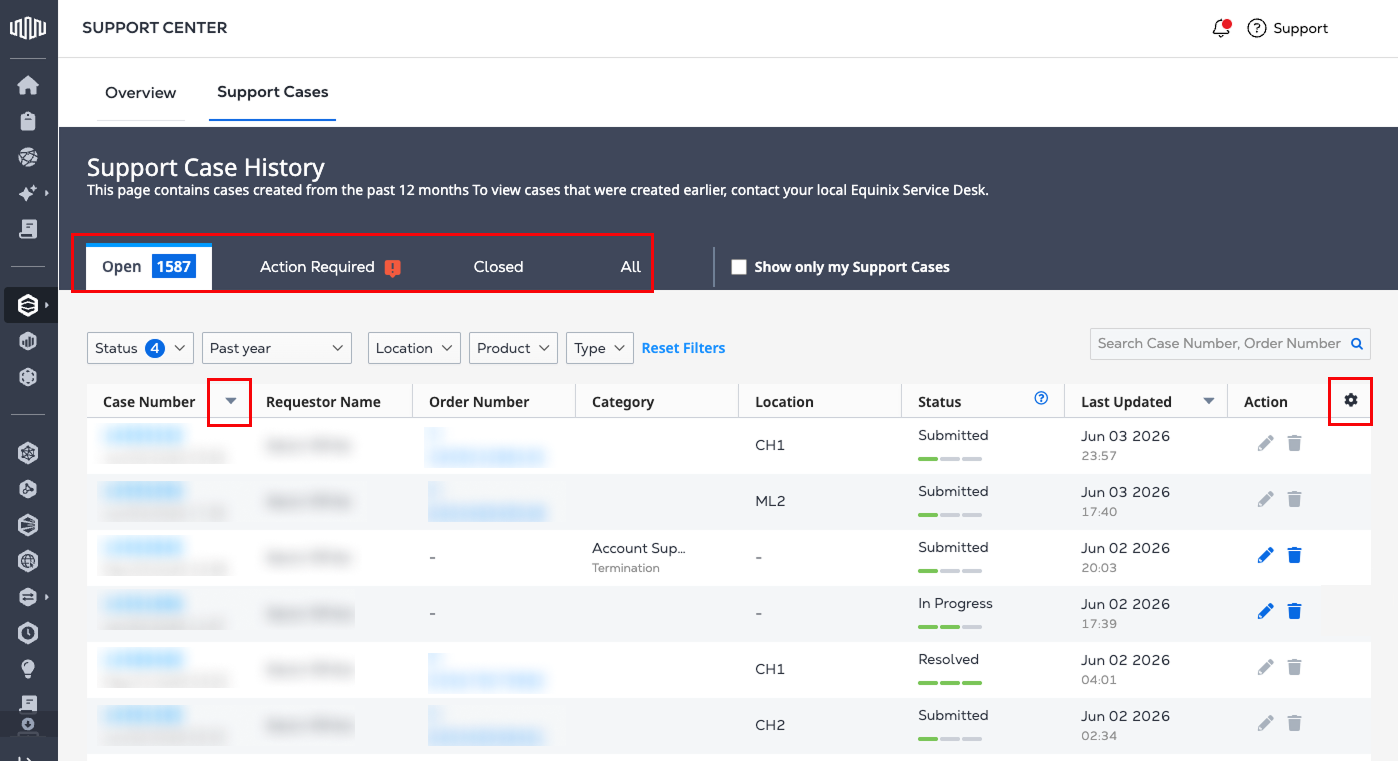
De forma predeterminada, el historial de casos de asistencia muestra la pestaña Abrir con todos los casos abiertos.
Filtros y búsquedas en el historial de casos
-
Los filtros preconfigurados están disponibles como pestañas en la parte superior de la tabla del historial de casos de asistencia.
- Abierto: Muestra las instancias abiertas actuales y permite filtrar por intervalo de fechas.
- Acción requerida: Muestra casos que requieren acciones o detalles adicionales.
- Cerrado: Muestra los casos resueltos que se han cerrado.
- Todo - Muestra todos los casos, pasados y presentes.
-
Para cambiar el orden de clasificación (ascendente o descendente), seleccione la flecha en el encabezado de columna Número de caso.
-
Para personalizar las columnas que se muestran en la tabla, seleccione el icono del engranaje en la fila del encabezado de la tabla.
Equinix está actualizando sus sistemas y la experiencia del usuario en el portal del cliente. La funcionalidad de solicitud de asistencia se está migrando a los casos de asistencia. Sin embargo, las solicitudes de asistencia abiertas o anteriores no se han migrado a los casos de asistencia. Si está buscando solicitudes de asistencia pasadas o abiertas, están disponibles en su historial de pedidos .
Estado del historial de casos de asistencia
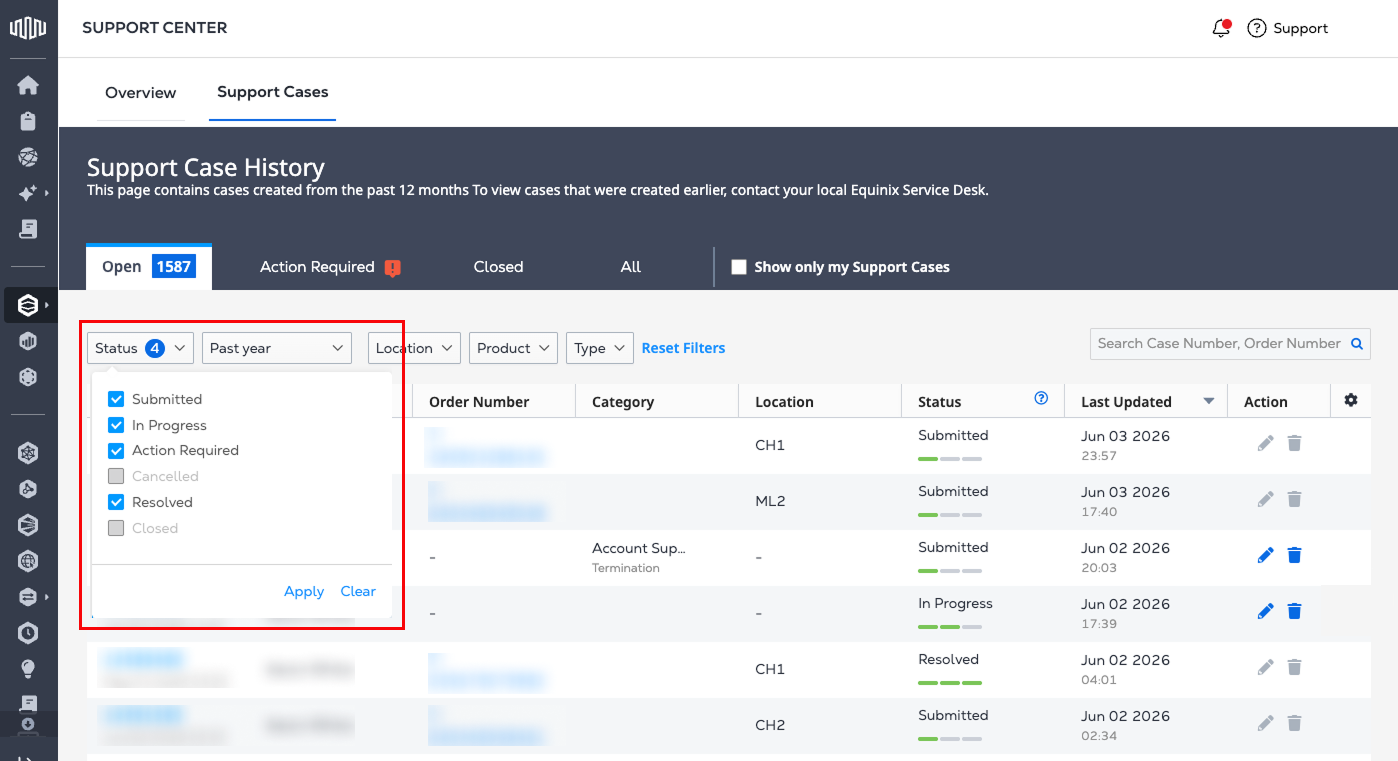
La tabla de historial de casos de asistencia también se puede filtrar mediante el menú Estado. El número de filtros de estado seleccionados se indica con un círculo azul.
- Enviado: Muestra los casos enviados actuales y permite filtrar por intervalo de fechas.
- En curso: Muestra los casos en los que se está trabajando actualmente.
- Acción requerida: Muestra casos que requieren una acción adicional o detalles proporcionados por el cliente.
- Cancelado - Muestra casos que se han cancelado.
- Resuelto - Muestra los casos que se han resuelto.
- Cerrado: Muestra casos anteriores que se han resuelto y cerrado.
Detalles del caso de apoyo
Para ver los detalles de un caso específico, seleccione el número de caso .
-
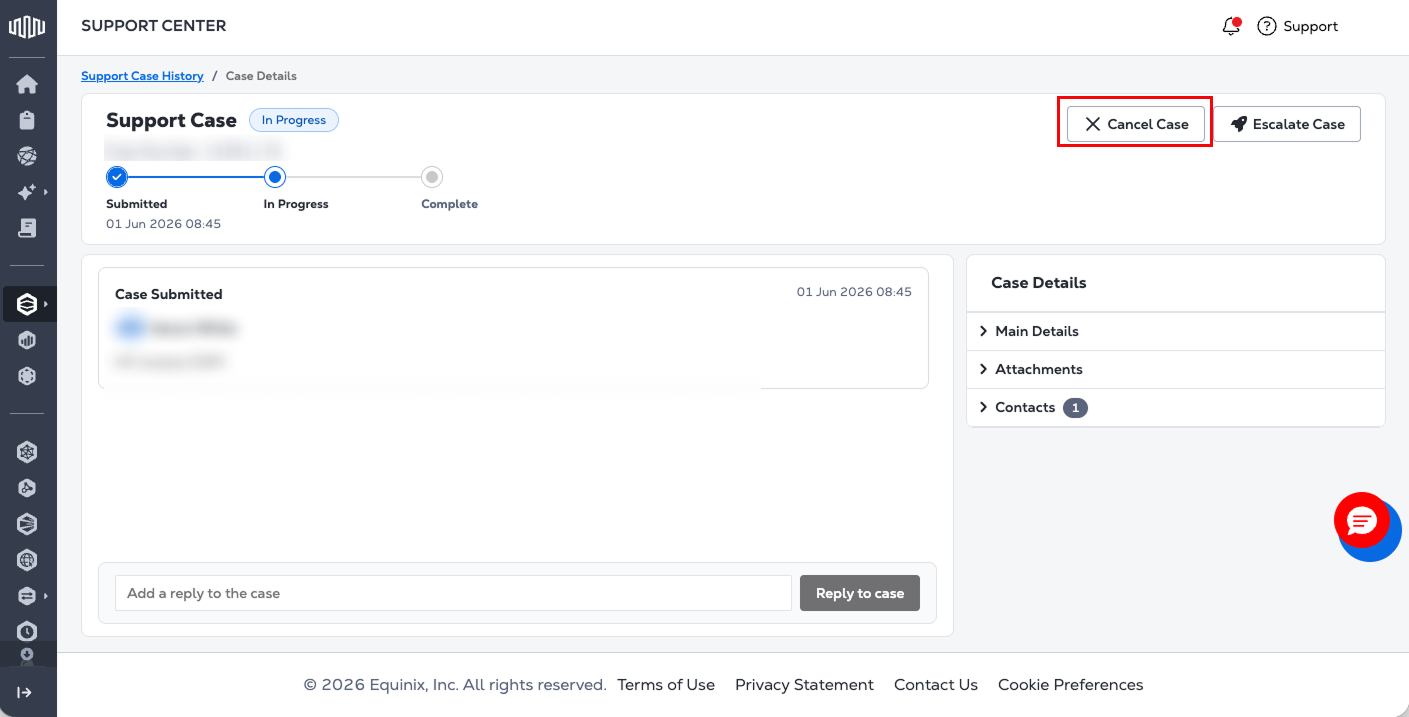
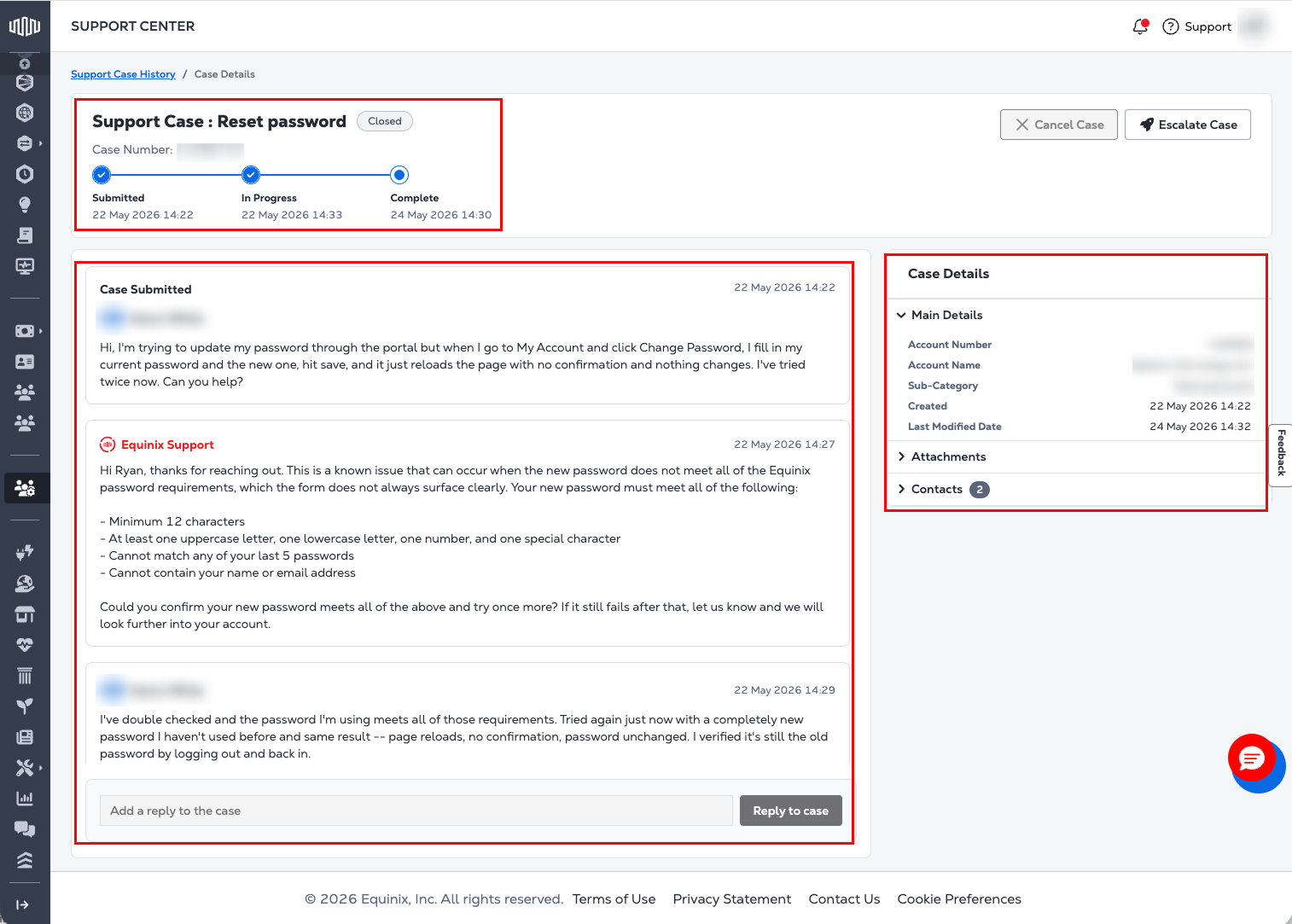
El encabezado proporciona una vista de un vistazo del estado del caso y el ciclo de vida, con un rastreador de actividad horizontal que muestra las etapas del ciclo de vida de alto nivel: Presentado, en curso , y completado con marcas de tiempo para cada etapa.
-
La sección Conversación muestra la interacción completa entre el cliente y Equinix.
- La descripción original del problema aparece en la parte superior de la conversación.
- Los comentarios se ordenan con el más reciente mostrado primero; las respuestas anteriores están disponibles desplazándose.
- El BOX de respuestas aparece en la parte inferior de la sección Conversación al cargar la página y sigue siendo accesible a medida que los usuarios se desplazan.
- Se pueden adjuntar uno o más archivos al enviar una respuesta.
-
El panel derecho, Detalles de la mayúscula , contiene tarjetas plegables para detalles principales , archivos adjuntos y contactos. Las tarjetas se contraen de forma predeterminada. Seleccione una tarjeta para ver su contenido.
Para volver a la tabla Historial de casos de asistencia, seleccione Historial de casos de asistencia en la parte superior de la página.
Modificación de un caso de manutención
Para editar un caso, selecciónelo en la tabla Historial de casos de asistencia y, a continuación, haga clic en el icono del lápiz. Esto le llevará a la página Detalles del caso de asistencia, donde puede realizar sus cambios.
Para actualizar el caso, utilice la funcionalidad de respuesta en la parte inferior de la sección Conversación.
-
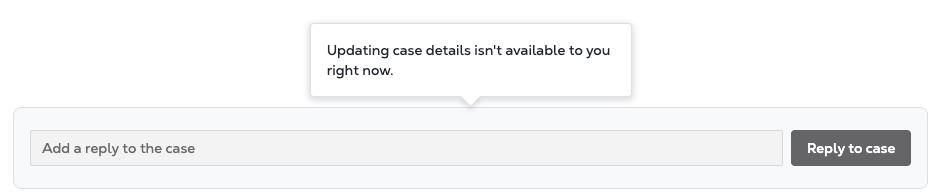
Si la respuesta no está disponible (por ejemplo, cuando se cierra o se cancela un caso), los usuarios verán una descripción sobre herramientas en el botón Responder.
-
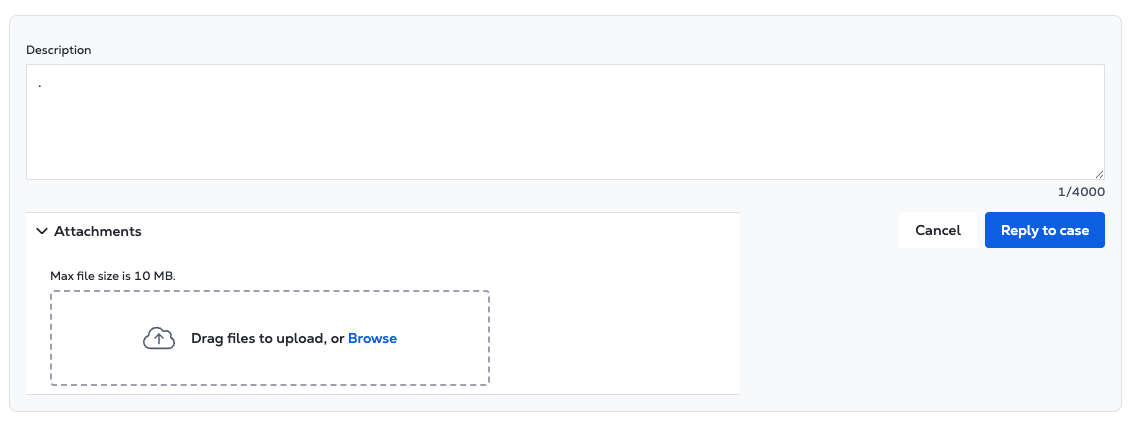
Si la respuesta está disponible, introduzca sus detalles adicionales en el BOX de respuestas. Los usuarios pueden adjuntar uno o más archivos directamente en el BOX de respuesta. Los archivos adjuntos son visibles antes de enviarlos, lo que le permite revisarlos o eliminarlos según sea necesario.
Cancelación de un caso de ayuda
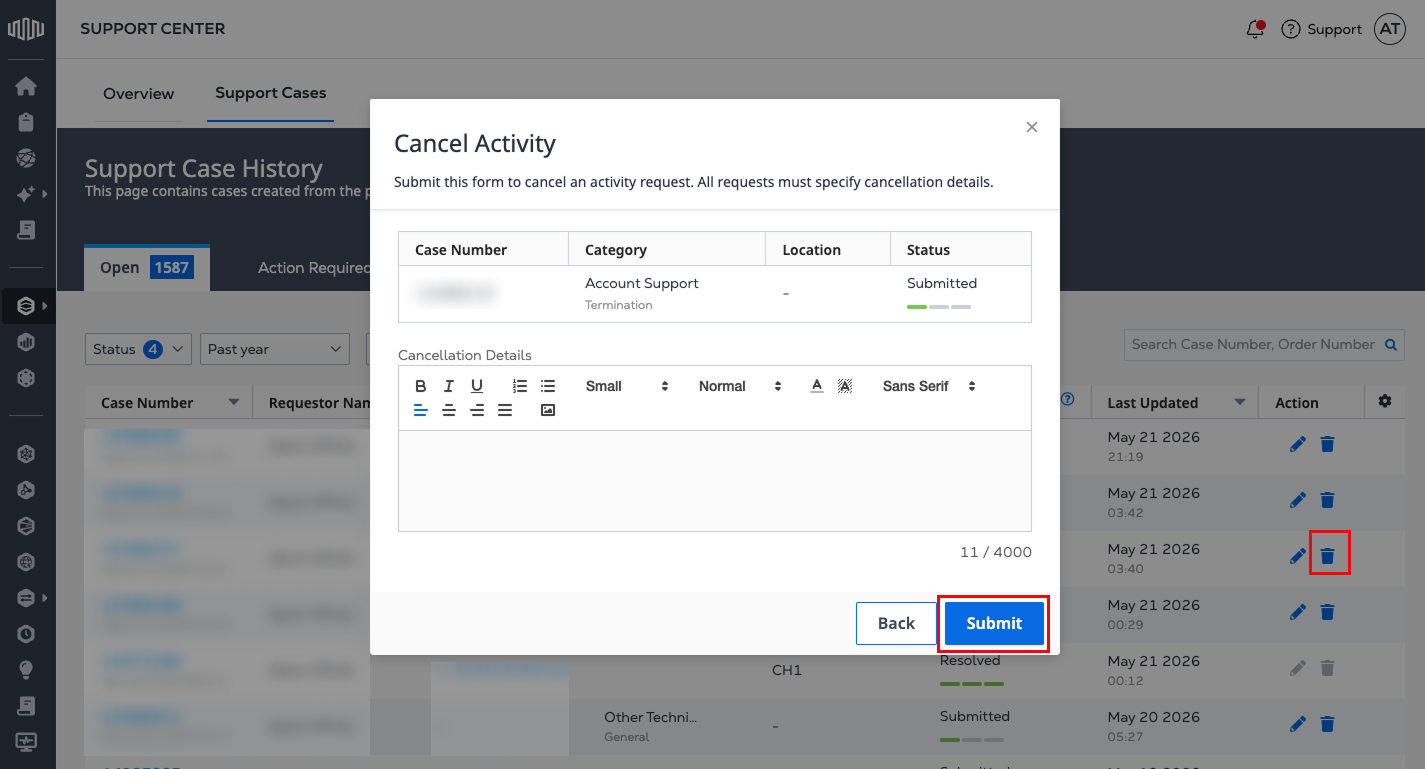
- Para cancelar un caso de asistencia, selecciónelo en la tabla Historial de casos de asistencia y haga clic en el icono de la papelera. Complete el formulario Cancelar actividad con los detalles de cancelación requeridos y, a continuación, haga clic en Enviar. Los casos cancelados no pueden reabrirse.
- En la página Detalles del caso, haga clic en el botón Cancelar caso.