Navegación del portal
Cabecera de perfil global
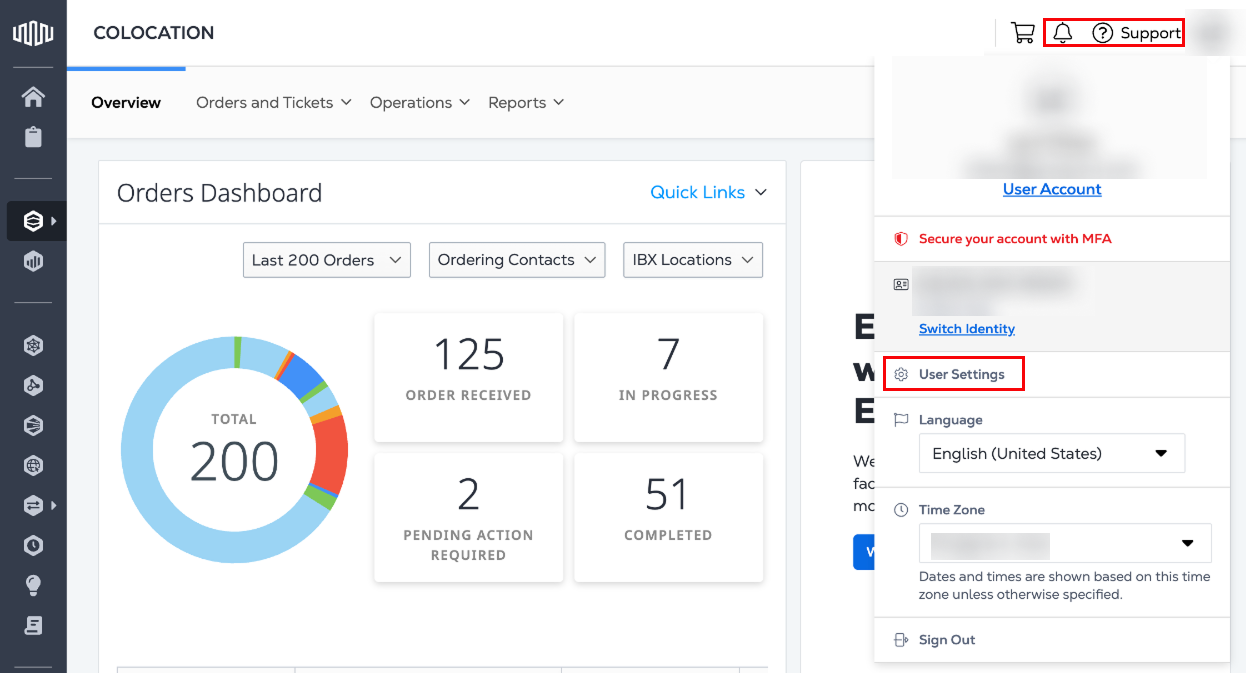
El encabezado del perfil global aparece en la parte superior de todas las pantallas del portal del cliente.
Utilice el icono de campana para ver las alertas de notificación. Seleccione Soporte para abrir el menú Soporte . Abra el menú Perfil de usuario para acceder a la configuración de usuario del portal del cliente.
Configuración del usuario
Para acceder a Configuración de usuario, seleccione el icono de perfil de usuario. Por defecto, el icono muestra las iniciales del usuario.
Seleccione Configuración del usuario para abrir la página Configuración del usuario en la pestaña Perfil. Las pestañas de configuración disponibles son:
- Perfil - Editar datos personales y varias formas de contacto.
- IBX Security - Actualizar la configuración de acceso personal.
- Permisos - Ver permisos de pedidos asignados y suscripciones.
- Gestión de contactos de crisis - Administrar fuentes de contacto para la seguridad física o de la información.
- Preferencias de notificación: Elija qué notificaciones aparecen en el portal.
- Preferencias de interfaz - Controle cómo se muestran su nombre y hora.
- Privacidad: Configure sus preferencias de privacidad.
- Compartir - Definir qué perfiles de usuario tienen permisos y aparecen en la red.
Página de Inicio
Para acceder a la página de inicio, seleccione Inicio. La página de inicio muestra información de productos y servicios en una sola vista:
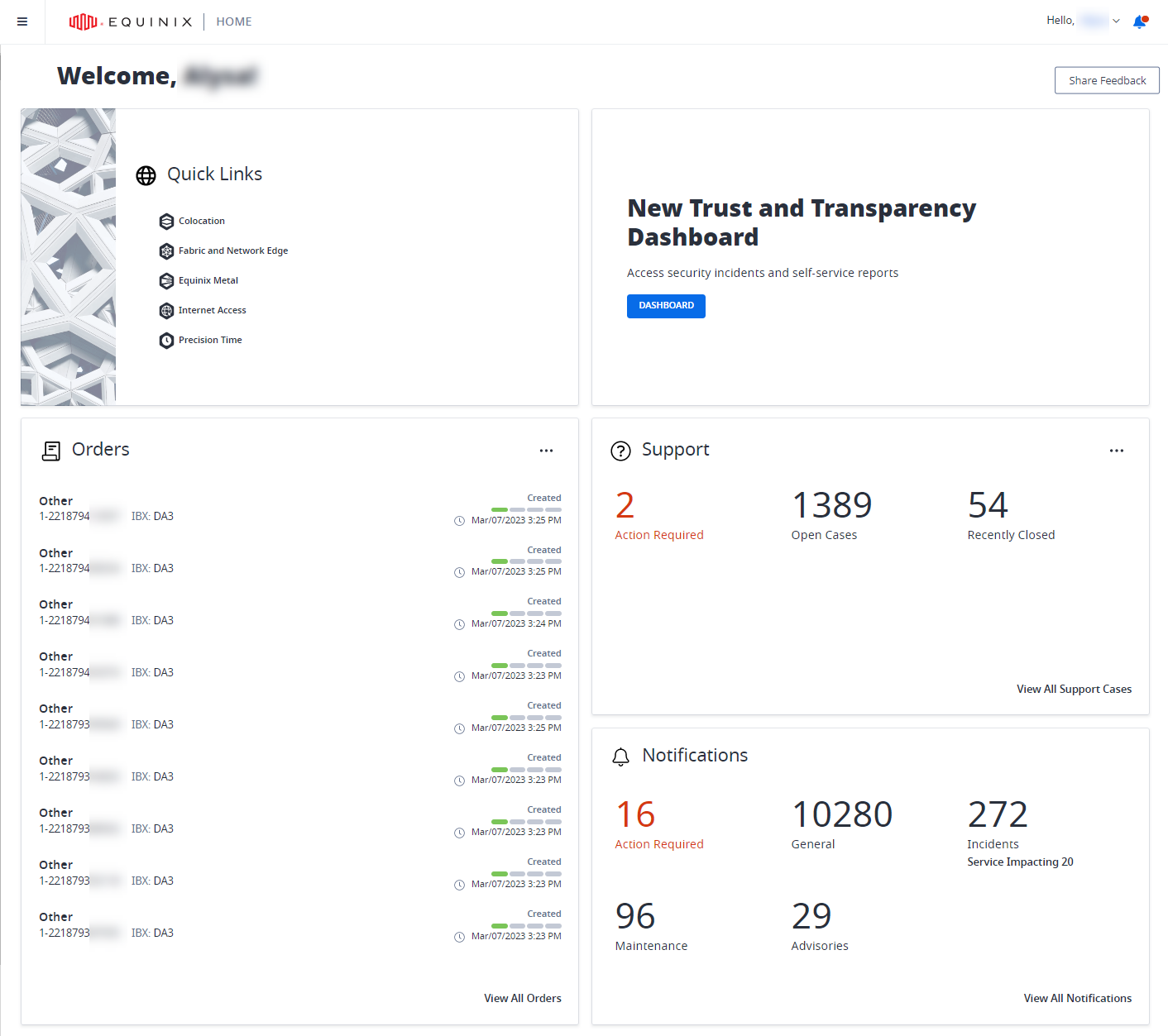
El tablero incluye paneles para:
- Enlaces rápidos a productos
- Mensajes de Equinix
- Sus órdenes recientes
- Sus casos de apoyo
- Sus notificaciones
Los paneles que se muestran dependen de los permisos asignados.
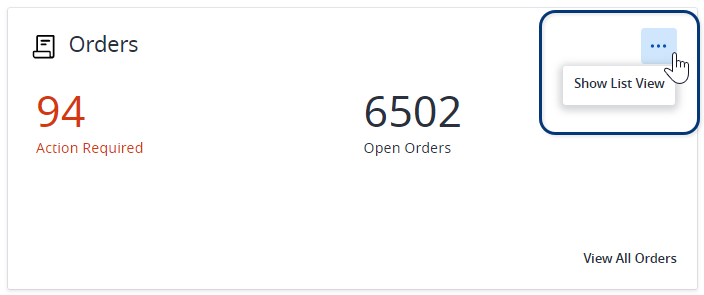
En los paneles Orders y Support, cambie entre Summary View y List View. Seleccione Ver todo para ver más detalles.
Navegue entre Productos
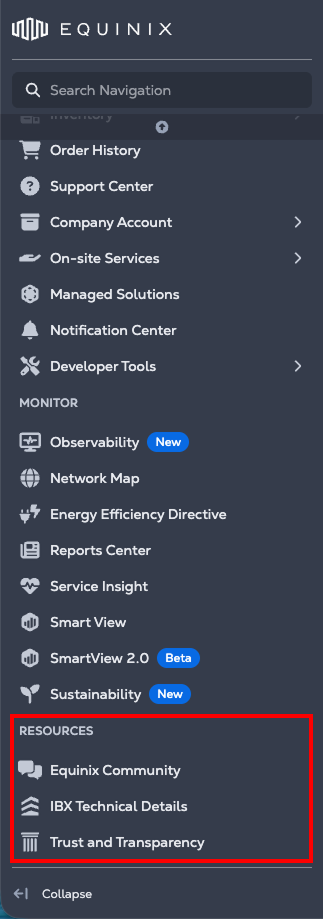
Después de iniciar sesión, seleccione un producto en el menú de navegación global.
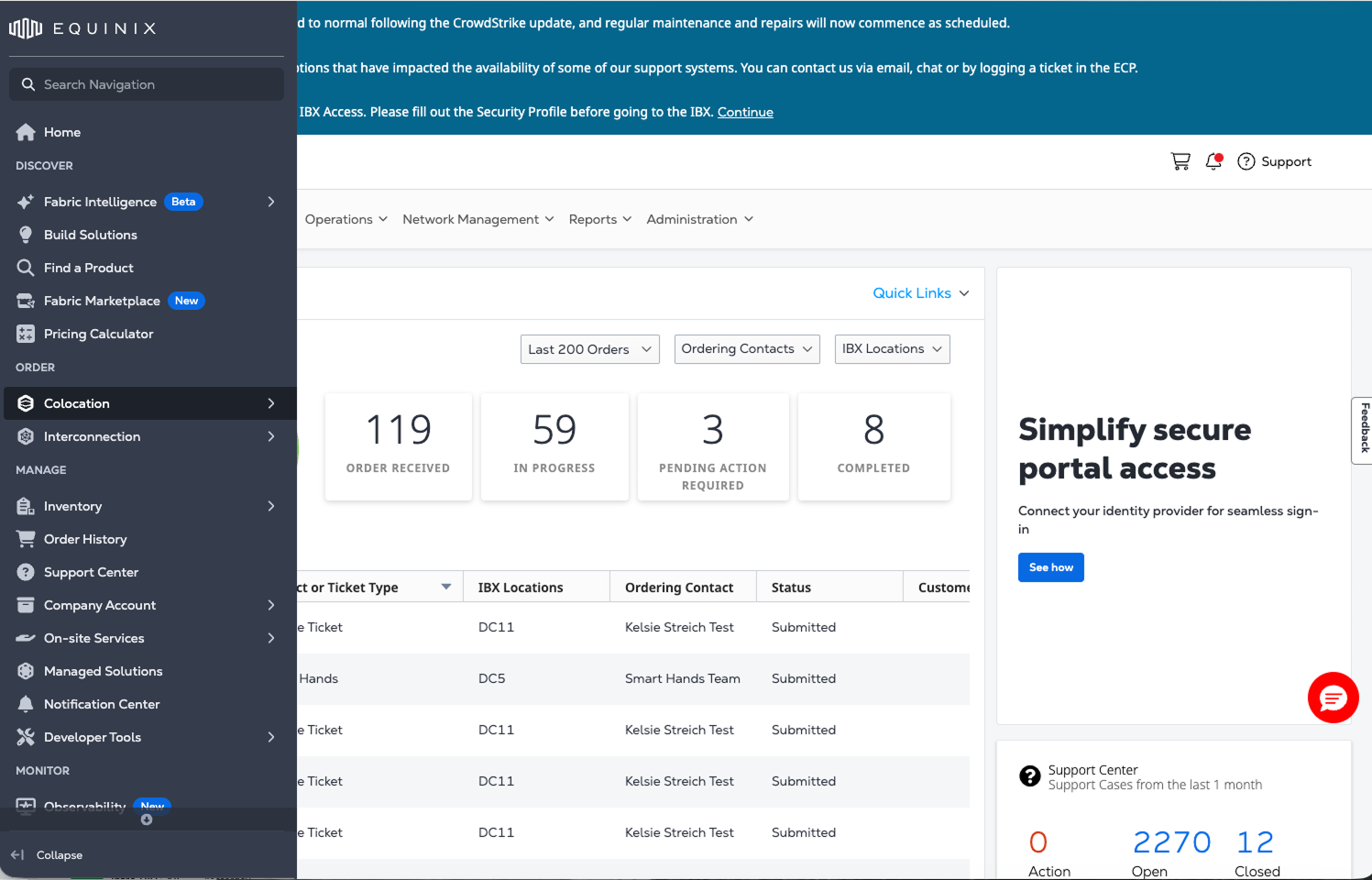
Los productos que se muestran con un icono de enlace externo junto al nombre no están habilitados para IAM todavía. Estos portales se inician en una ventana separada. Para obtener más información, consulte Administración de identidad y acceso .
Búsqueda de navegación
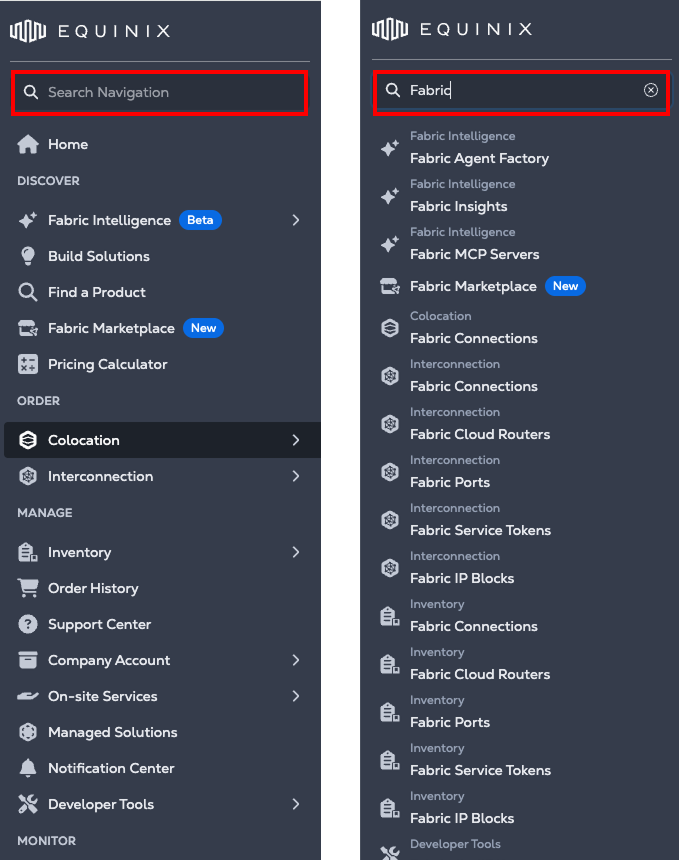
Utilice el campo de búsqueda de navegación en la parte superior del menú de la izquierda para encontrar productos o secciones. Escribir en el campo de búsqueda coincide y filtra dinámicamente los elementos de navegación en los niveles L1 y L2, lo que permite el acceso directo a los productos y secciones disponibles.
Descubrir
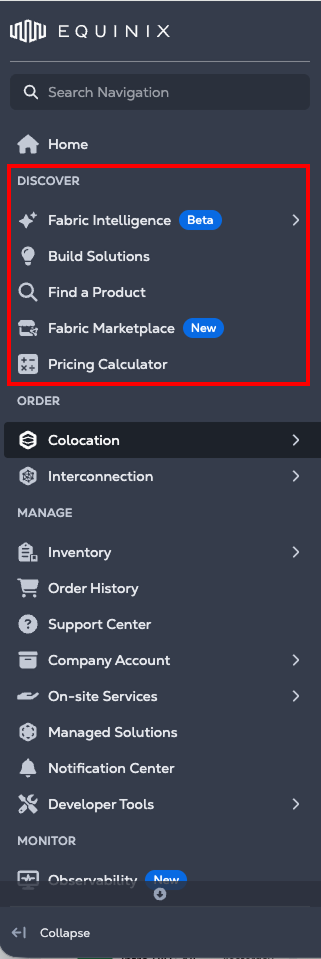
Utilice la sección Discover para encontrar herramientas que admitan la detección de productos y servicios dentro de Equinix. Te ayuda a:
- Encuentre proveedores de servicios en el ecosistema
- Entiende las opciones de conectividad
- Ver información de costos relacionada
Pedido
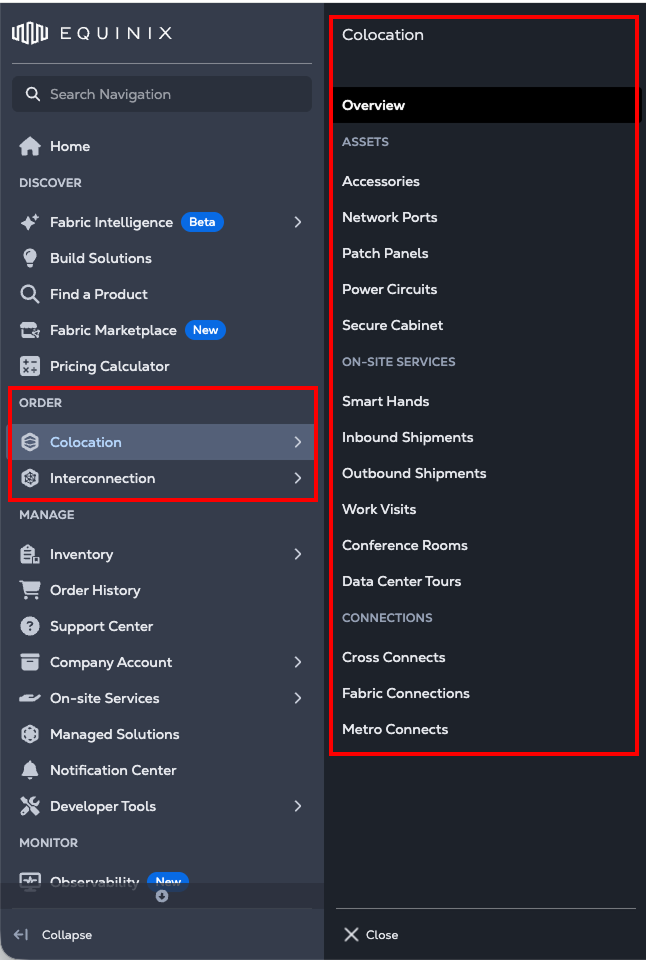
Utilice la sección Order para comprar productos y servicios o completar tareas relacionadas con IBX, como programar una visita de trabajo o reservar una sala de conferencias.
Seleccione una opción para abrir un panel de navegación secundario que proporcione acceso a categorías relacionadas y acciones adicionales para el producto o servicio seleccionado.
Gestión
Utilice la sección Administrar para ver y administrar sus activos y pedidos. Incluye acceso al inventario, el historial de pedidos, el Centro de soporte y la información de la cuenta de la empresa, así como herramientas para administrar servicios in situ, soluciones administradas, notificaciones a través del Centro de notificaciones y herramientas para desarrolladores.
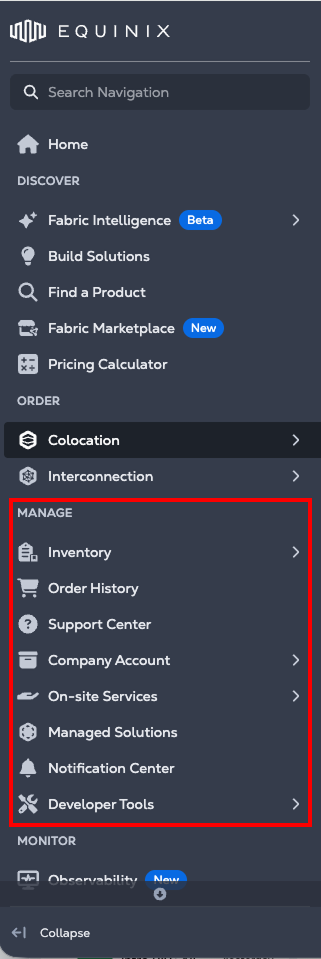
Equinix utiliza el control de acceso basado en roles (RBAC) para administrar permisos. Esto permite a los administradores definir una jerarquía de recursos y asignar permisos que se propagan a los recursos secundarios.
- Para administrar usuarios, seleccione Cuenta de empresa seguido de Administración de identidad y acceso.
- Para administrar recursos y activos, seleccione Cuenta de empresa seguido de Gestión de recursos.
Solo los usuarios de IAM ven Identity and Access Management en el menú de navegación global.
Monitorización
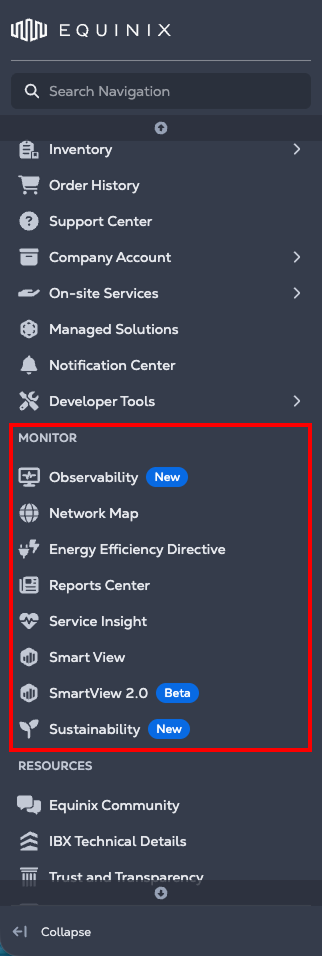
Utilice la sección Monitor para observar sus activos existentes. Acceda a vistas de observabilidad, información sobre tráfico y uso, informes, información sobre servicios e información relacionada con la sostenibilidad.
Recursos
Utilice la sección Resources para acceder a la información de ayuda y autoservicio. Esto incluye la Comunidad Equinix, los Detalles Técnicos de IBX, y la información deconfianza y transparencia.