Pedidos de Cross Connects sin LOA
Puede presentar pedidos de nuevos Cross Connects sin una carta de autorización. Necesitará disponer de la información pertinente tanto del lado A como de el lado Z de la conexión.
Los clientes pueden pedir Cross Connects sin un presupuesto firmado. Los pedidos de servicio y los presupuestos se utilizan normalmente solo para las primeras instalaciones de nuevos clientes, o cuando un cliente compra Cross Connects que se desvían de la lista y de los precios específicos del cliente.
Los clientes también pueden solicitar Cross Connects poniéndose en contacto con Equinix Global Service Desk (GSD) por correo electrónico o por teléfono (los pedidos por correo electrónico son más precisos). Los pedidos del GSD se procesan manualmente, lo que conlleva un mayor retraso antes de que se reserve el pedido. Además, es posible que un agente del GSD tenga que ponerse en contacto con el cliente para obtener la información que falta o para aclarar los requisitos.
Para pedir Cross Connects en el Portal del Cliente y en la API, debe tener permiso para pedir Cross Connects y cables Intra-Facility.
Pasos para realizar un pedido
-
Acceda al Customer Portal.
-
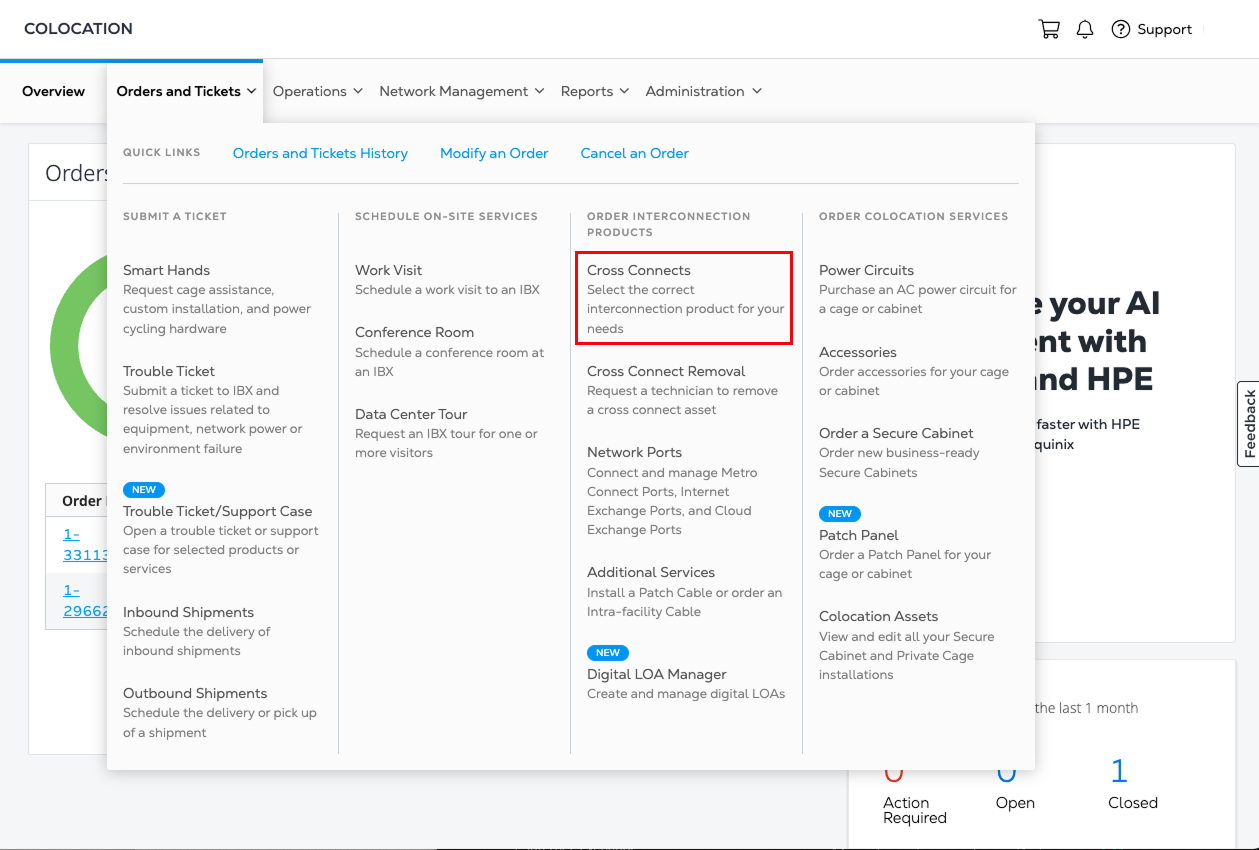
En el menú Pedidos y Entradas, seleccione Cross Connect.
-
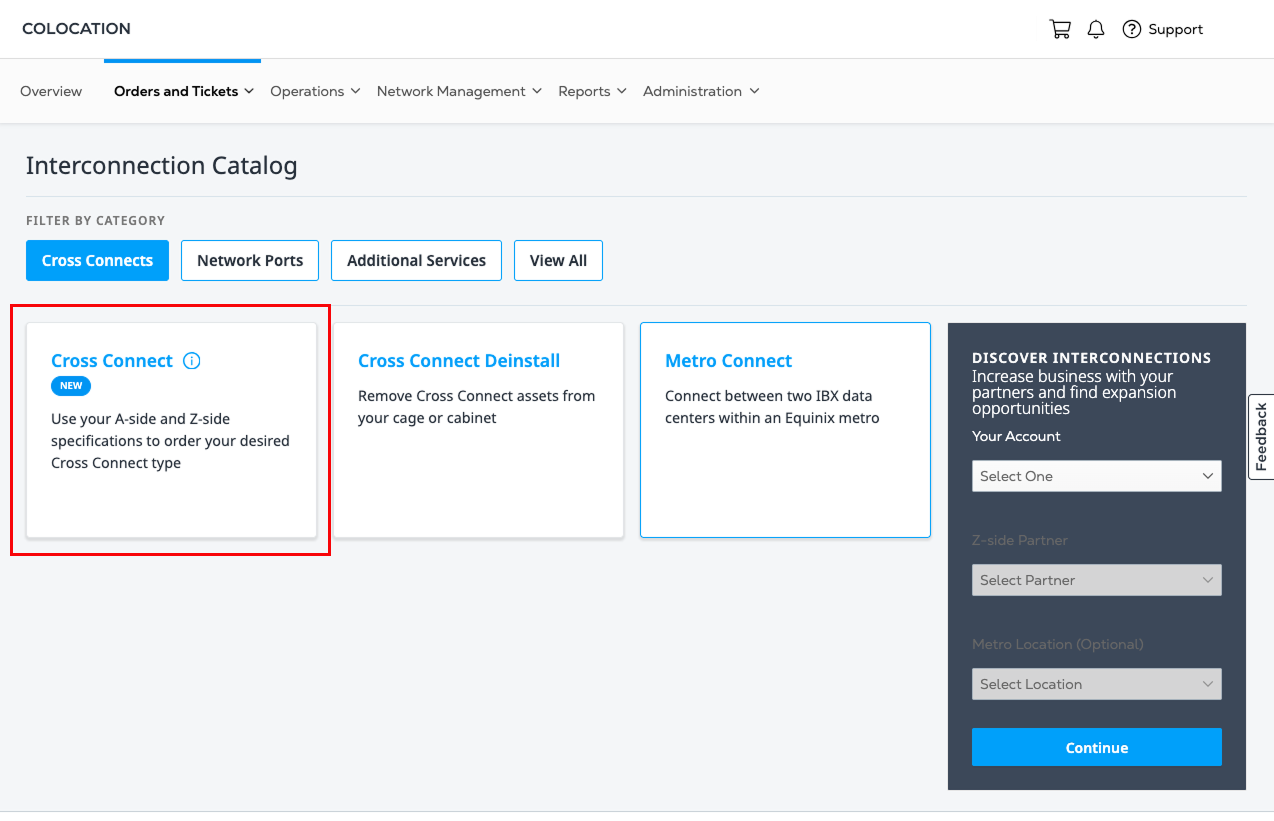
Haga clic en la tarjeta Cross Connect del Catálogo de interconexiones.
-
Revise la información sobre la Experiencia de pedido de conexión cruzada unificada y haga clic en Siguiente.
-
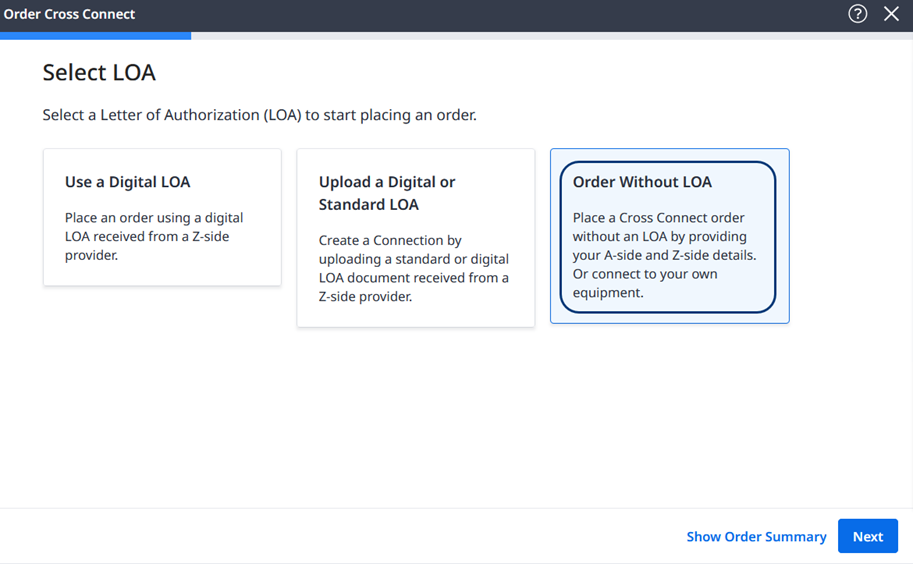
En la sección Seleccionar LOA, haga clic en Pedido sin LOA.
 nota
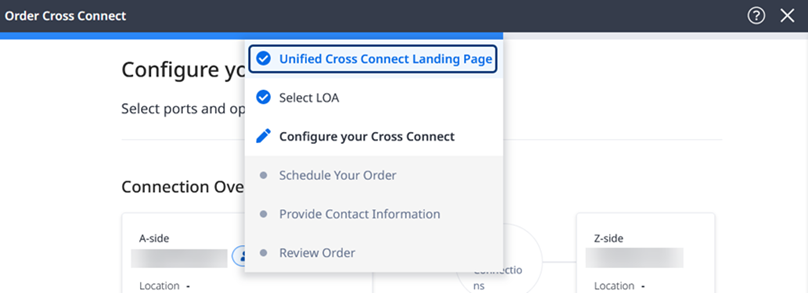
notaEn la parte superior de la página aparece una barra azul de progreso. Pase el ratón por encima de la barra para ver una lista desplegable que muestra su progreso en el proceso de pedido. Las secciones completadas se muestran con marcas de verificación. Haga clic en una sección completada para volver y realizar cambios.
Elegir un proveedor del lado Z
Por defecto, está seleccionado el mosaico Conectar con un proveedor. Seleccione un proveedor del lado Z de la lista. Puede filtrar la lista introduciendo un proveedor o un centro de datos IBX.
Haga clic en Siguiente.
Configurar la conexión
Las opciones de los siguientes formularios se basan en los activos asignados a su organización y cuenta. Los valores que se muestran son los que están disponibles para su situación.
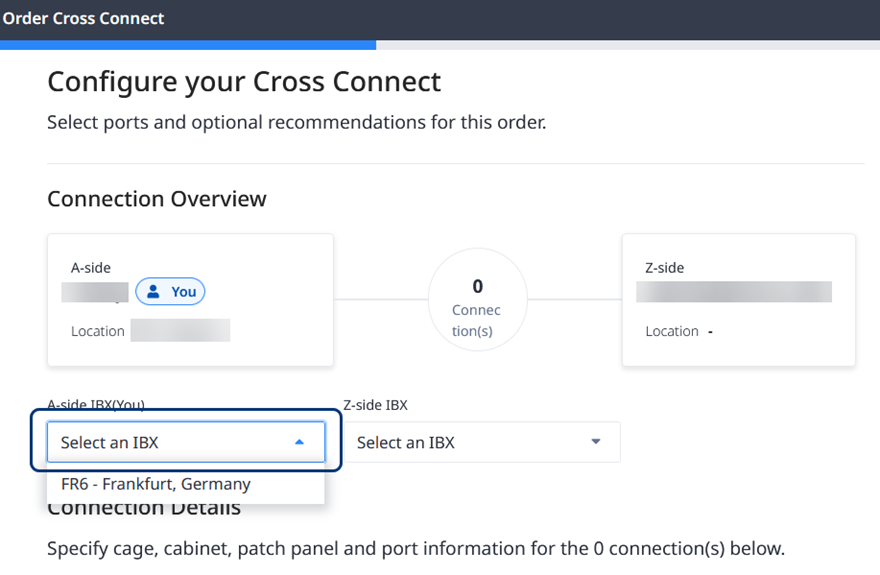
Debajo del resumen en el diagrama Resumen de la conexión, elija un IBX del lado A y un IBX del lado Z de las listas desplegables.
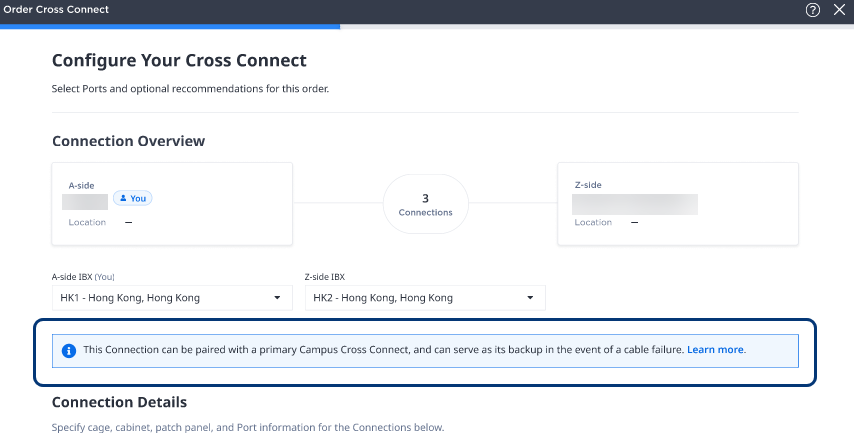
Si su nueva conexión puede emparejarse con una Campus Cross Connect primaria, aparecerá un mensaje debajo del diagrama de resumen de la conexión. Esto significa que la conexión puede servir como copia de seguridad de Campus Cross Connect si se produce un fallo en el cable. En la sección Configurar redundancia que aparece a continuación se describe cómo configurar esta función.
Configuración de la cara A
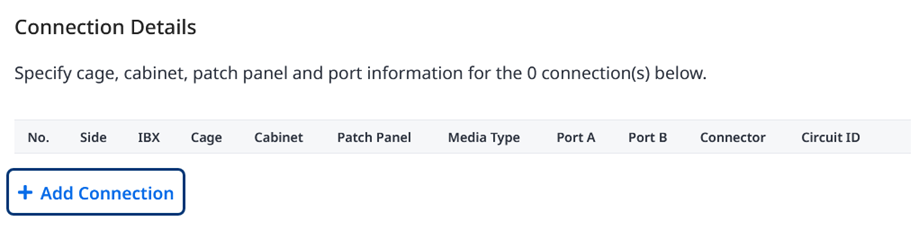
En la sección Detalles de la conexión, haga clic en + Añadir conexión para la conexión del lado A.
En la parte derecha de la página aparece el formulario Detalles de la conexión de activos.
Para Conexión 1, introduzca un panel de conexiones o proporcione los siguientes detalles:
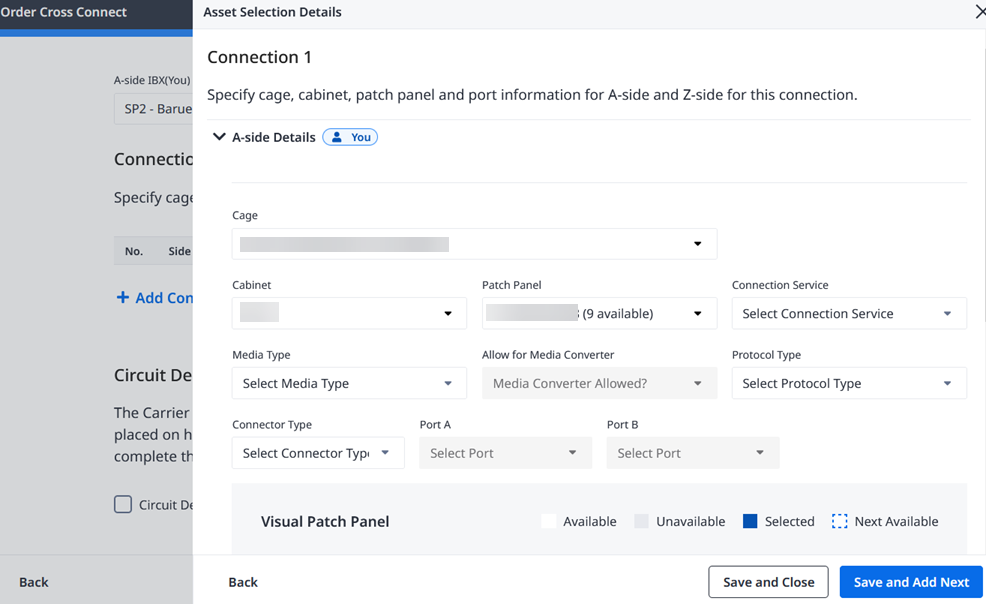
- Elija una Jaula, un Armario, un Panel de Conexión, un Servicio de Conexión y un Tipo de Medio en las listas desplegables.
- Elija un Tipo de protocolo opcional y un Tipo de conector en las listas desplegables.
- Elija el Puerto A y el Puerto B opcional en las listas desplegables, o en la pantalla del Panel de conexiones visual de puertos disponibles que aparece a continuación. El siguiente puerto disponible es el predeterminado.
- Para solicitar que Equinix instale el nuevo Cross Connect desde el panel hasta su equipo, seleccione Conectar mi equipo y elija el armario del dispositivo, el tipo de conector y el puerto. Se aplicarán tarifas adicionales de Smart Hands.
- Seleccione Añadir Cross Connect Verificación de enlace de luz. Se aplicará un cargo adicional por cada conexión.
- Haga clic en > Detalles del lado Z para ampliar el formulario del lado derecho.
Configuración del lado Z
Para Conexión 1, introduzca un panel de conexiones o proporcione los siguientes detalles:
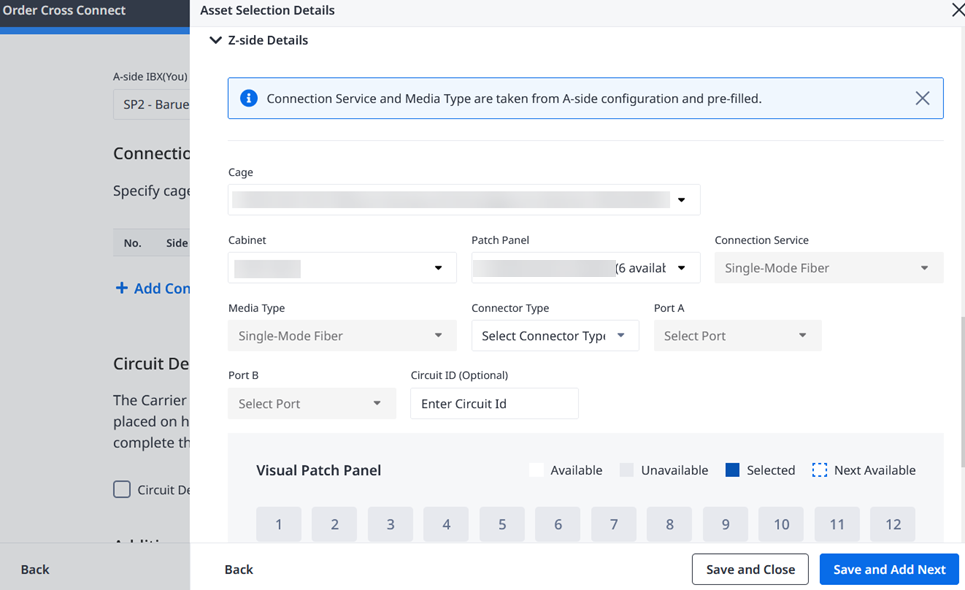
- Elija una Jaula, un Armario, un Panel de Conexión y un Tipo de Conector en las listas desplegables. Por defecto, el Servicio de conexión y el Tipo de medio se establecen a partir de los valores del lado A.
- Elija el Puerto A y el Puerto B opcional en las listas desplegables, o en la pantalla del Panel de conexiones visual de puertos disponibles que aparece a continuación. El siguiente puerto disponible es el predeterminado.
- Introduzca un ID de circuito.
Configuración de la redundancia (opcional)
Para añadir una conexión diversa para mayor redundancia, seleccione Crear Diverse Campus Cross Connect.
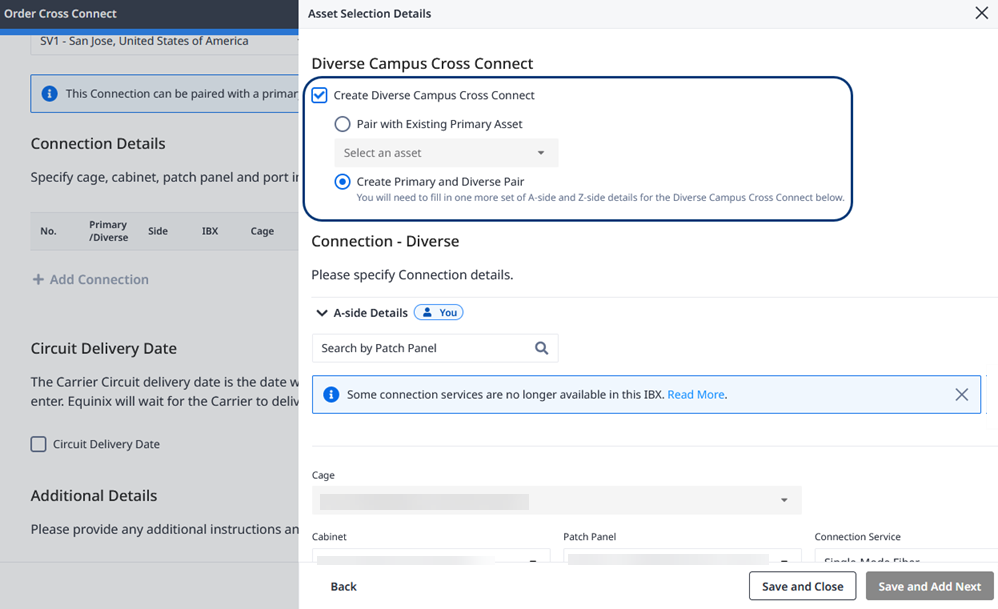
Seleccione un tipo de conexión:
-
Emparejar con activo principal existente: seleccione un activo disponible de la lista desplegable.
-
Crear Par Primario y Par Diverso - Proporcione Detalles del lado A y Detalles del lado Z para la nueva conexión.
- Elija un Armario, Panel de Conexión, Servicio de Conexión, Tipo de Medio, Tipo de Protocolo opcional y Tipo de Conector de las listas desplegables tal y como se describe en los pasos anteriores.
- Elija el Puerto A y el Puerto B opcional en las listas desplegables, o en la pantalla del Panel de conexiones visual de puertos disponibles que aparece a continuación. El siguiente puerto disponible es el predeterminado.
Para añadir más conexiones primarias, haga clic en Guardar y Añadir siguiente. Repita los pasos anteriores para todas las conexiones adicionales del lado A y del lado Z.
Cuando haya completado todos los detalles de la conexión, haga clic en Guardar y cerrar en la esquina inferior derecha.
Revisar los detalles de la conexión
Se muestran los detalles de conexión actualizados del lado A y del lado Z. Si procede, también se muestran las conexiones diversificadas. Revise la lista actualizada en la sección Detalles de conexión.
- Para realizar cambios, haga clic en el lápiz situado a la derecha de una fila de conexión. Edite la información en el formulario Detalles de selección de activos y haga clic en Confirmar selección.
- Para eliminar una conexión, haga clic en la papelera situada a la derecha de la misma. Haga clic en Eliminar conexión. Debe haber al menos una conexión para completar el pedido.
Para ver todos los detalles y cargos, haga clic en Mostrar resumen del pedido. Esta información se actualiza a medida que avanza en el proceso de pedido.
Programe su pedido
Elija programar su pedido para que coincida con la habilitación del circuito O para que coincida con la instalación finalizada.
Para igualar la habilitación de circuitos
-
Para poner su pedido en espera para que coincida con la fecha de habilitación de su circuito, seleccione Fecha de entrega del circuito y elija una fecha del calendario. Esta es la fecha en la que su transportista se compromete a habilitar el circuito. Una vez que su transportista entrega el servicio, Equinix completa la instalación.
-
Introduzca o cargue detalles e instrucciones adicionales que puedan ayudar al técnico de Equinix.
-
Cuando todos los detalles del pedido sean correctos, haga clic en Siguiente.
Para que coincida con la instalación terminada
Para programar la fecha de finalización de la instalación, seleccione una fecha en la vista de calendario. Puede seleccionar una de las fechas sugeridas por Equinix. O bien, puede solicitar una fecha diferente en función de sus necesidades de programación y precios.
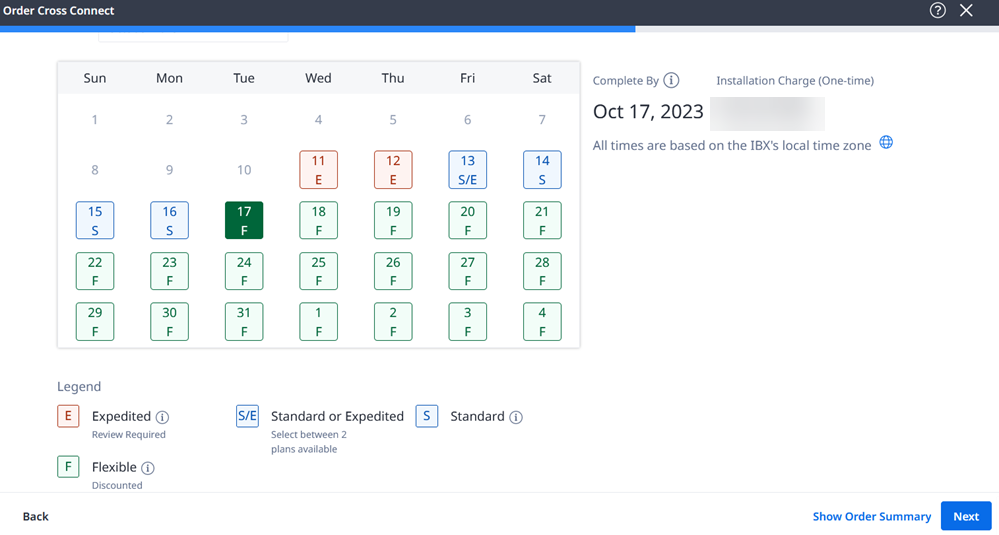
Seleccione una de estas opciones de calendario:
- Flexible (F) - Su pedido se completa en una fecha que Equinix recomienda, y usted recibe un descuento en su cargo de instalación.
- Estándar (S) - Su pedido se completa durante un intervalo de instalación típico y garantizado.
- Expedited (E) - Su pedido se completa más rápidamente. Haga clic en una fecha del calendario y elija una hora de la lista desplegable. Se requiere aprobación y pueden aplicarse tarifas adicionales.
Haga clic en Siguiente.
Información de contacto
En la Lista de contactos de la cara A, se le asigna automáticamente como contacto técnico y contacto de notificación.
Para añadir contactos adicionales:
-
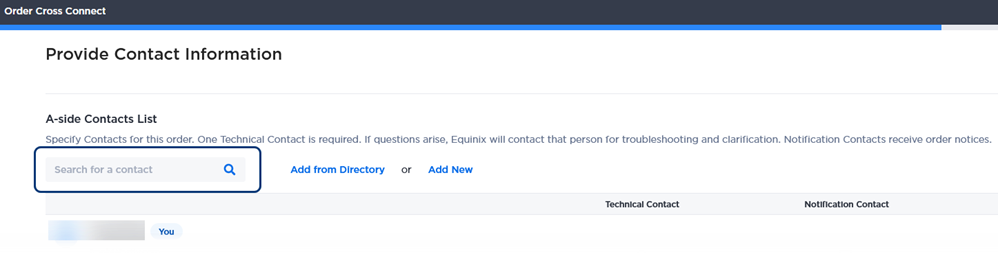
Haga clic en el campo Buscar un contacto, comience a escribir un nombre y selecciónelo en la lista desplegable filtrada.
-
Haga clic en Añadir desde el directorio para buscar en la lista del directorio de contactos. Seleccione uno o varios contactos y haga clic en Hecho en la esquina inferior derecha.
Si el contacto que desea añadir no está incluido en estas listas, haga clic en Añadir nuevo contacto. Rellene el formulario Añadir un contacto no incluido en la lista y haga clic en Añadir en la esquina inferior derecha.
Los contactos que añada se asignarán automáticamente como Contacto de notificación para recibir actualizaciones de pedidos. Puede seleccionar uno de ellos como Contacto técnico.
En la sección Lista de contactos del lado Z, seleccione Notificar al contacto del lado Z al finalizar. Introduzca la dirección de correo electrónico del contacto.
Haga clic en Siguiente.
Revise y envíe su pedido
Después de haber revisado la información para esta nueva conexión Cross Connects, puede hacer los cambios finales y completar el proceso de pedido.
-
En el formulario Revisar pedido, compruebe que las secciones Detalles de conexión, Detalles adicionales e Información de contacto son correctas.
-
Introduzca información adicional de Referencia del cliente.
-
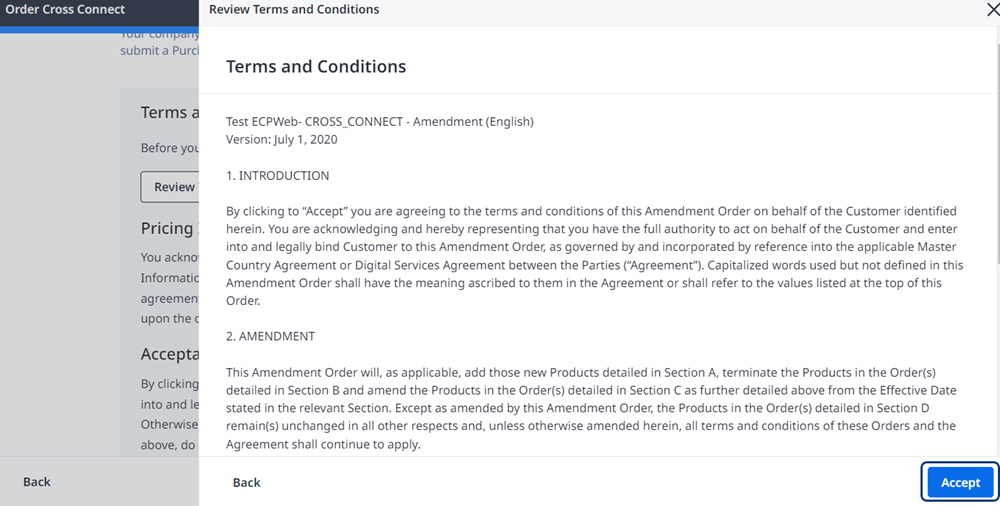
En la sección Términos y condiciones, haga clic en Revisar términos y condiciones.
-
Revise la sección Aceptación y haga clic en Aceptar.
-
Haga clic en Acepto y Enviar.
La ventana de confirmación Pedido enviado muestra su número de pedido.
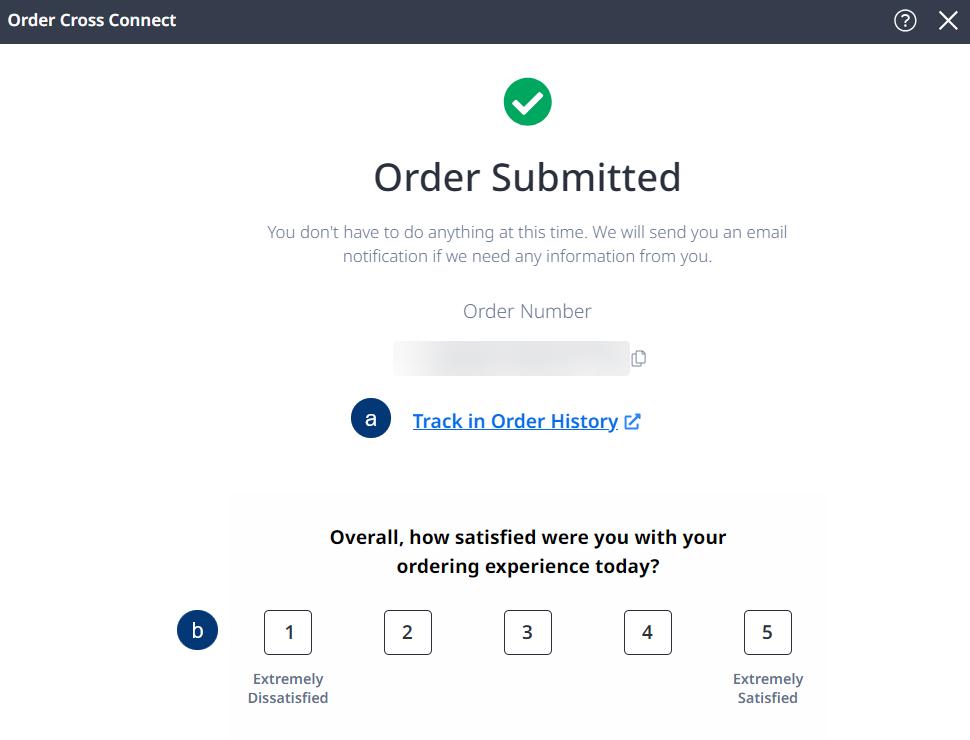
Para obtener información detallada sobre el estado de su pedido, haga clic en Seguimiento en Historial de pedidos.
Una vez finalizado su pedido, recibirá un correo electrónico con una encuesta **** en el que se le invita a dar su opinión sobre su experiencia. Esta encuesta le permite comentar cómo se cumplió el pedido y si quedó satisfecho con el trabajo realizado.