Completar un pedido de Cross Connect sin conexión
Equinix está actualizando sus sistemas y la experiencia del usuario en el portal del cliente. Los productos y servicios solicitados a través de un proceso de pedido sin conexión se pueden configurar y completar en el portal del cliente.
Equinix ofrece Cross Connect de pedidos a través de un presupuesto formal y un proceso de pedido sin conexión a través del equipo de ventas de Equinix. Una vez que haya recibido y aceptado el presupuesto, recibirá una confirmación del pedido con un enlace al portal del cliente, donde podrá terminar de configurar su pedido y crear su servicio.
Encontrar el pedido
Puede acceder al pedido de una de dos maneras, desde la notificación por correo electrónico de que se ha creado su pedido o desde su historial de pedidos en el portal del cliente.
Para acceder al pedido desde la notificación por correo electrónico:
- Haga clic en el enlace del correo electrónico con el asunto: "Acción requerida: Configure su pedido n.º
<order_number>"
Para acceder al pedido desde el Portal del Cliente
-
Inicie sesión en el portal del cliente .
-
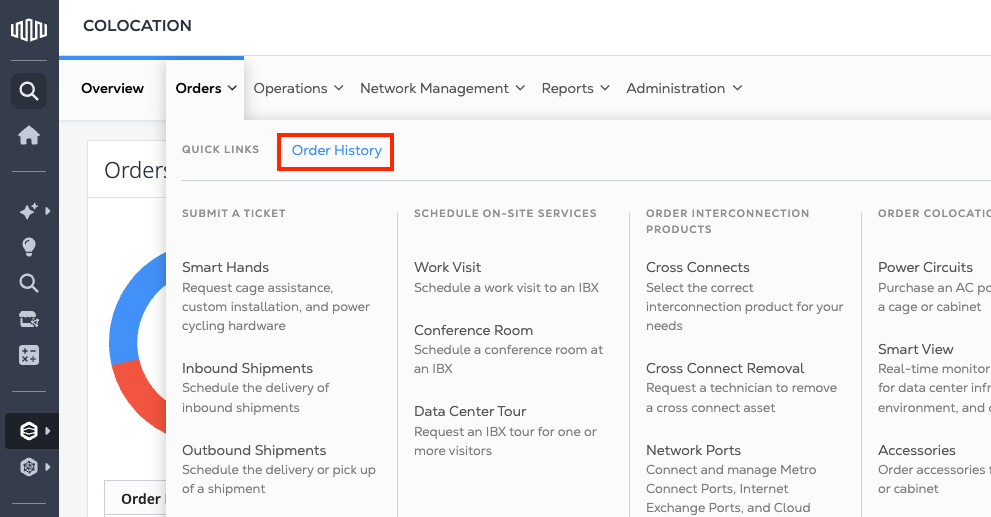
Desde el panel de control de Colocation , haga clic en Pedidos, luego en Historial de pedidos .
-
En la tabla Historial de pedidos, busque el número de pedido.
- También puede utilizar los filtros para mostrar solo los pedidos de Cross Connect.
-
Busque el pedido, pase el cursor
Action Requiredhasta que aparezca la configuración y, a continuación, haga clic en él.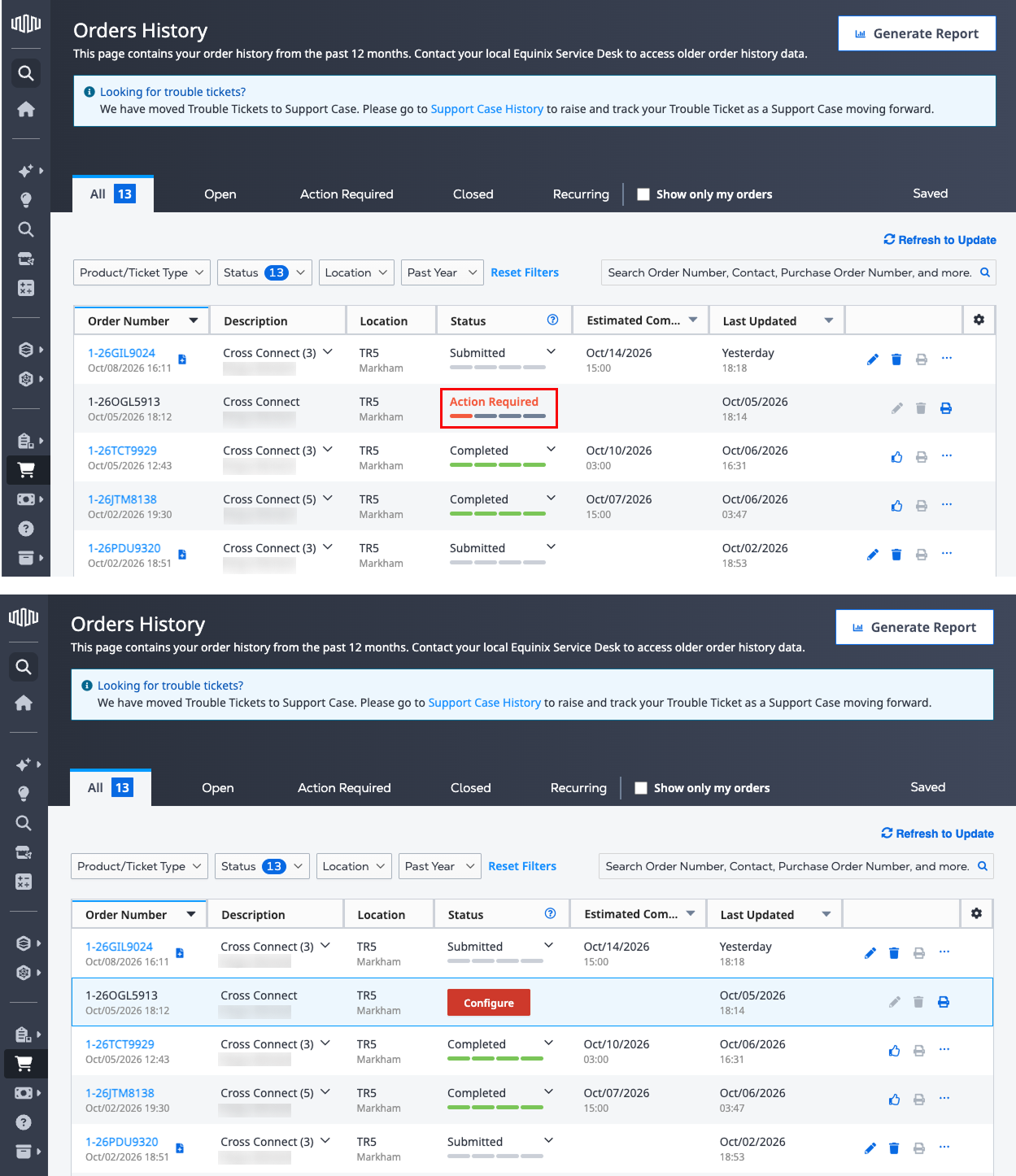
-
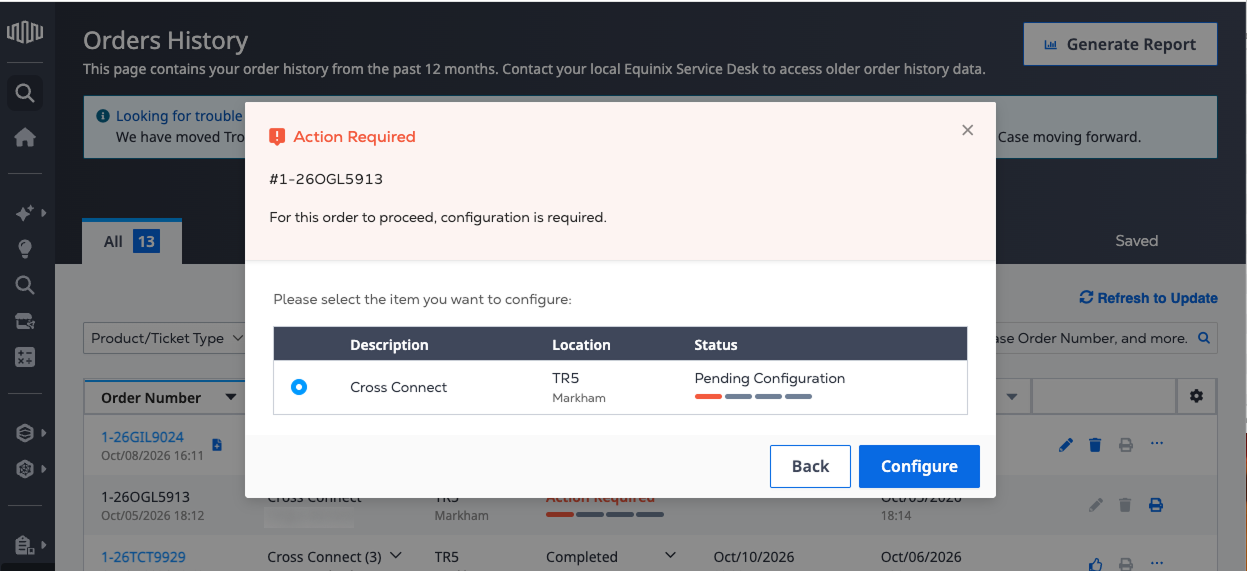
Seleccione el pedido de Cross Connect que desea configurar y haga clic en Configurar.
Completar su pedido
Complete su pedido de Cross Connect utilizando el flujo de pedidos en línea. Los valores de configuración derivados de su presupuesto no se pueden cambiar.
Pedido estándar
El proceso de presupuesto no verifica si tiene una LOA, una LOA o una conexión existente con el mismo cliente. Como resultado, las tres opciones siguen disponibles y siguen el flujo de trabajo estándar para conectarse a un proveedor.
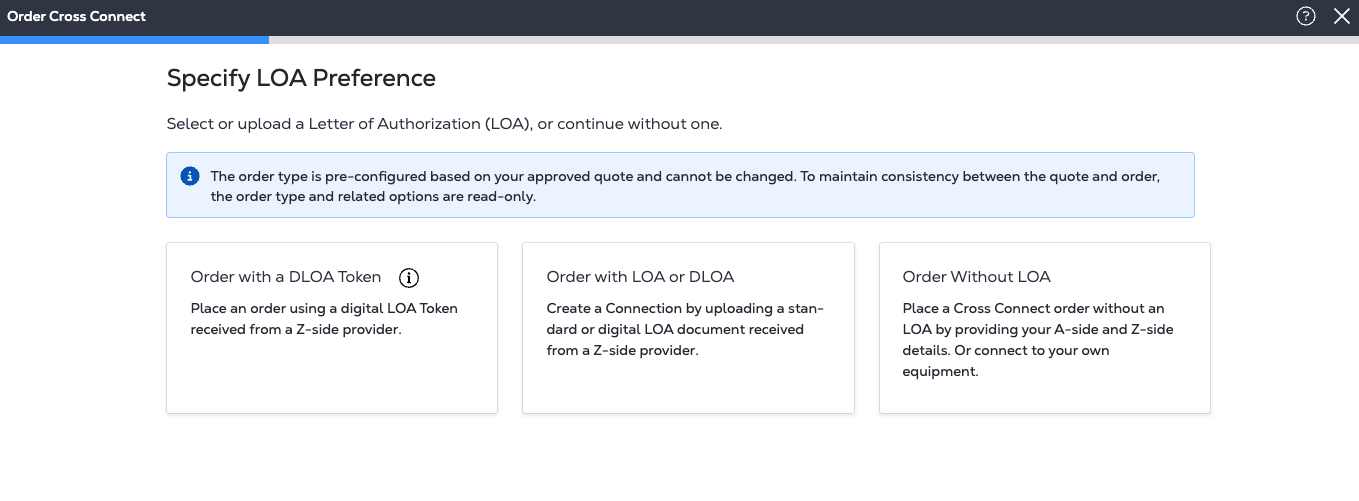
Seleccione un proveedor y haga clic en Siguiente.
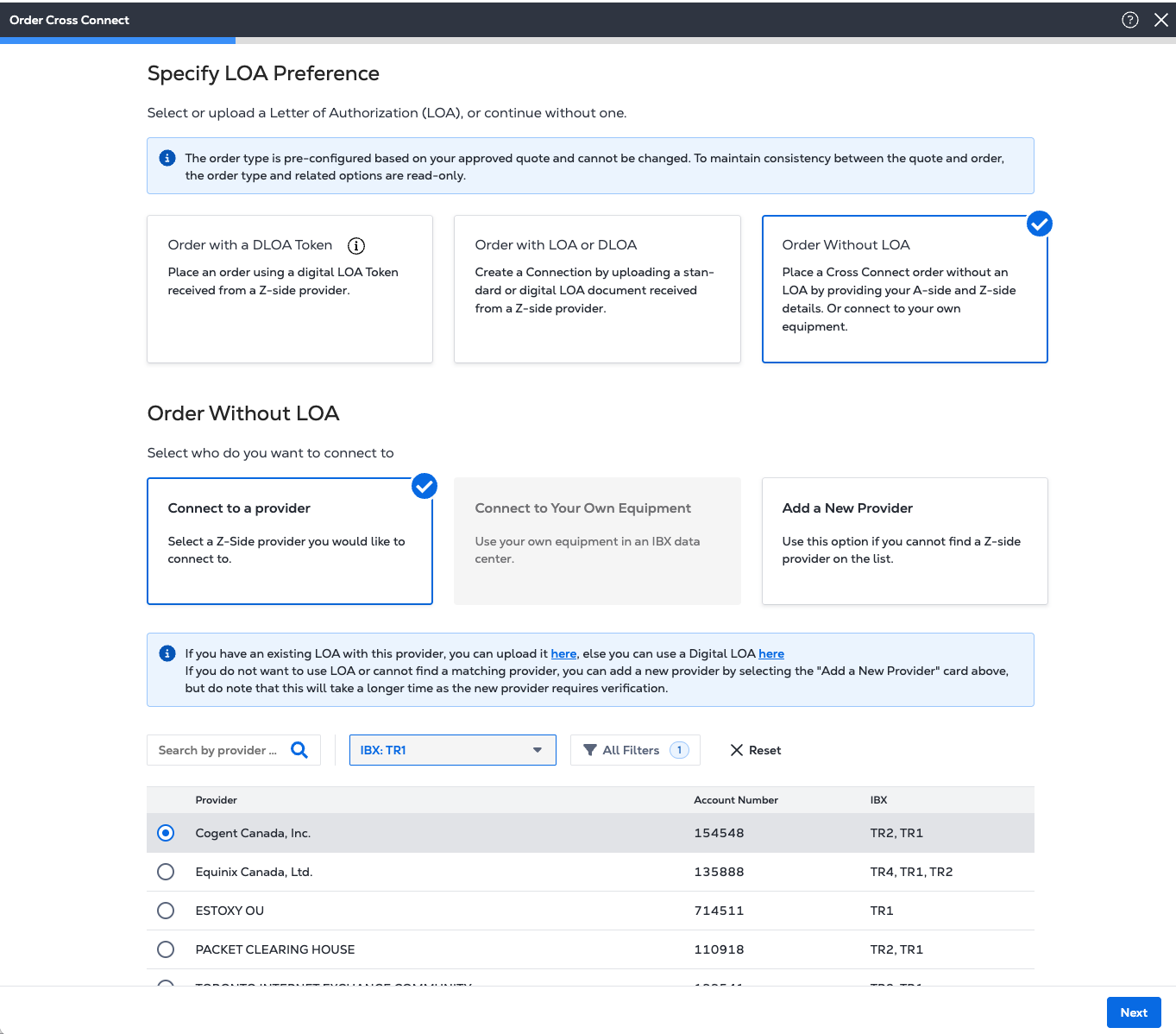
En la página Configurar tu Cross Connect, completa los detalles de conexión para continuar.
- Haga clic en el icono del lápiz para asignar detalles de conexión, como jaula, cabinet, panel de conexión e información del puerto.
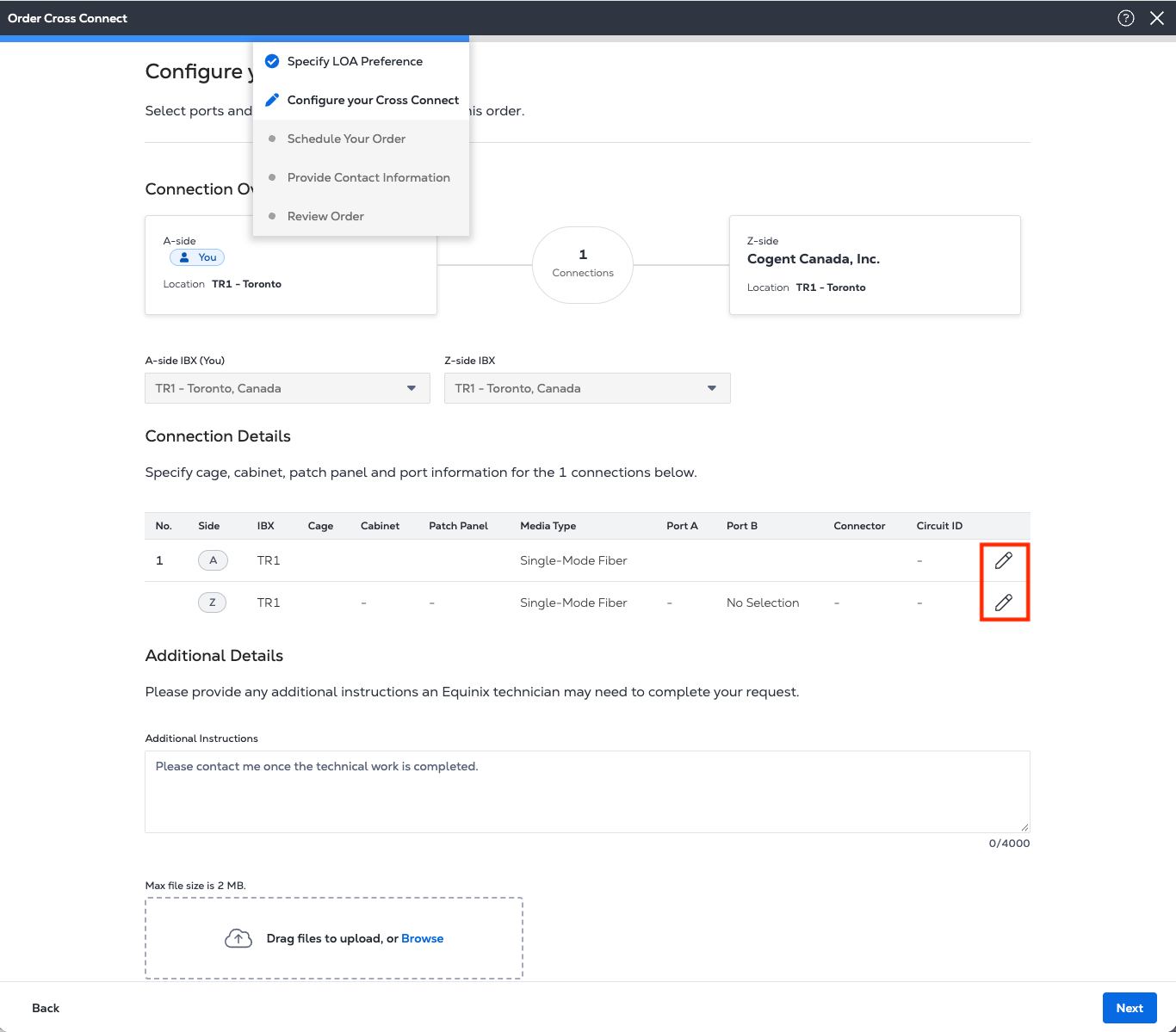
-
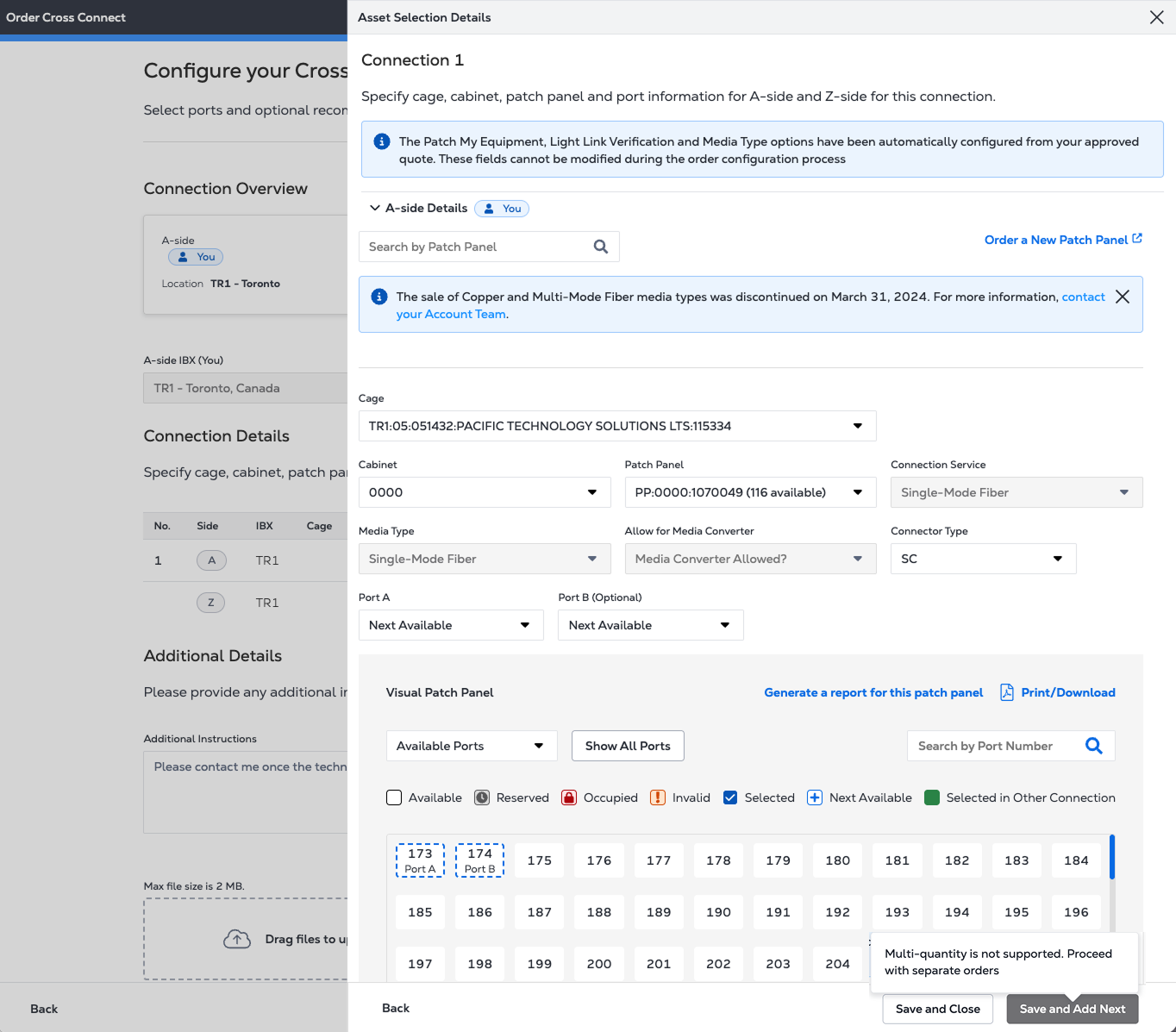
Complete los detalles del activo para A-Side y Z-Side, a continuación, haga clic en Guardar y cerrar.
-
Envíe pedidos por separado para cantidades adicionales.
Pedido de Extended Cross Connect
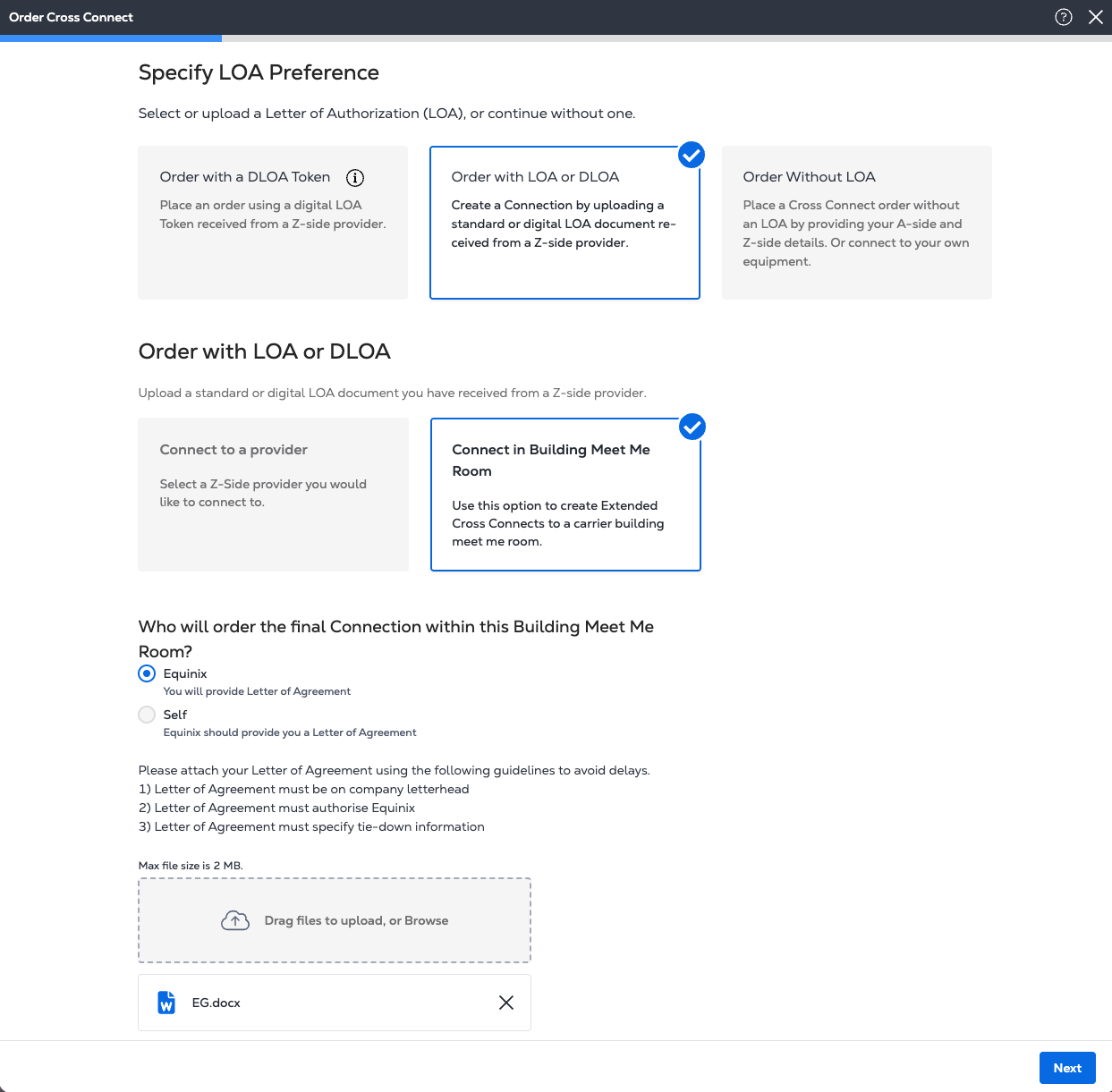
A diferencia del flujo de trabajo estándar, los pedidos extendidos de cross-connect siguen el flujo de trabajo de BMMR.
-
En la página Especificar preferencias de LOA, adjunte una carta de acuerdo y seleccione Siguiente.
-
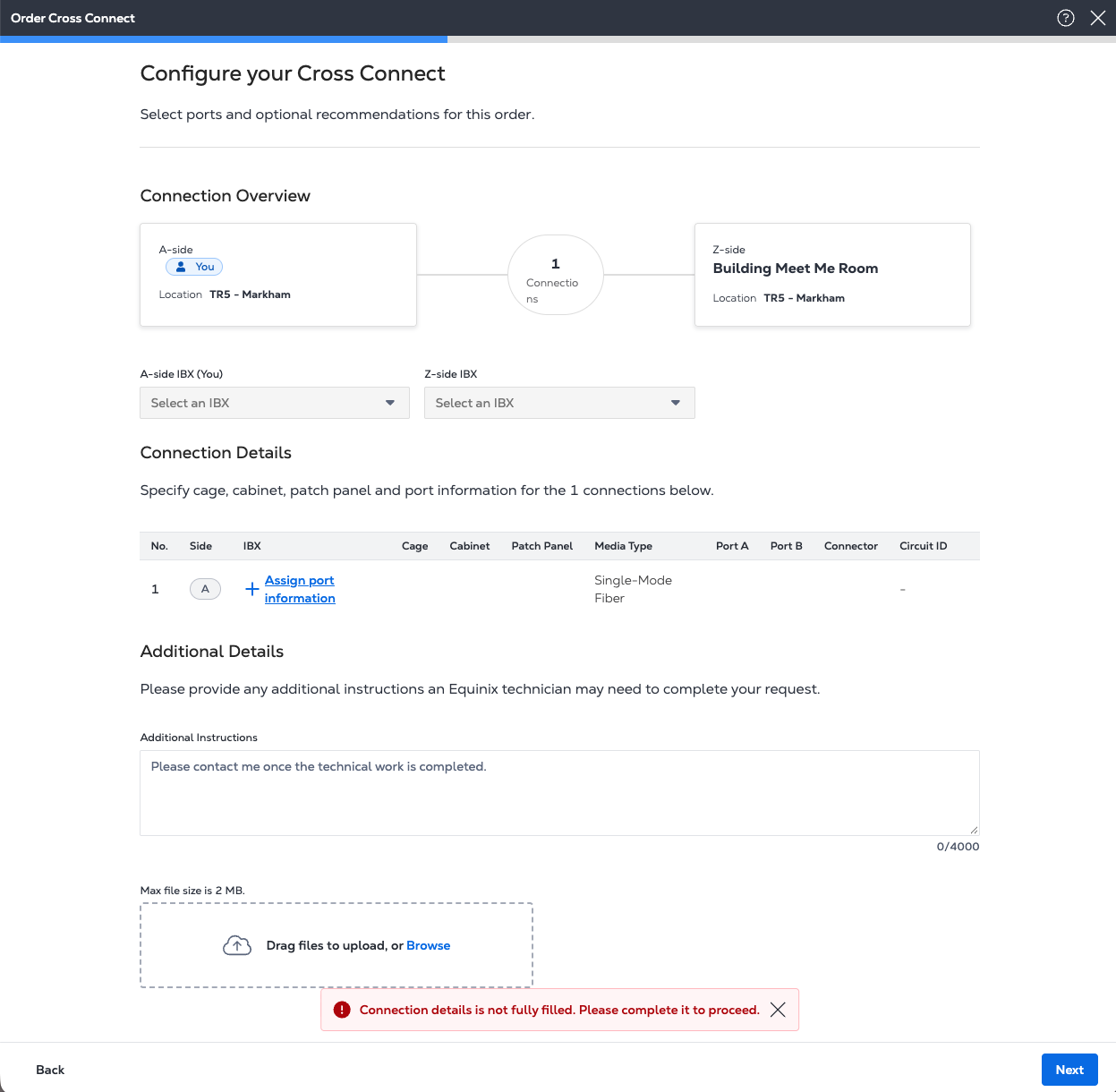
En la página Configurar tu Cross Connect, completa los detalles de conexión para continuar.
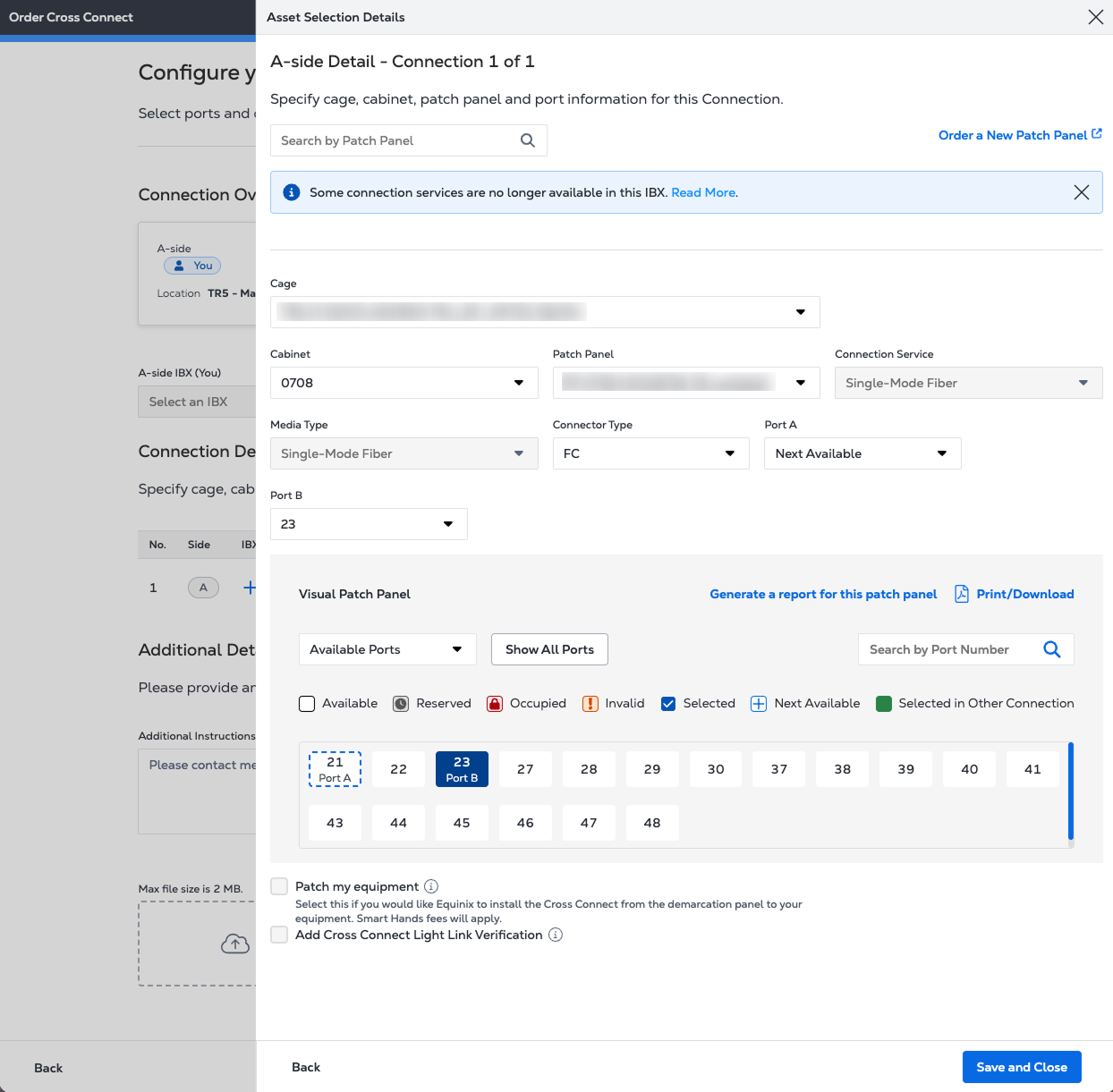
- Haga clic en Asignar información del puerto para abrir Detalles de selección de activos, donde puede asignar detalles de activos, como cabinet, panel de conexiones, tipos de conectores y puertos.
-
En Programar su pedido, seleccione una opción de programación y haga clic en Siguiente.
-
El panel Proporcionar información de contacto muestra la información del contacto del pedido y del contacto técnico. Estos contactos se derivan del presupuesto y no se pueden cambiar.
Revisar su pedido
-
Revise el pedido, incluida la descripción general de la conexión, los detalles de la conexión, los detalles adicionales y la información de contacto .
-
Opcional: Haga clic en Añadir número de orden de compra para asociar una orden de compra al pedido. También puede introducir un ID de referencia del cliente .
-
Haga clic en Enviar para completar su pedido.
Después de realizar el pedido, puede realizar un seguimiento de su progreso en el historial de pedidos.