Crear una carta de autorización digital
Una Carta de Autorización Digital (LOA) es un documento electrónico que sustituye a las LOA tradicionales, creadas manualmente. Autoriza la puesta en marcha de un Cross Connect dentro de un centro de datos IBX. Las Digital LOA pueden utilizarse actualmente para solicitar Cross Connects.
-
El socio del lado A **** inicia y paga la Cross-Connect. El socio del lado A solicita una conexión dentro de un centro de datos IBX.
-
El socio del lado Z **** posee los activos necesarios para la conexión. El socio del lado Z genera una LOA Digital para autorizar al socio del lado A a utilizar esos activos.
Debe crearse y aprobarse una Digital LOA antes de que pueda establecerse una Cross-Connect entre los socios del lado A y del lado Z.
Quién crea una carta de autorización digital
Esta guía es para los socios de Z-side que necesiten crear una LOA Digital.
Si usted es un socio de del lado A que solicita una LOA Digital de un socio del lado Z, consulte Solicitud de una Carta de Autorización Digital
Para obtener instrucciones sobre el uso de la LOA digital para solicitar una nueva conexión, consulte cargar una LOA al solicitar un Cross-Connect.
Pasos para crear una Digital LOA
-
Acceda al Customer Portal.
-
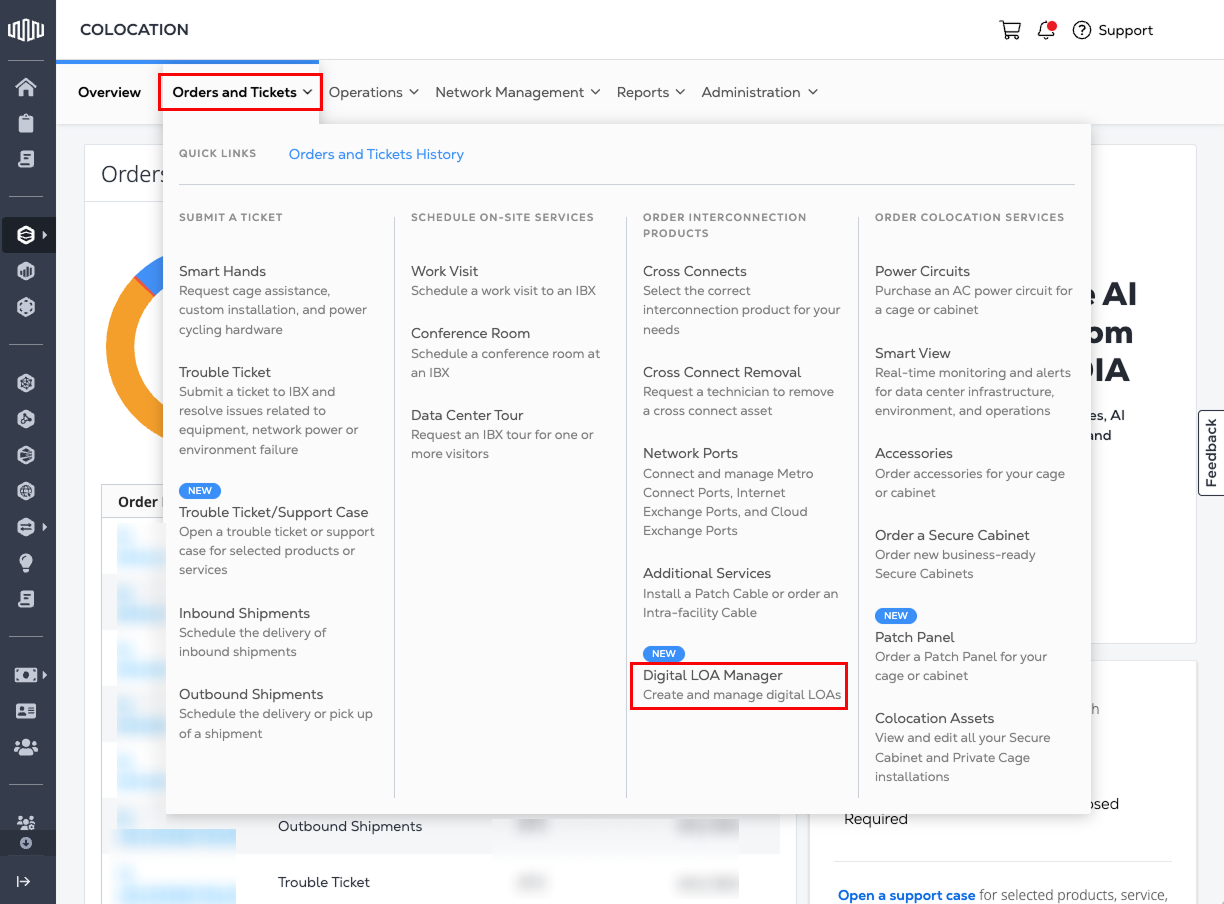
Vaya al menú Pedidos y Entradas y seleccione Digital LOA Manager.
-
Busque la tarjeta Crear LOA (lado Z) y haga clic en Crear LOA.
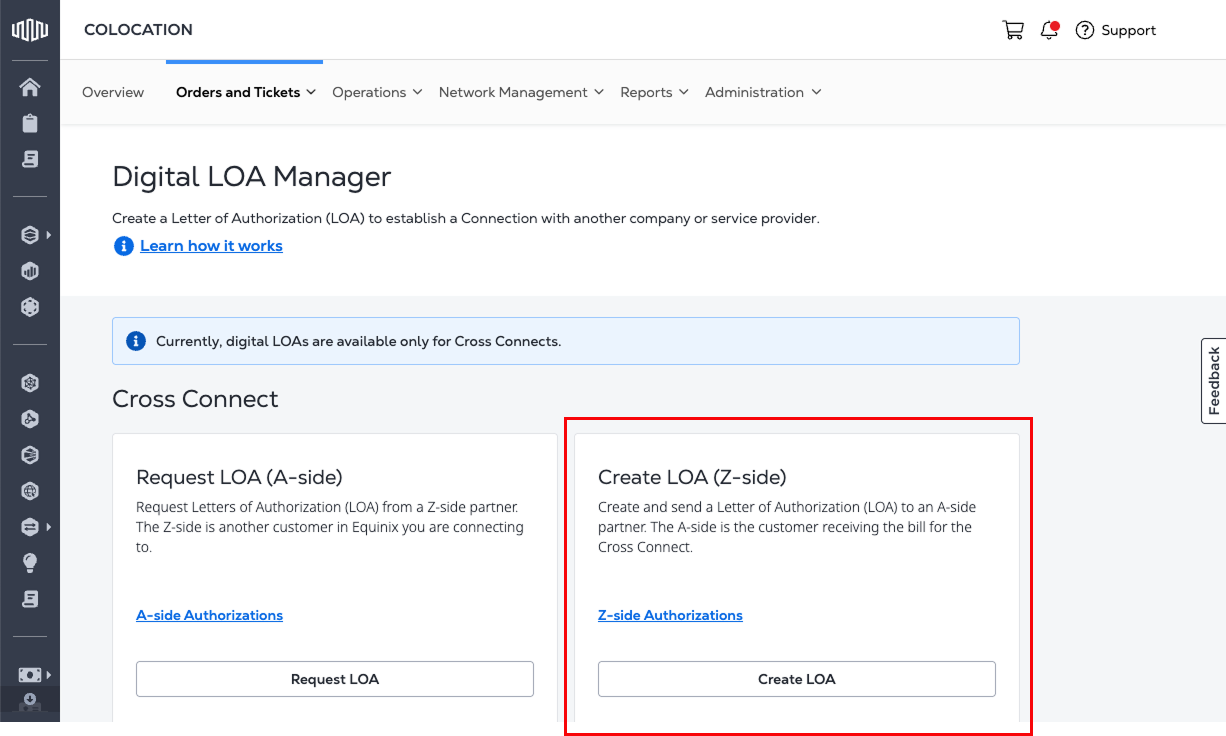
Si ha recibido una solicitud por correo electrónico de un socio de A-side, el enlace del correo electrónico le lleva directamente a este paso.
notaEl gestor de Digital LOA filtra sus opciones en función de los activos asignados a su organización y cuenta.
Seleccione su socio y ubicación IBX
-
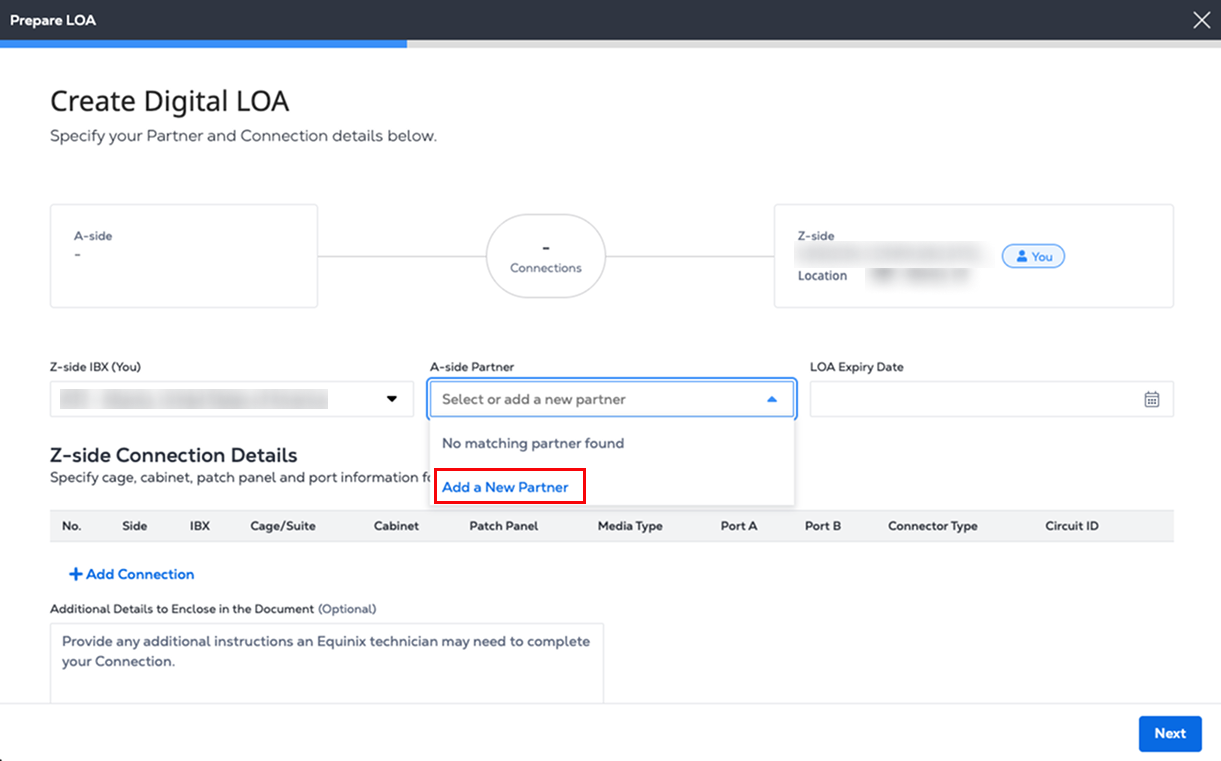
Elija un IBX del lado Z y un socio del lado A de las listas desplegables.
-
(Opcional) Si su socio del lado A no aparece en la lista, seleccione Añadir un nuevo socio e introduzca su nombre.
-
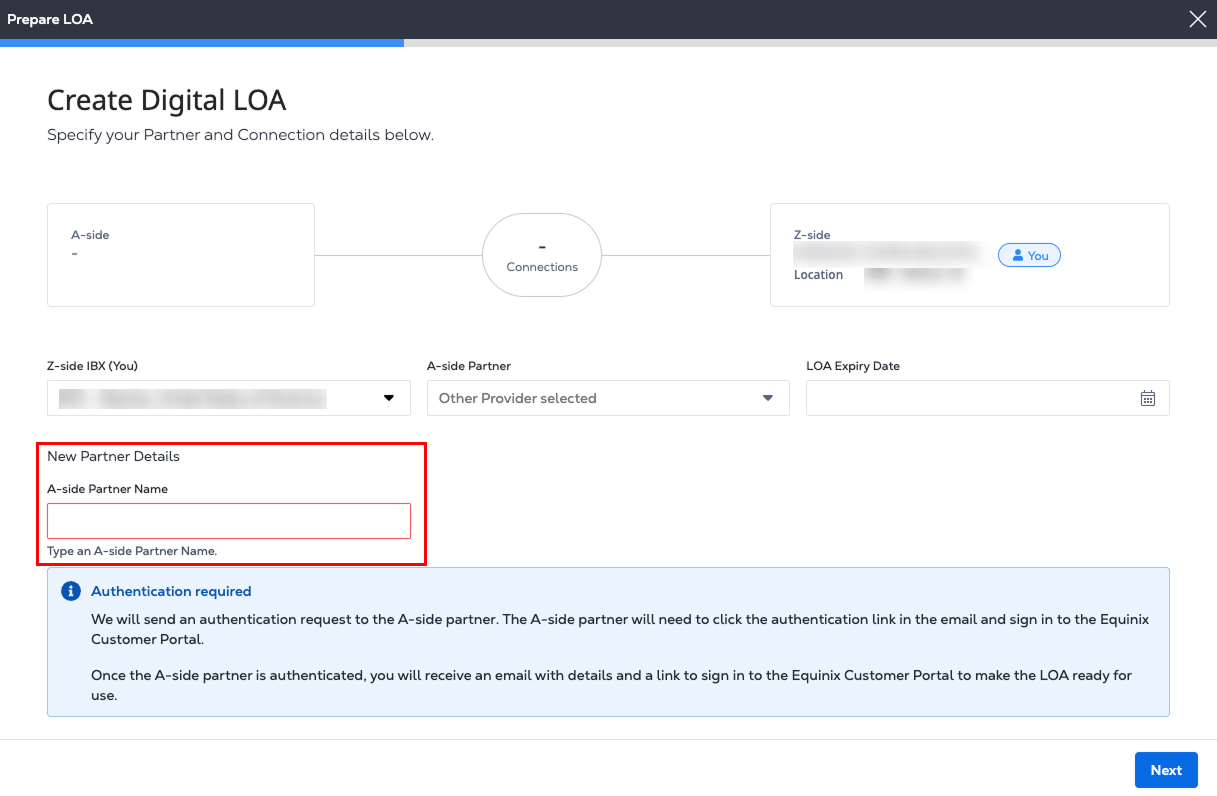
Escriba el nuevo nombre en el campo Nombre del socio del lado A.
 nota
notaAñadir un nuevo socio requiere una autenticación en dos pasos.
- El socio del lado A recibe un correo electrónico que contiene una solicitud de autenticación. El socio del lado A debe verificarlo por correo electrónico e iniciar sesión en el Portal del Cliente antes de que se pueda finalizar la LOA.
- Una vez autenticado el socio de la parte A, recibirá un correo electrónico con los detalles y un enlace para iniciar sesión en el Portal del cliente para que la LOA esté lista para su uso.
Establezca la fecha de caducidad de la LOA
Introduzca una fecha de caducidad para la LOA en el campo LOA Expiry Date (Fecha de caducidad de la LOA) dentro de los 100 días para que haya tiempo suficiente para la aprobación y el pedido.
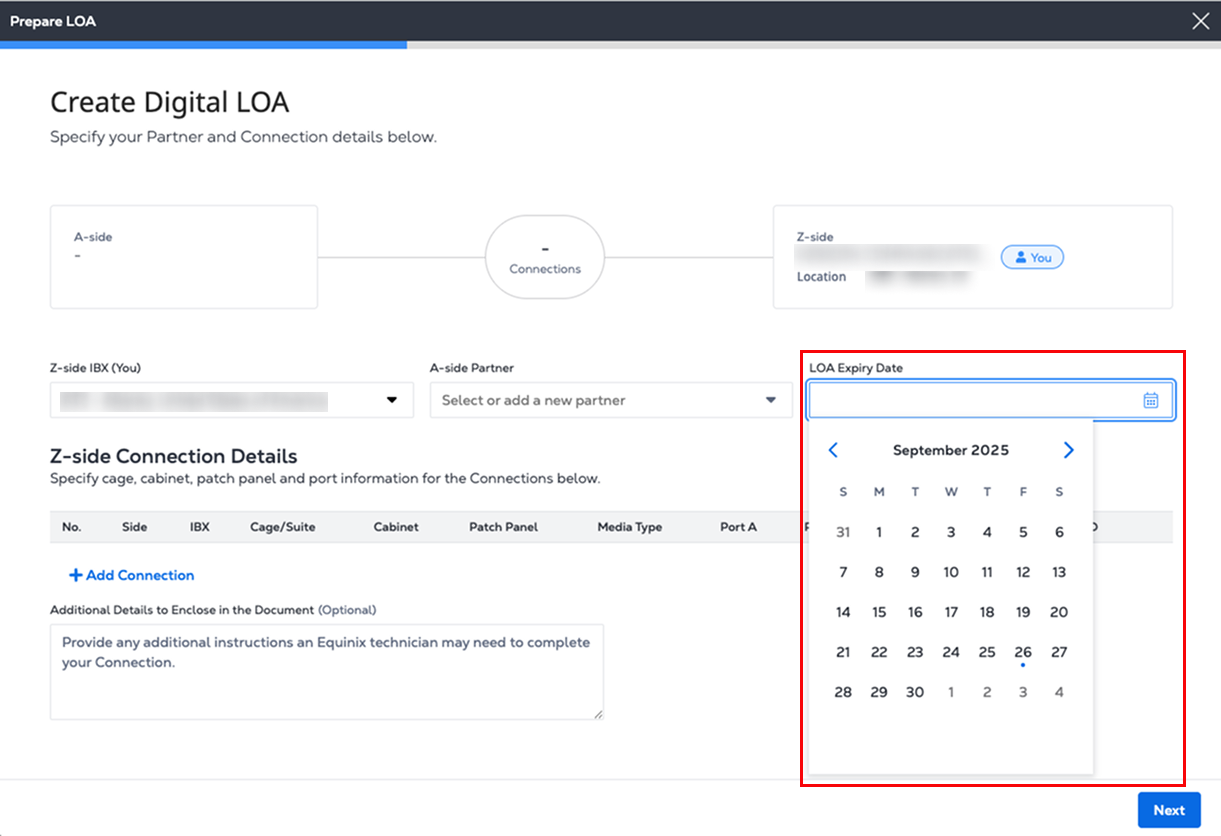
Establecer una fecha de caducidad garantiza que los puertos reservados y los activos del panel de conexiones estén protegidos durante un tiempo limitado. Los puertos del panel de conexiones seleccionado quedan reservados y no pueden utilizarse para ningún otro fin. Si no se utilizan antes de la fecha de caducidad, los activos se liberan automáticamente y quedan disponibles para otras conexiones.
Añadir detalles de conexión del lado Z
-
En la sección Detalles de conexión del lado Z, haga clic en Añadir conexión.
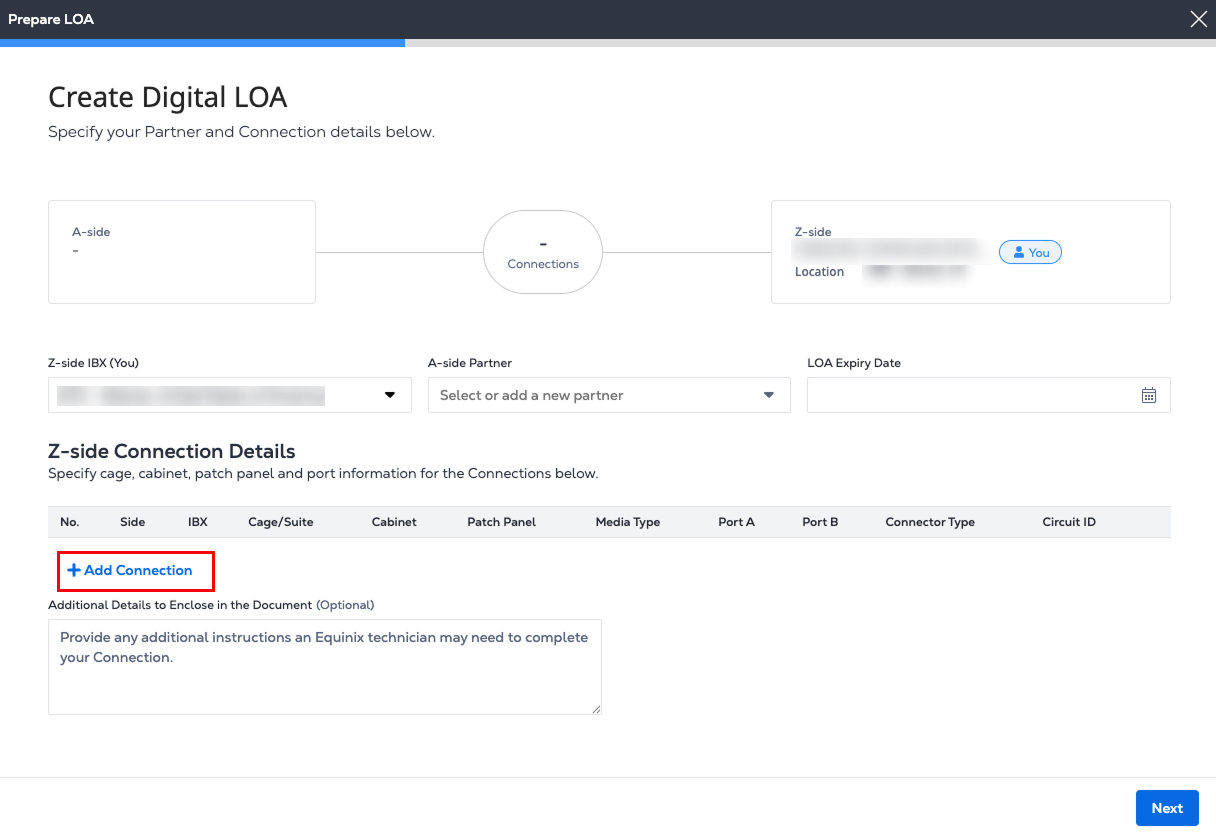
-
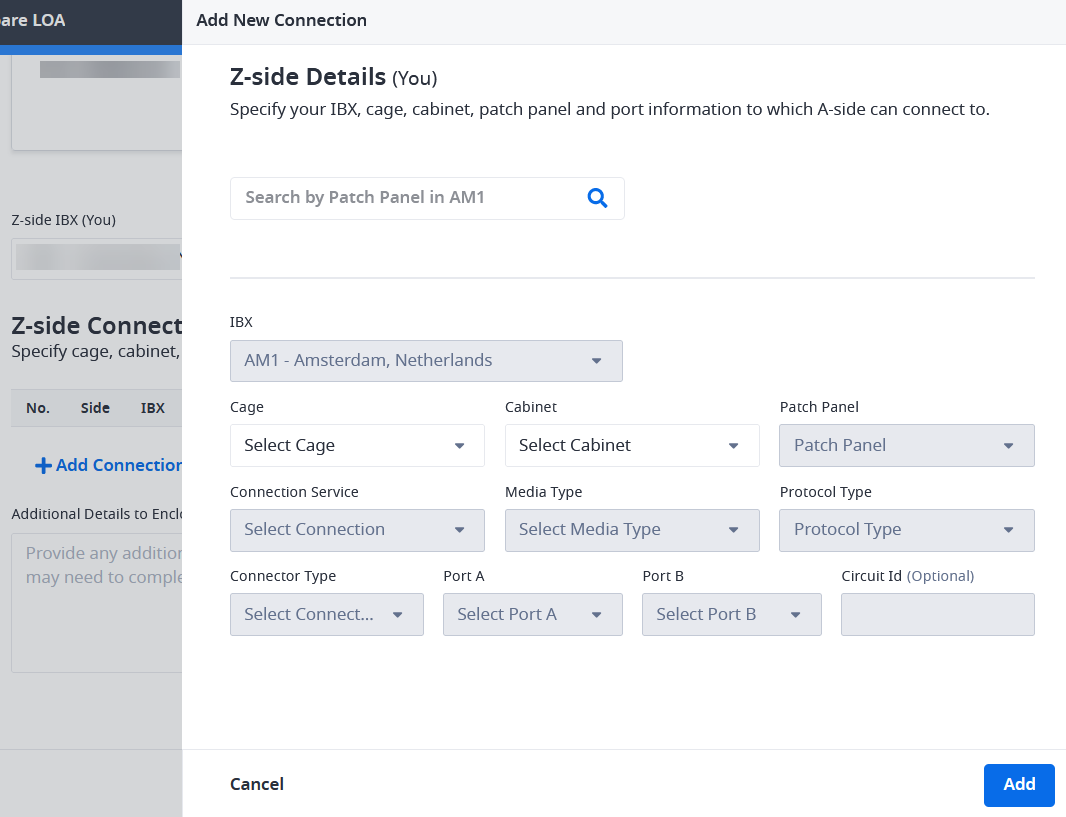
Rellene los datos de su conexión: IBX, jaula, armario, panel de conexiones, puertos y otros atributos de la conexión. La Digital LOA reserva los activos especificados. Esto garantiza que los puertos estén disponibles para completar el proceso de conexión.
-
Si dispone del número de identificación del panel de conexiones, introdúzcalo en el campo Buscar por panel de conexiones. De este modo se rellenarán automáticamente los campos de IBX, jaula, panel de conexiones e información de puertos.
-
Si no conoce el número del panel de conexiones, elija en las listas desplegables Jaula, Armario, Panel de conexiones, Servicio de conexión, Tipo de medio, Tipo de protocolo, Tipo de conector y Puertos A y B.
-
Introduzca un ID de circuito.
 nota
notaUna vez reservado un puerto mediante este formulario, se elimina de la lista desplegable para futuras selecciones de LOA. Como resultado, el número de puertos disponibles en el desplegable del panel de conexiones disminuye.
-
-
Haga clic en Añadir. Aparecerán los nuevos detalles de conexión del lado Z.
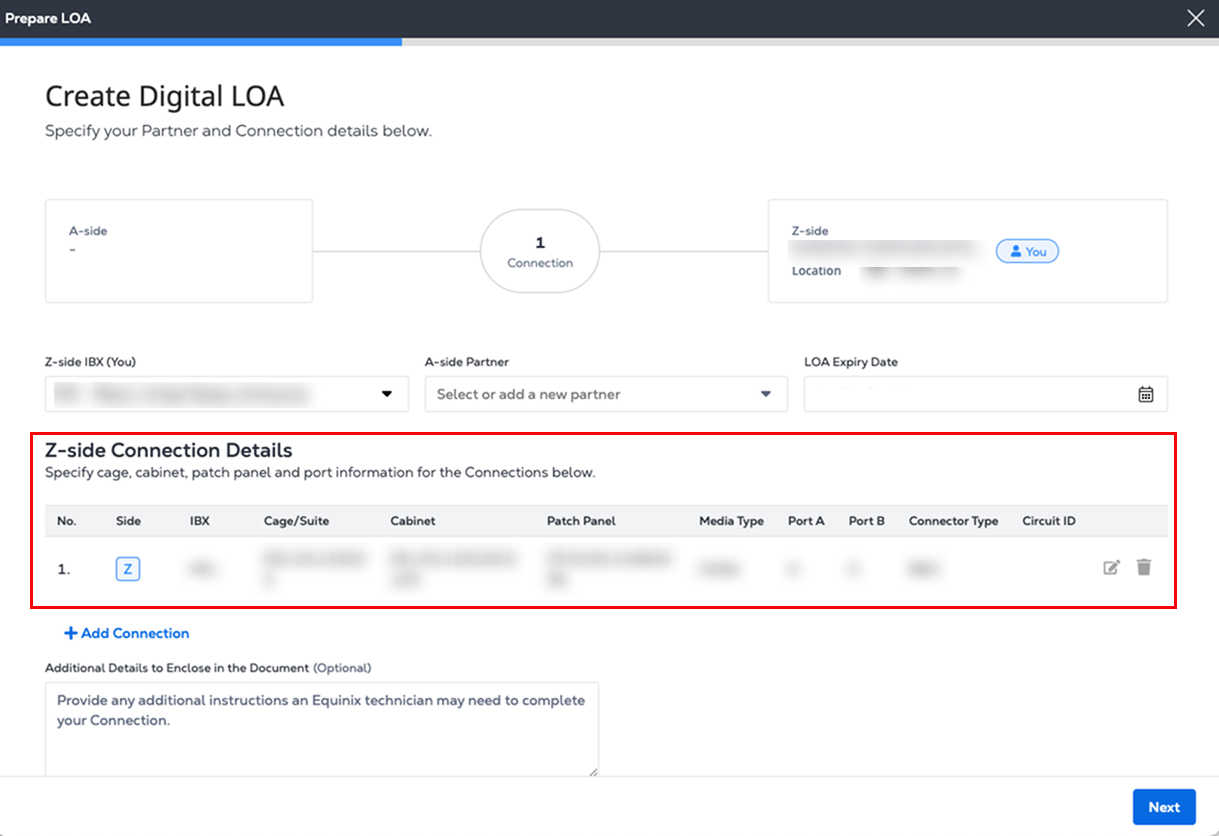
-
Repita los pasos para crear hasta 10 conexiones adicionales.
-
Introduzca cualquier Detalle adicional que pueda ser útil para un técnico de Equinix.
-
Haga clic en Siguiente.
Al crear un DLOA para pedir múltiples Cross Connects, el IBX, la jaula y el armario asignados a la primera conexión del lado A se utilizan para todas las conexiones posteriores del lado A. Estos ajustes se fijan durante el proceso de creación del pedido y no pueden modificarse.
Introduzca la información de contacto de la cara A
-
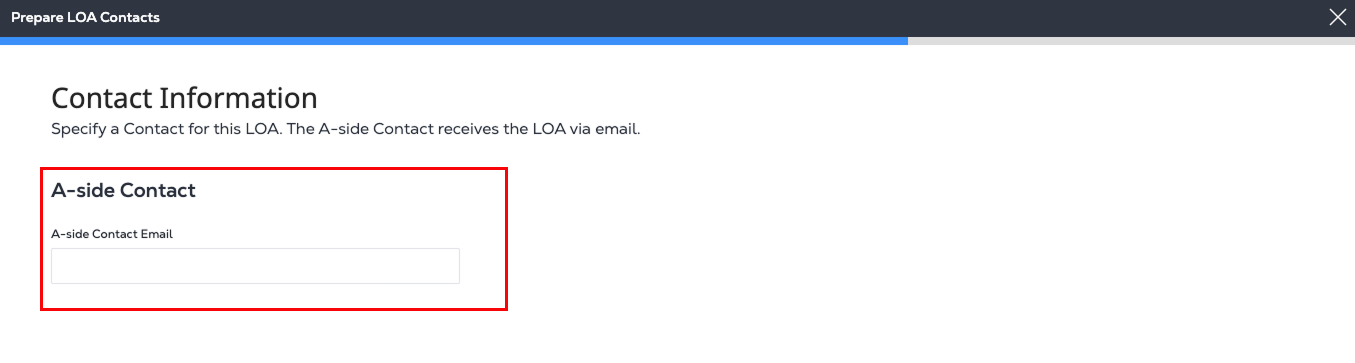
En la sección Lista de contactos de la cara A, añada la dirección de correo electrónico del contacto de la cara A. Si necesita añadir más de un contacto, haga clic en Añadir correo electrónico adicional para incluir varios contactos del lado A. Una vez creada la LOA, se enviará por correo electrónico a todos los contactos de la parte A incluidos en la lista.
-
Haga clic en Siguiente.
Revisar y finalizar la LOA
-
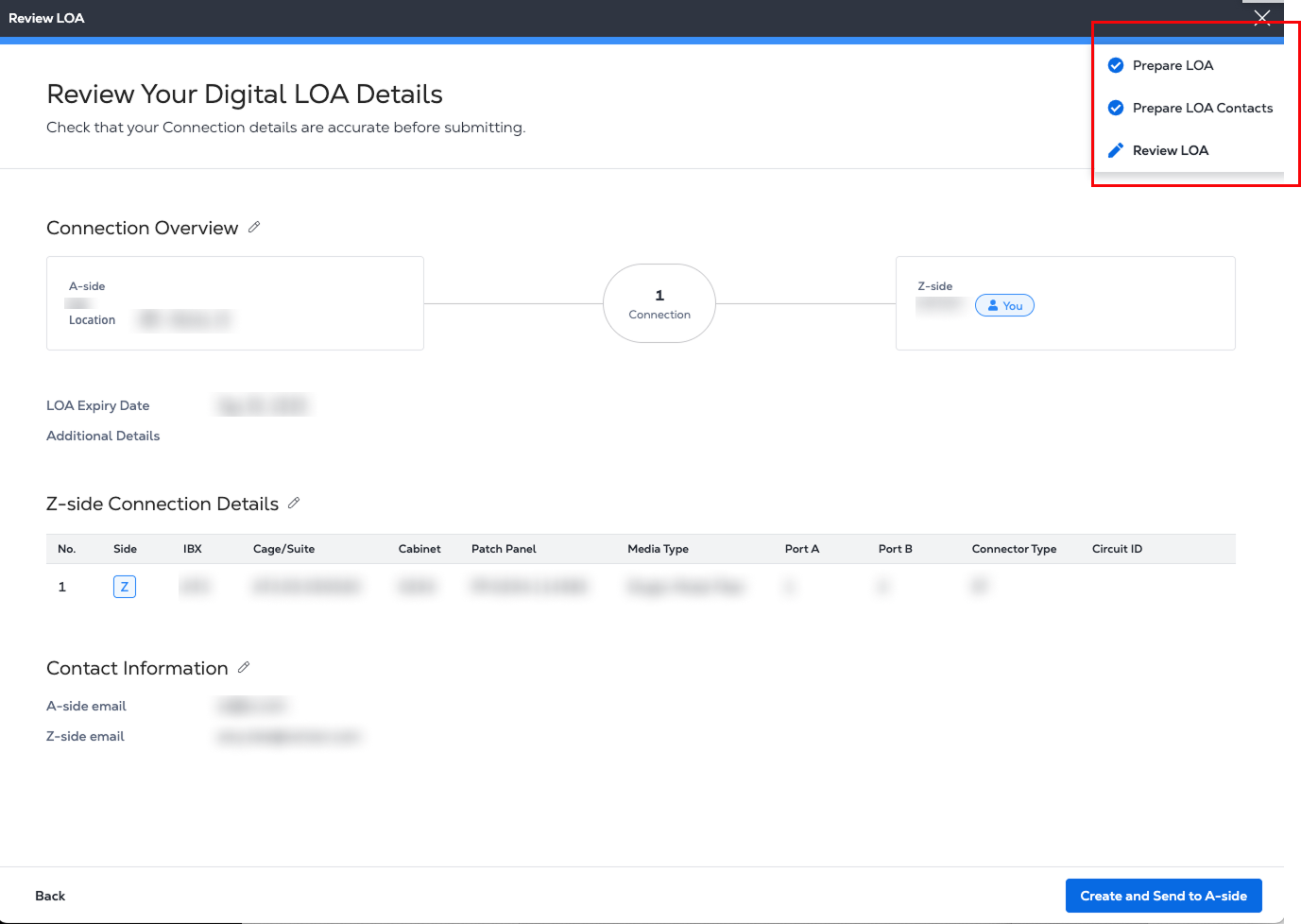
En Revise los detalles de su Digital LOA, compruebe que las secciones Detalles de conexión del lado Z e Información de contacto son correctas.
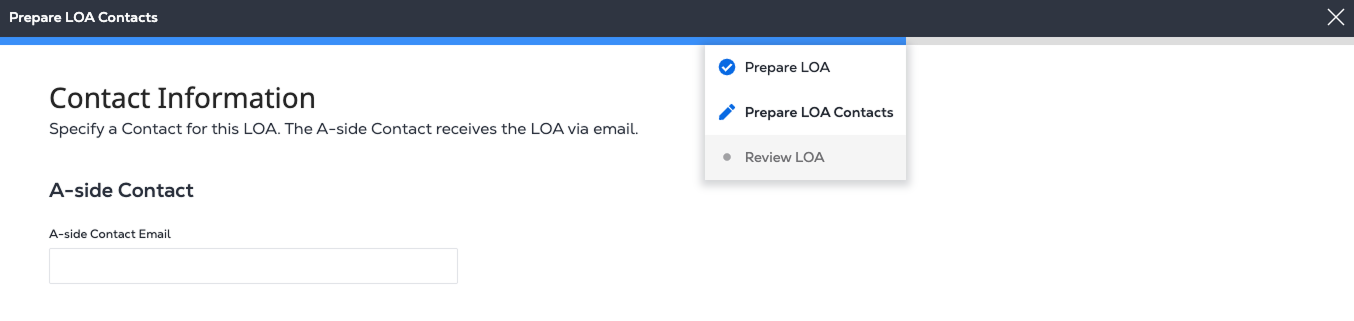
Para editar esta información, pase el ratón por encima de la barra de progreso azul situada en la parte superior de la página. En la lista desplegable, haga clic en Preparar LOA o Preparar contactos LOA para volver al paso anterior y realizar los cambios.
-
Haga clic en Crear y enviar a la cara A.
-
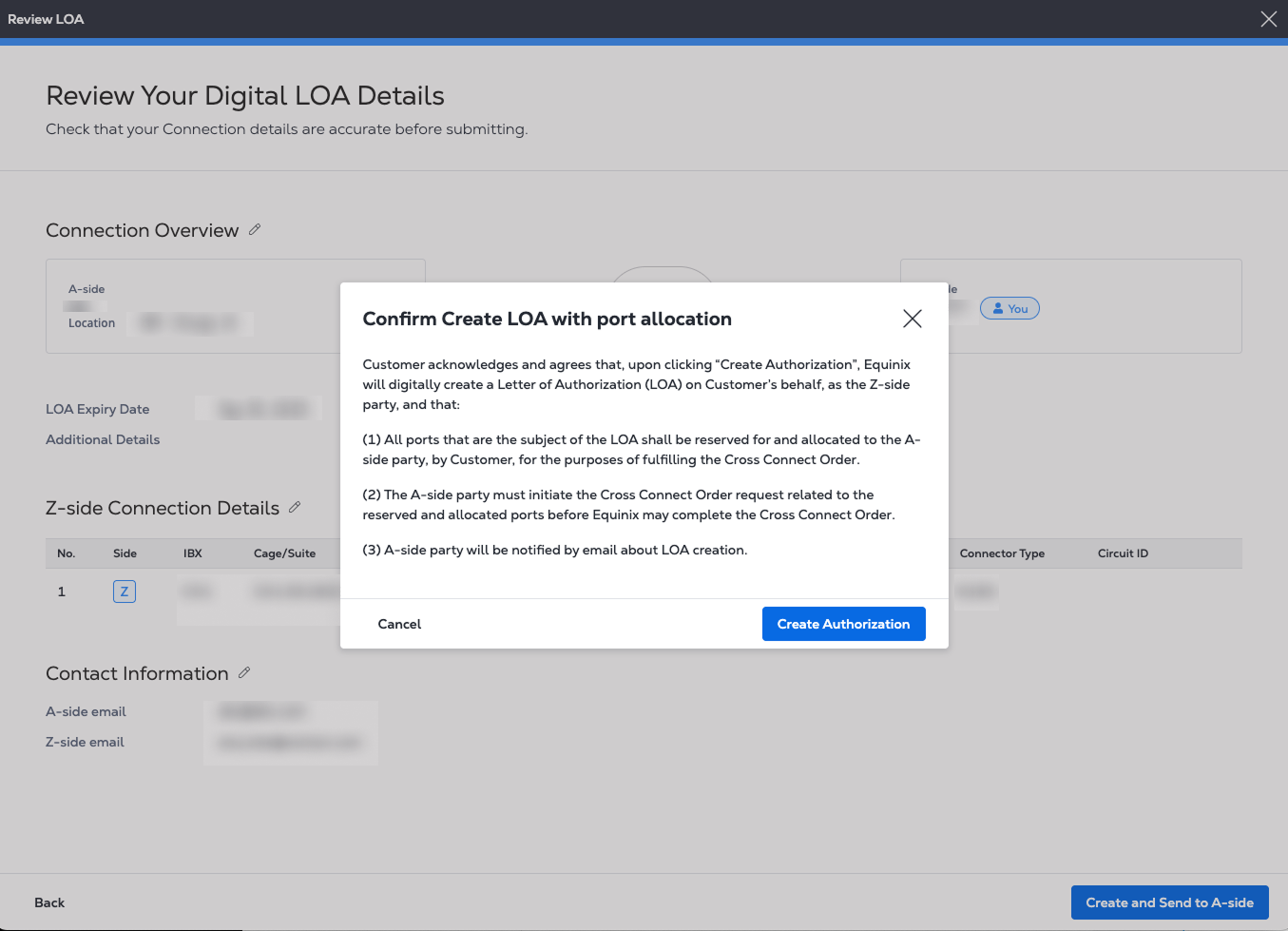
En la ventana Confirmar creación de LOA con asignación de puertos, haga clic en Crear autorización.
Ver el resumen de la LOA
-
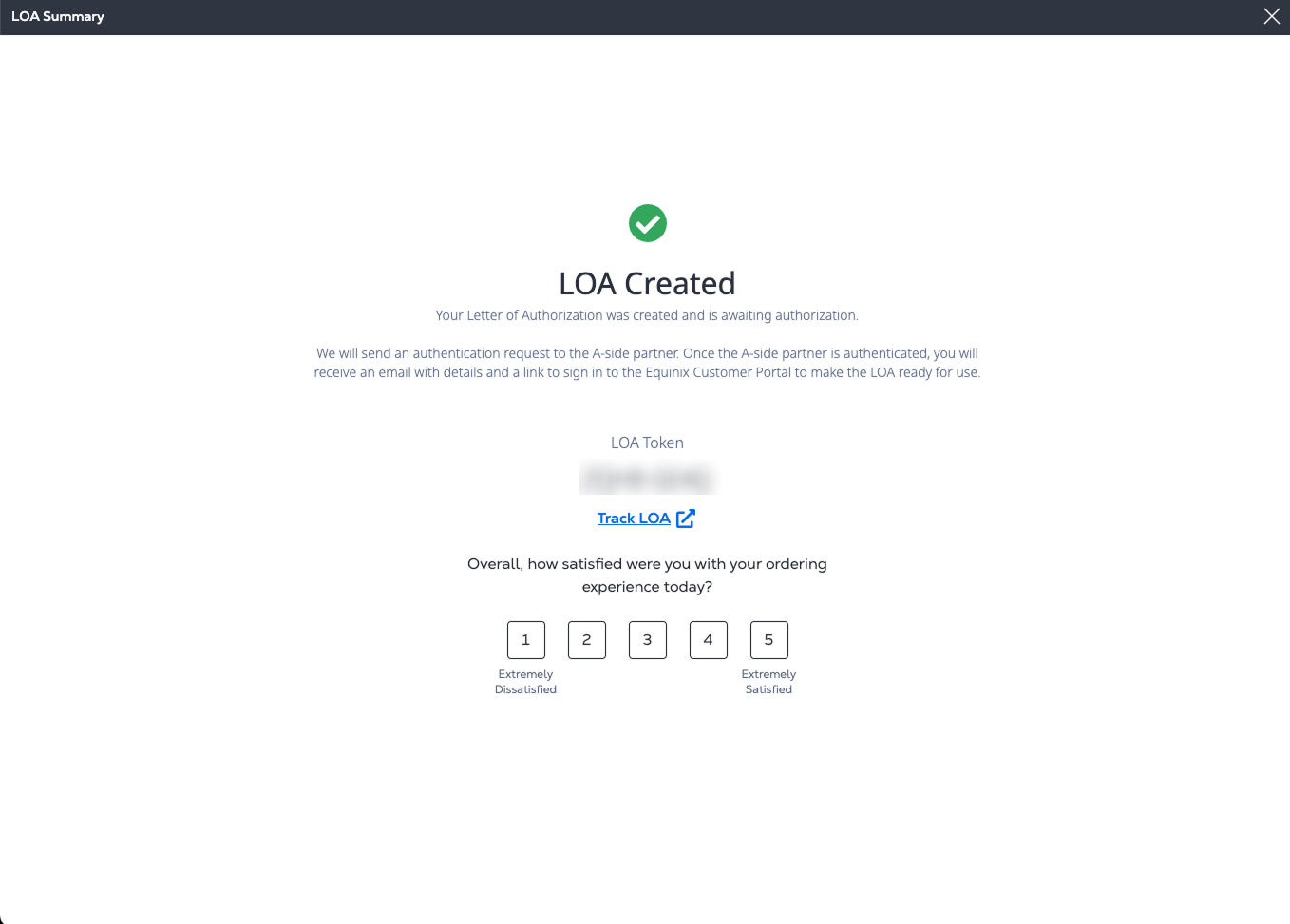
El resumen de la LOA contiene el número LOA Token que es un identificador único para la LOA Digital en el PDF, el correo electrónico y en el Portal del Cliente. Sus contactos del lado A reciben una notificación por correo electrónico que incluye la nueva LOA Digital como archivo adjunto en PDF.
-
Haga clic en Track LOA para ver esta nueva LOA en el Digital LOA Manager bajo Z-side Authorizations. Dependiendo de la salida, el estado de la LOA Digital se establece en
Listo para su usooPendiente de la aceptación del solicitante.
Indicador de progreso de pasos
Durante el proceso de creación de la LOA aparece una barra azul de progreso en la parte superior de la página. En cualquier momento, puede pasar el ratón por encima de la barra para ver una lista desplegable que muestra su paso actual y el progreso general.
Una marca de verificación indica que ha completado la página anterior, Preparar LOA. Para volver a ese paso y realizar modificaciones, haga clic en Preparar LOA en la lista desplegable.
Información para la selección de socios
Al seleccionar un socio del lado A de la lista desplegable, es posible que observe nombres de empresas con las que actualmente no tiene conexiones. Esto es intencionado, ya que la estrategia Digital LOA está diseñada para autorizar futuras conexiones entre socios.
Equinix no limita esta lista a las conexiones actuales porque no sabemos con qué empresas puede querer conectarse en el futuro. Si la lista de socios del lado A no contiene el nombre de la empresa que le gustaría autorizar para una futura conexión, puede utilizar la opción "Añadir un nuevo socio" para incluirla.