Conexión de Network Edge a Verizon SDI
Conéctese a Verizon SDI desde su dispositivo virtual Network Edge.
Para obtener instrucciones sobre cómo conectarse desde un puerto Fabric, un Fabric Cloud Router o utilizando un token de servicio, consulte Conectarse a Verizon.
Requisitos previos
Antes de crear una conexión a Verizon SDI desde un dispositivo virtual Network Edge, debe tener:
- Una cuenta Equinix Fabric, con los siguientes roles IAM asignados: Administrador de conexiones Fabric.
- Un dispositivo virtual Network Edge.
Crear una conexión
-
Acceda al [Customer Portal > Fabric Dashboard.
-
Utilice el Conmutador de contexto y seleccione el proyecto en el que desea crear la conexión. Para más información sobre proyectos, consulte Gestión de proyectos.
-
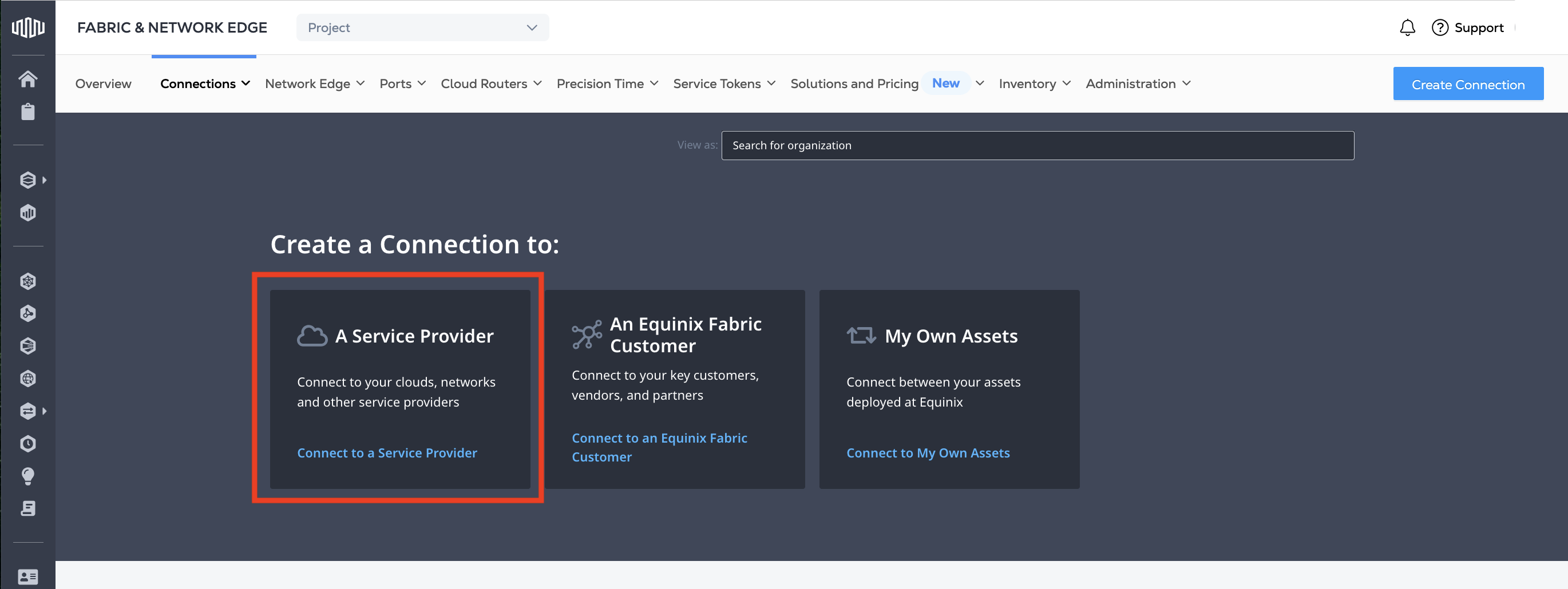
En el menú Conexiones, seleccione Crear conexión.
-
En la tarjeta Un proveedor de servicios, haga clic en Conectarse a un proveedor de servicios.
-
Introduzca
Verizonen el campo de búsqueda y en la tarjeta Verizon, haga clic en Seleccione el servicio.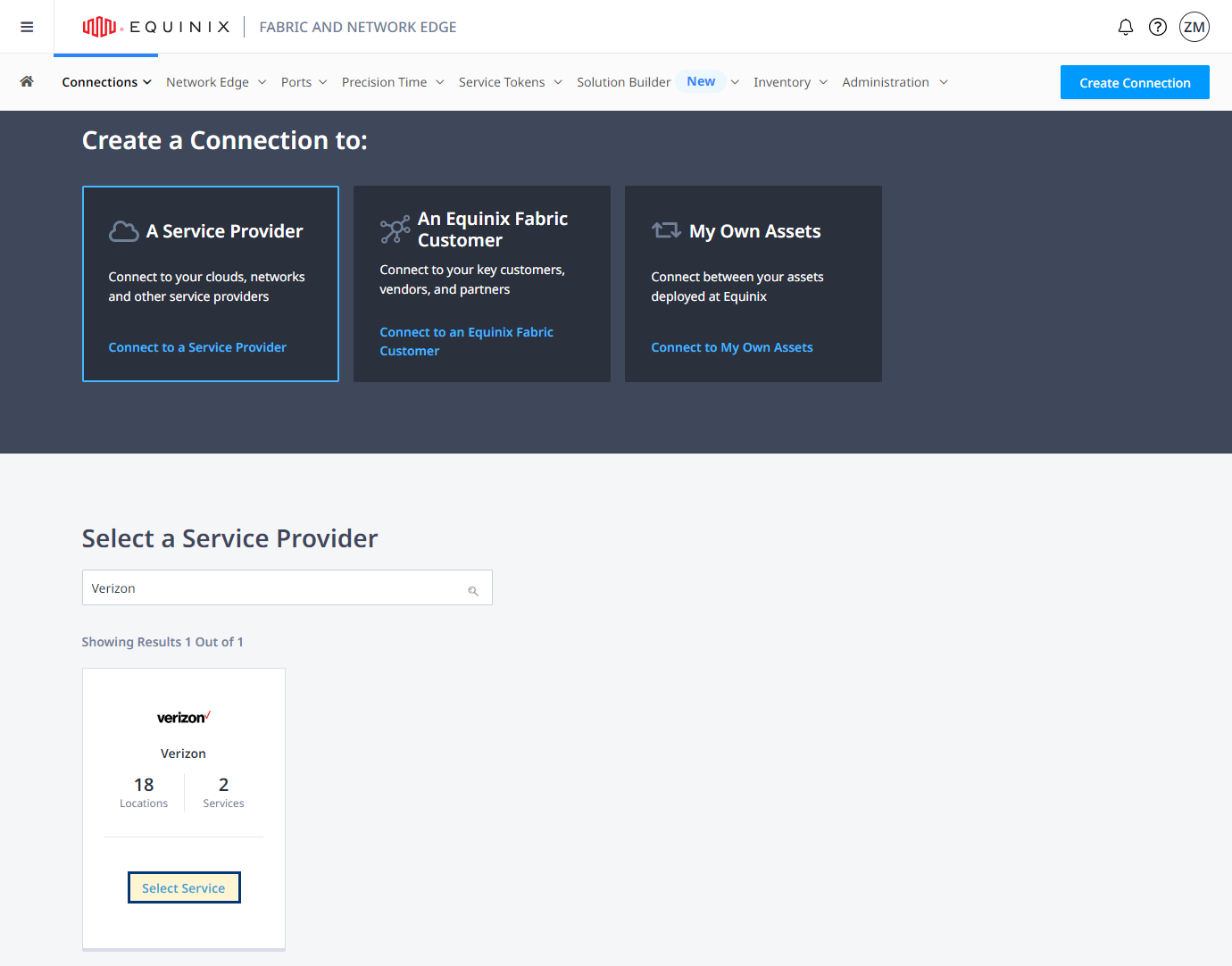
-
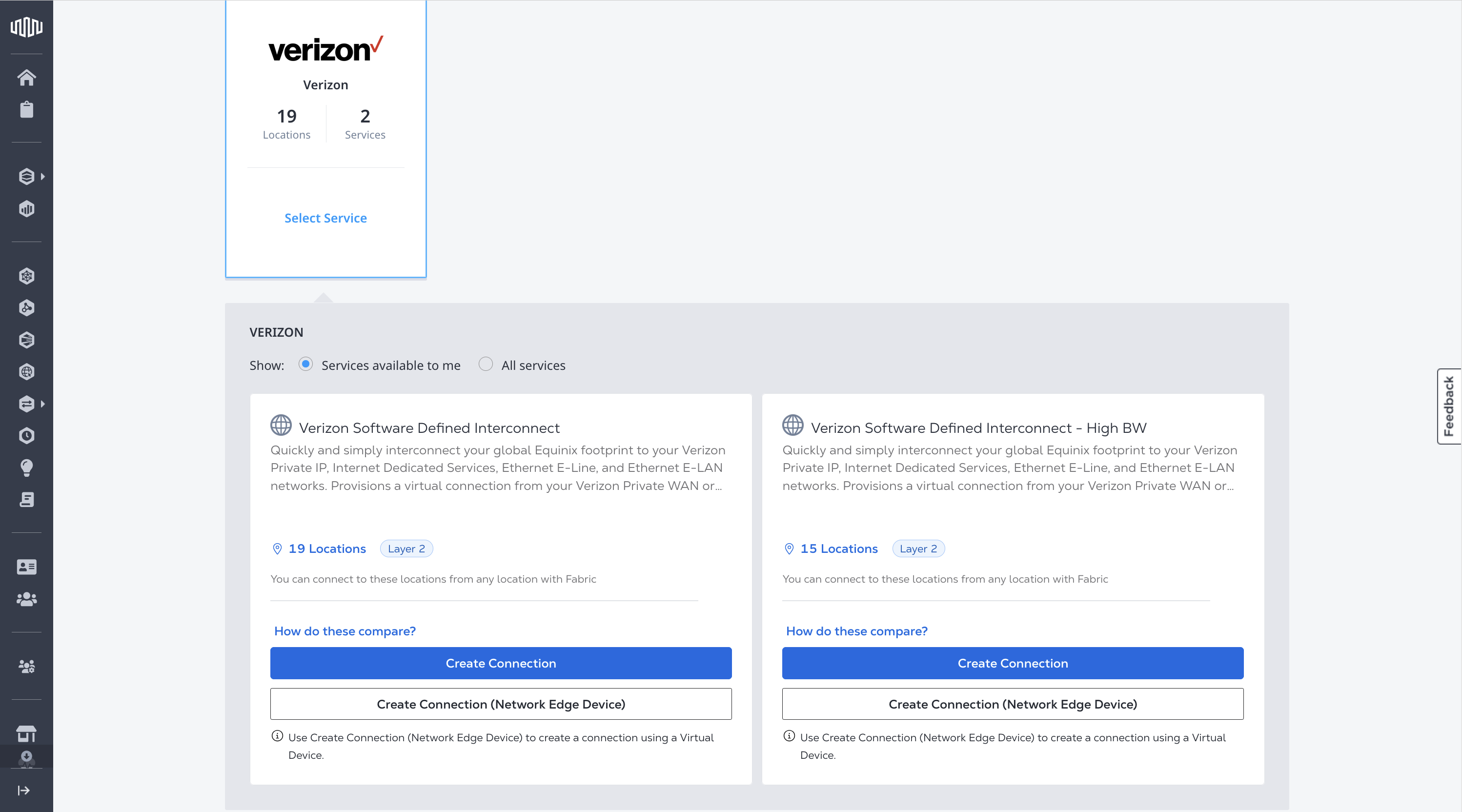
Identifique el perfil de servicio de Verizon que desea utilizar y, a continuación, haga clic en Crear conexión (dispositivo Network Edge). Encontrará más información sobre el perfil de servicio que debe elegir en la página Descripción general de la IDE de Verizon.
-
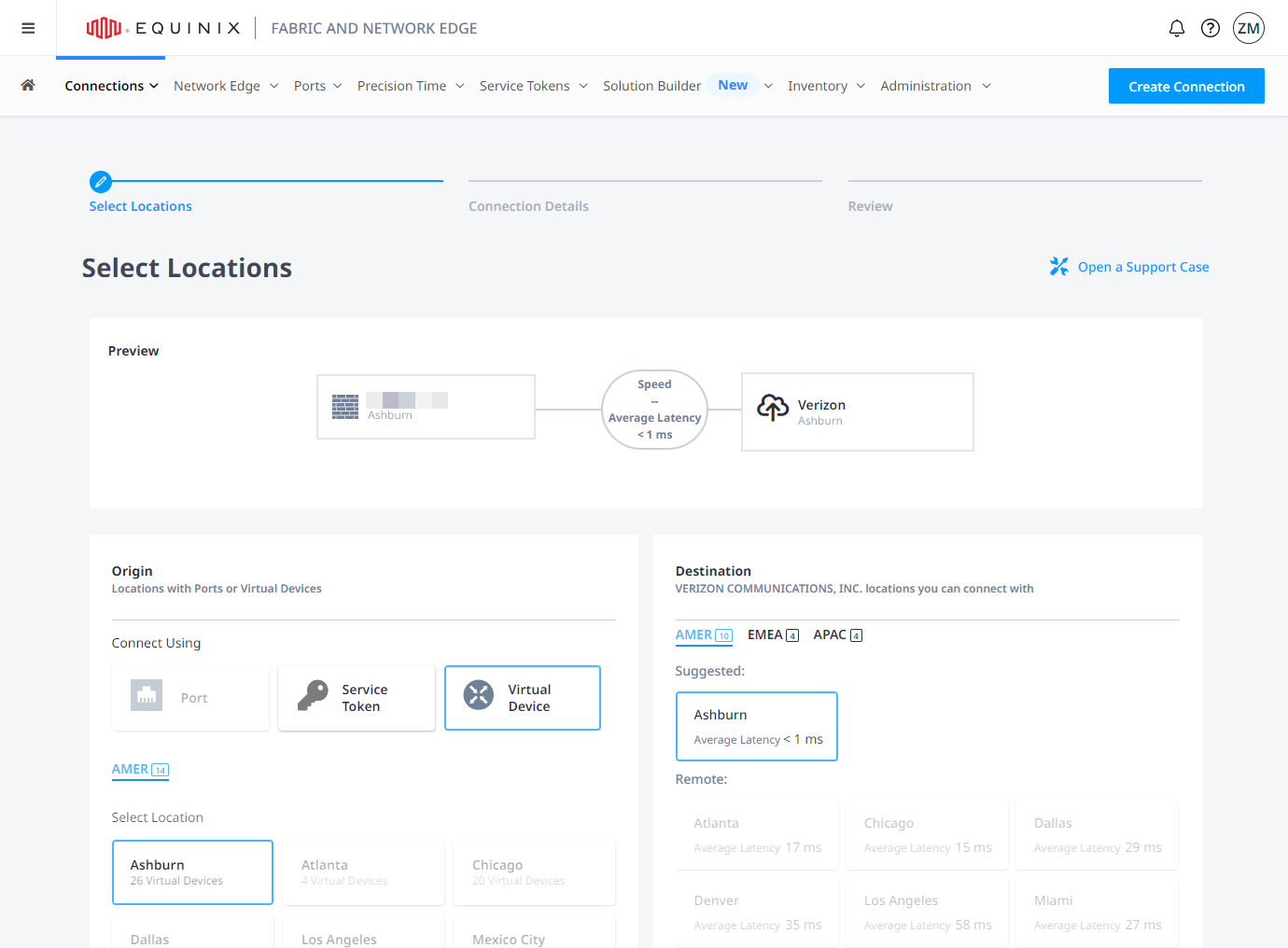
En la sección Origen:
-
Haga clic en Dispositivo virtual. Si la opción Dispositivo virtual está desactivada, no hay dispositivos virtuales disponibles en el proyecto seleccionado. Elija un proyecto diferente, que tenga dispositivos virtuales asignados, o cree un nuevo dispositivo virtual en este proyecto.
-
Seleccione la ubicación de Metro desde la que se conecta.
-
En Seleccionar tipo de dispositivo virtual, elija si desea crear la conexión con un único dispositivo virtual, dispositivos redundantes o un clúster.
-
Dependiendo del tipo de dispositivo desde el que se conecte, elija la redundancia para la conexión en Seleccionar tipo de conexión.
-
Seleccione el dispositivo o dispositivos específicos para su conexión.
-
-
En la sección Destino, elija la ubicación de destino de Verizon Metro.
-
Haga clic en Siguiente.
-
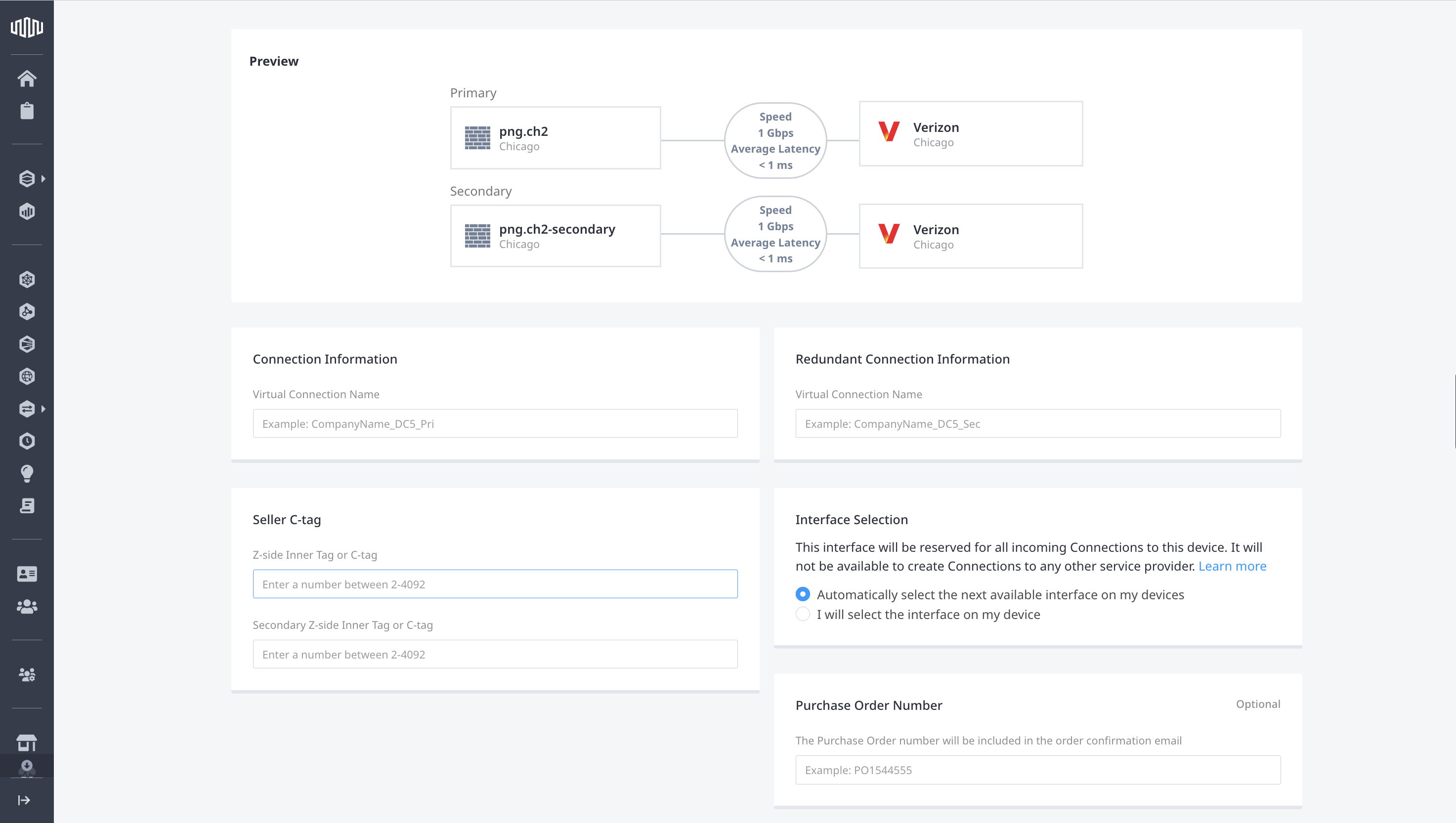
Introduzca un nombre para la conexión o conexiones
-
En Etiqueta C del vendedor, introduzca su ID de VLAN para la etiqueta interna del lado z o etiqueta C para su conexión o conexiones.
-
Seleccione la interfaz de red en su dispositivo virtual.
-
(Opcional) Introduzca un número de pedido.
-
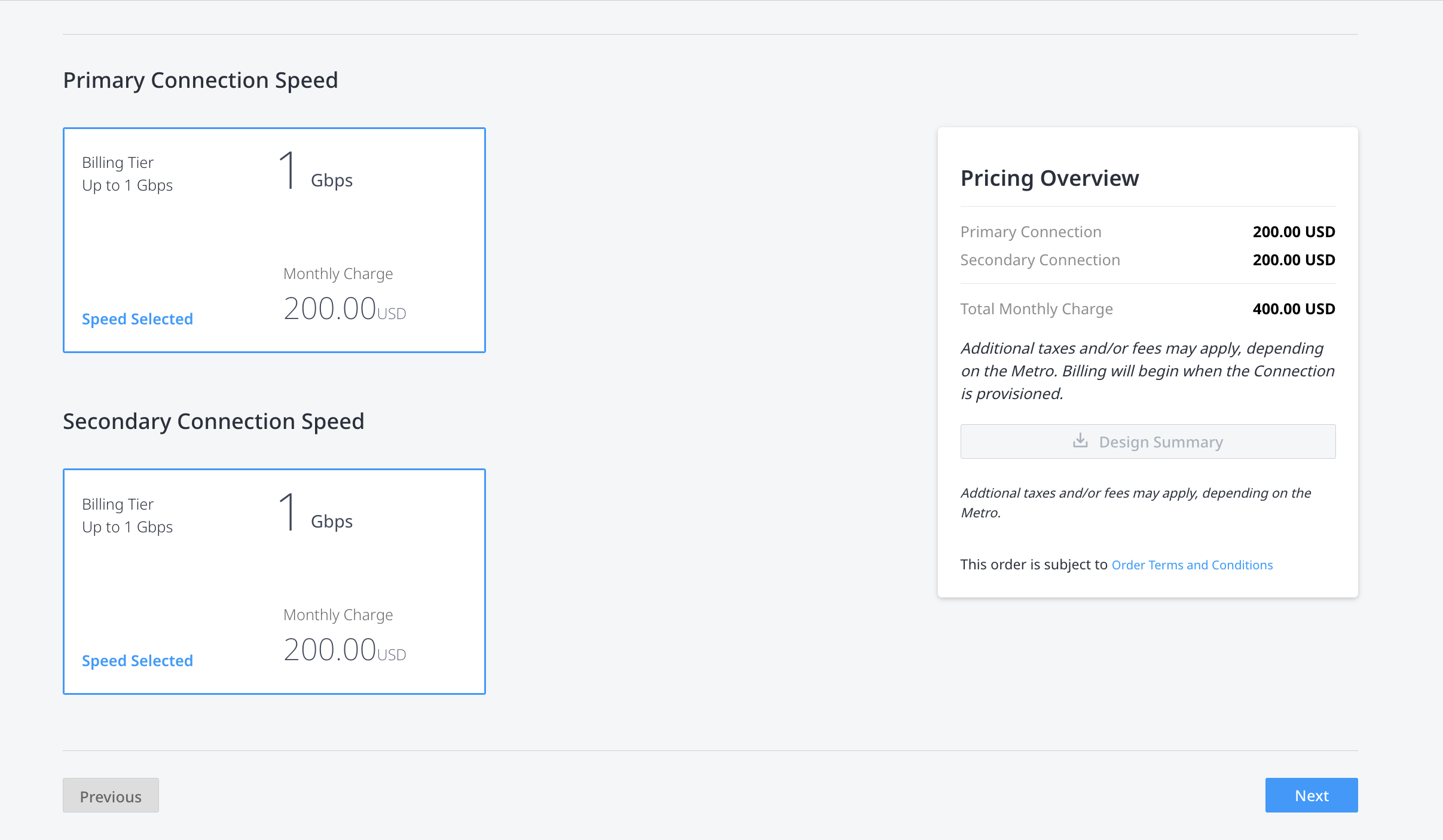
Seleccione el ancho de banda y el nivel de facturación para la conexión o conexiones. Las opciones disponibles están definidas por Verizon.
-
Haga clic en Siguiente.
-
Revise la información del Resumen de la conexión primaria y del Resumen de la conexión secundaria.
-
(Opcional) Haga clic en Resumen del diseño para descargar una copia de los detalles del diseño.
-
(Opcional) En la sección Notificaciones, introduzca cualquier dirección de correo electrónico adicional que deba recibir notificaciones sobre esta suscripción.
-
Haga clic en Enviar pedido.
Activar la conexión
Cuando haga clic en Crear conexión, el mensaje de confirmación le proporcionará su clave de autenticación.
Comparte la clave de autenticación que aparece en la página de confirmación del pedido con tu representante de ventas de Verizon.
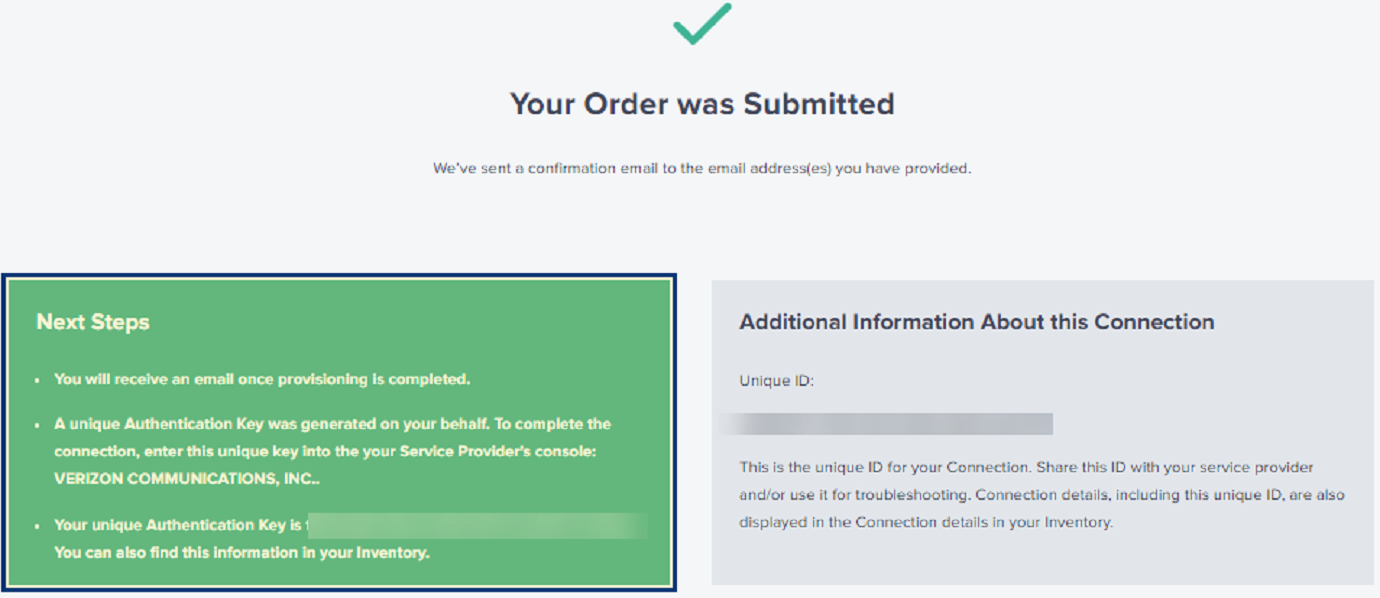
La clave de autenticación también está disponible en la página de detalles de la conexión en su Inventario de conexiones, en la sección Detalles del pedido.

Una vez que Verizon haya aceptado tu conexión, tu conexión Equinix Fabric se aprovisionará automáticamente y recibirás una notificación por correo electrónico sobre el cambio de estado de la conexión.
Supervisión del estado de la conexión
Para supervisar el estado de su conexión, en el menú Conexiones, seleccione Inventario de conexiones.