Network Edge a Azure ExpressRoute
Conéctese a Azure ExpressRoute desde un dispositivo virtual Network Edge.
Para obtener instrucciones sobre cómo conectarse desde un puerto Fabric, un Fabric Cloud Router o utilizando un token de servicio, consulte Conexión rápida a Microsoft Azure ExpressRoute (puerto, token de servicio, cloud router).
Requisitos previos
- Portal
- API
Antes de crear una conexión a Microsoft Azure ExpressRoute desde un dispositivo virtual Network Edge, debe tener:
- Una cuenta Azure con Microsoft.
- Una clave de servicio ExpressRoute que se configura en el portal Azure Resource Manager.
- Una cuenta Equinix Fabric, con los siguientes roles IAM asignados:
Gestor de conexiones Fabric. - Un dispositivo virtual Network Edge.
-
Autenticar - Envíe sus credenciales de usuario, ID de cliente y secreto de cliente para la autenticación OAuth2. Consulte API Authentication para obtener instrucciones sobre cómo llamar a la API OAuth para validar y autenticar sus credenciales.
-
Determine la información de su lado A. Necesita un dispositivo virtual, dispositivos redundantes o clúster de Network Edge aprovisionado con una licencia registrada. Envíe una solicitud
GETal punto final/ne/v1/deviceso al punto final/ne/v1/devices/{id}. Puede elegir cualquier interfaz disponible en el dispositivo para su conexión. Sin embargo, Equinix seleccionará una interfaz si usted no especifica ninguna. -
Identifique la información del perfil de servicio Azure ExpressRoute. Encontrará más información sobre qué perfil de servicio debe elegir en la página Descripción general de Azure ExpressRoute.
- Azure ExpressRoute -
a1390b22-bbe0-4e93-ad37-85beef9d254d - Azure Government ExpressRoute -
0de4e413-edd7-4325-912f-7c8a4428e156(en inglés)
- Azure ExpressRoute -
-
Identifique y valide su clave de servicio ExpressRoute. Envíe una solicitud
POSTal punto final/fabric/v4/connections/validatepara verificar que su clave de servicio ExpressRoute puede utilizarse para crear una conexión con el perfil de servicio seleccionado en el metro dado.
Crear una conexión con Azure ExpressRoute
Para conectarse a Microsoft Azure ExpressRoute:
- Portal
- API
-
En el menú Conexiones, seleccione Crear conexión.
-
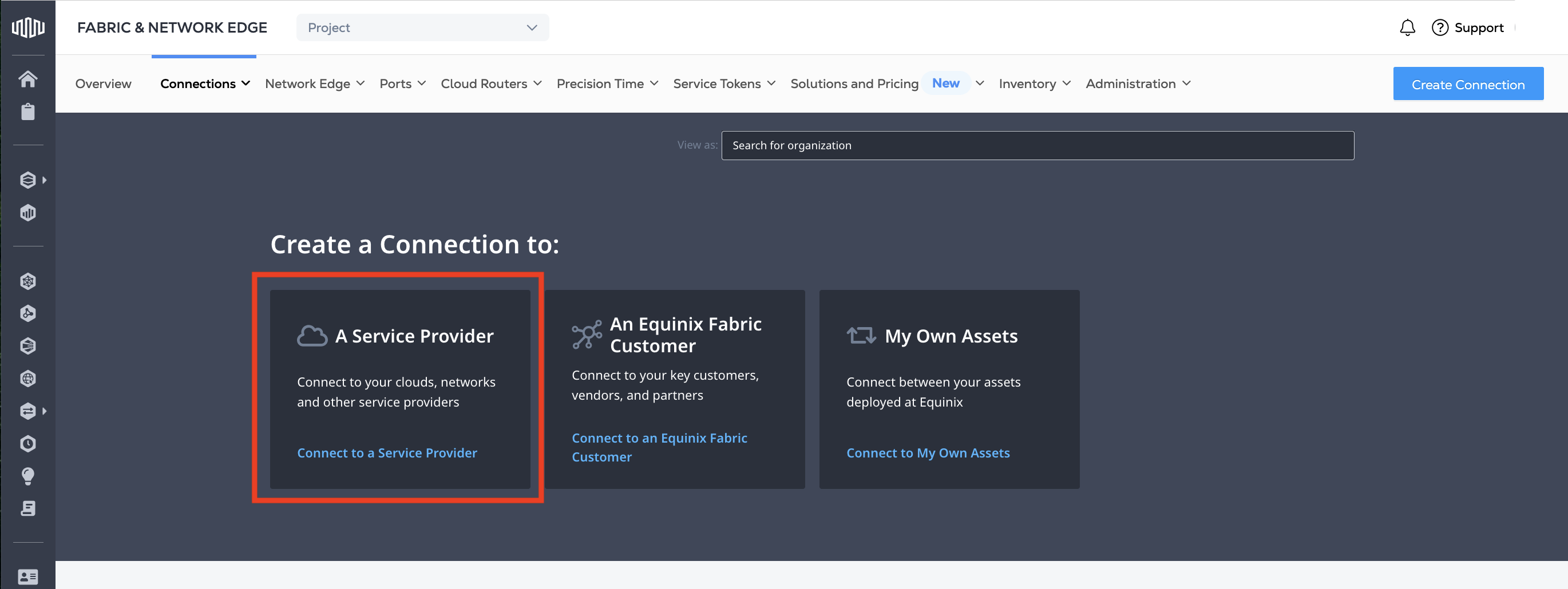
En la tarjeta Un proveedor de servicios, haga clic en Conectarse a un proveedor de servicios.
-
En la tarjeta Un proveedor de servicios, haga clic en Conectarse a un proveedor de servicios.
-
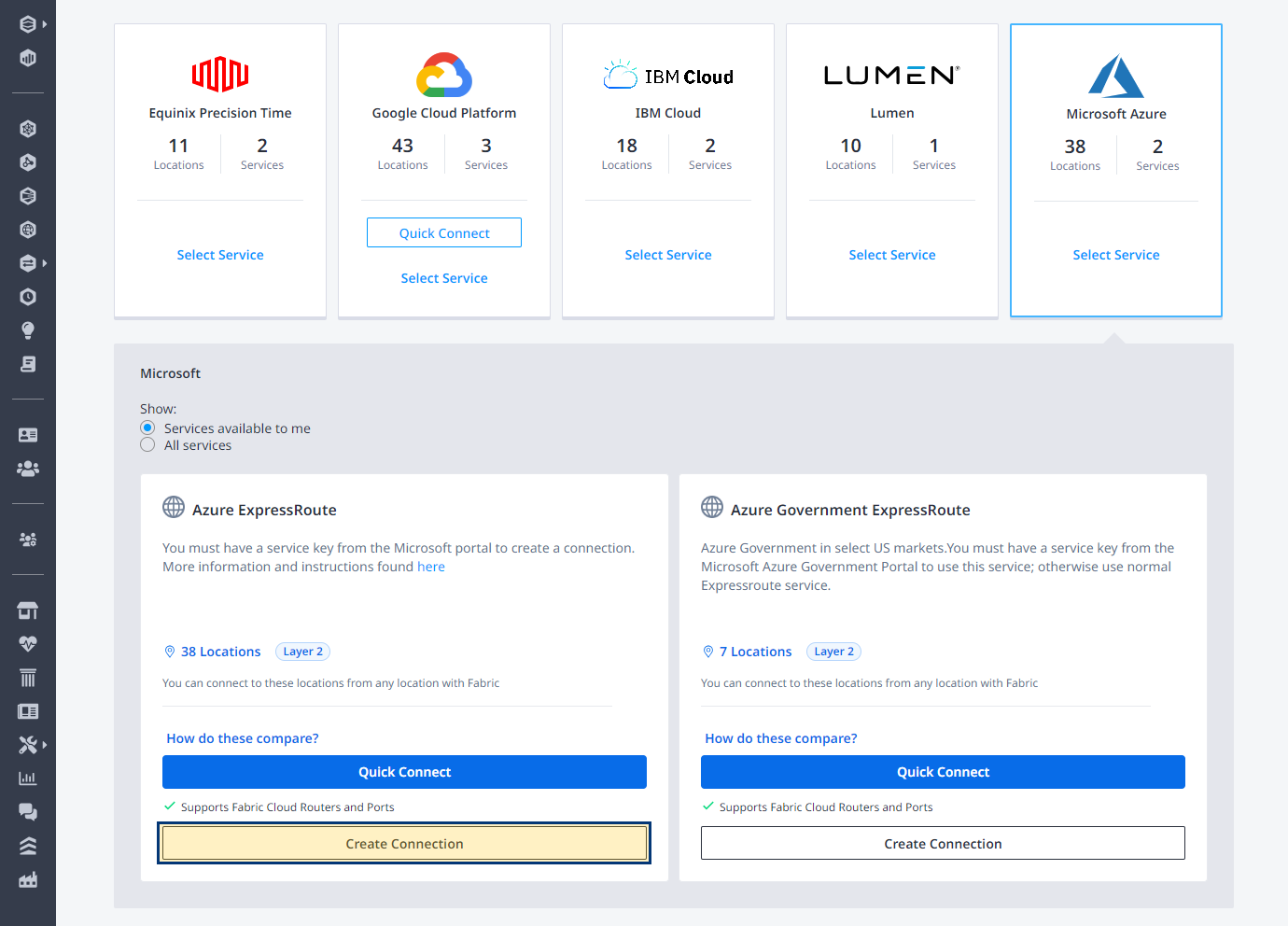
Localice la tarjeta Microsoft Azure y haga clic en Seleccionar servicio.
-
En la tarjeta Azure Express Route, haga clic en Crear conexión (dispositivo Network Edge).
-
Revise los pasos para conectarse a Azure ExpressRoute y, a continuación, haga clic en Crear una conexión a Azure ExpressRoute.
-
En la sección Origen:
-
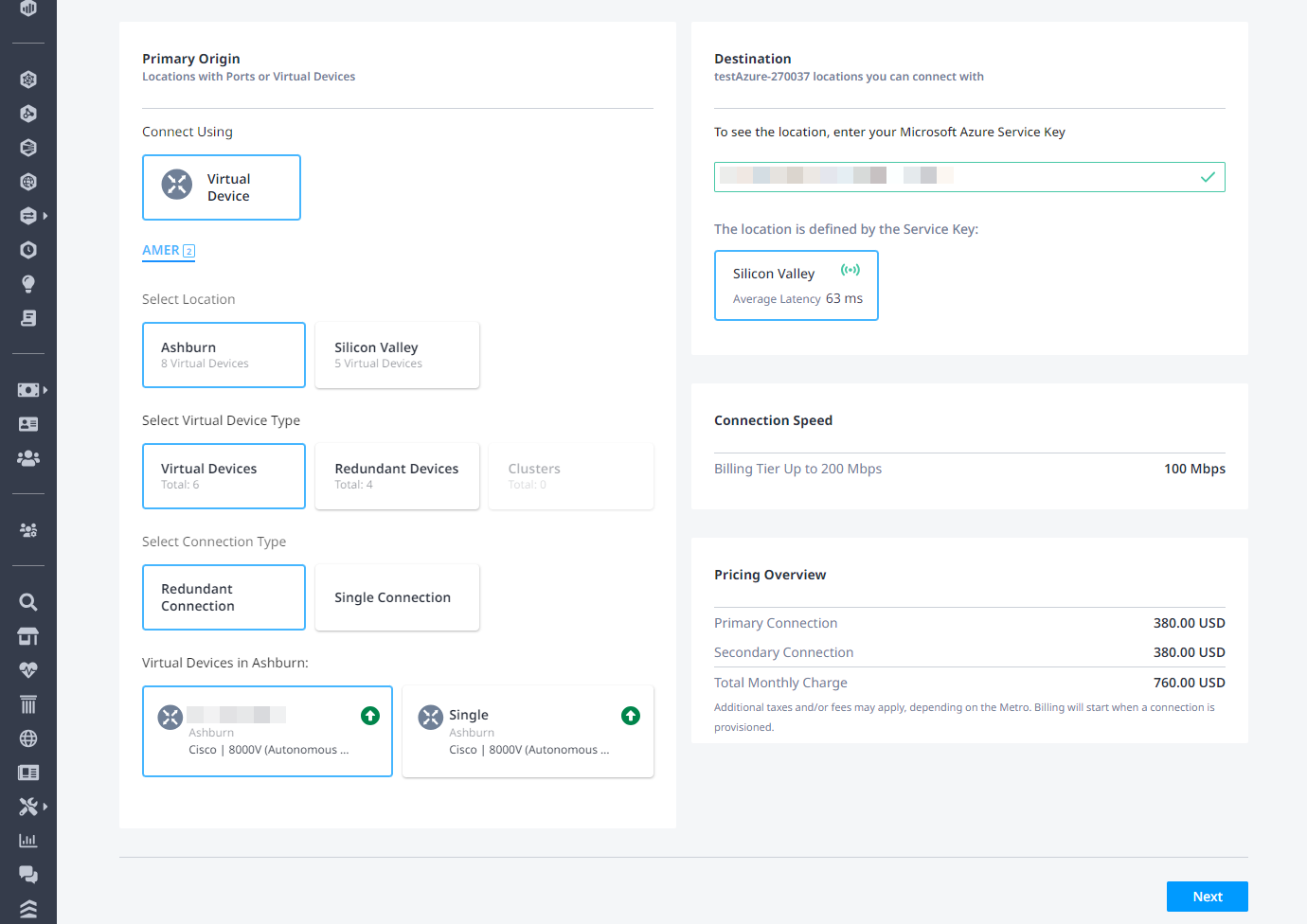
Haga clic en Dispositivo virtual. Si la opción Dispositivo virtual está desactivada, no hay dispositivos virtuales disponibles en el proyecto seleccionado. Elija un proyecto diferente, que tenga dispositivos virtuales asignados, o cree un nuevo dispositivo virtual en este proyecto.
-
Seleccione un metro.
-
Seleccione el tipo de dispositivo virtual, seleccione el tipo de conexión y, a continuación, seleccione una instancia de dispositivo virtual.
-
-
En la sección Destino, introduzca su Clave de servicio Microsoft Azure ExpressRoute y, a continuación, haga clic en Siguiente.
consejoUna vez validada su Clave de Servicio ExpressRoute, se mostrarán la Ubicación del Peering de Azure y el ancho de banda. La Resumen de precios muestra detalles actualizados en función de sus elecciones de ubicación de conexión. Es posible cambiar la ubicación de origen para ver los precios de cualquier ruta de la red Fabric.
-
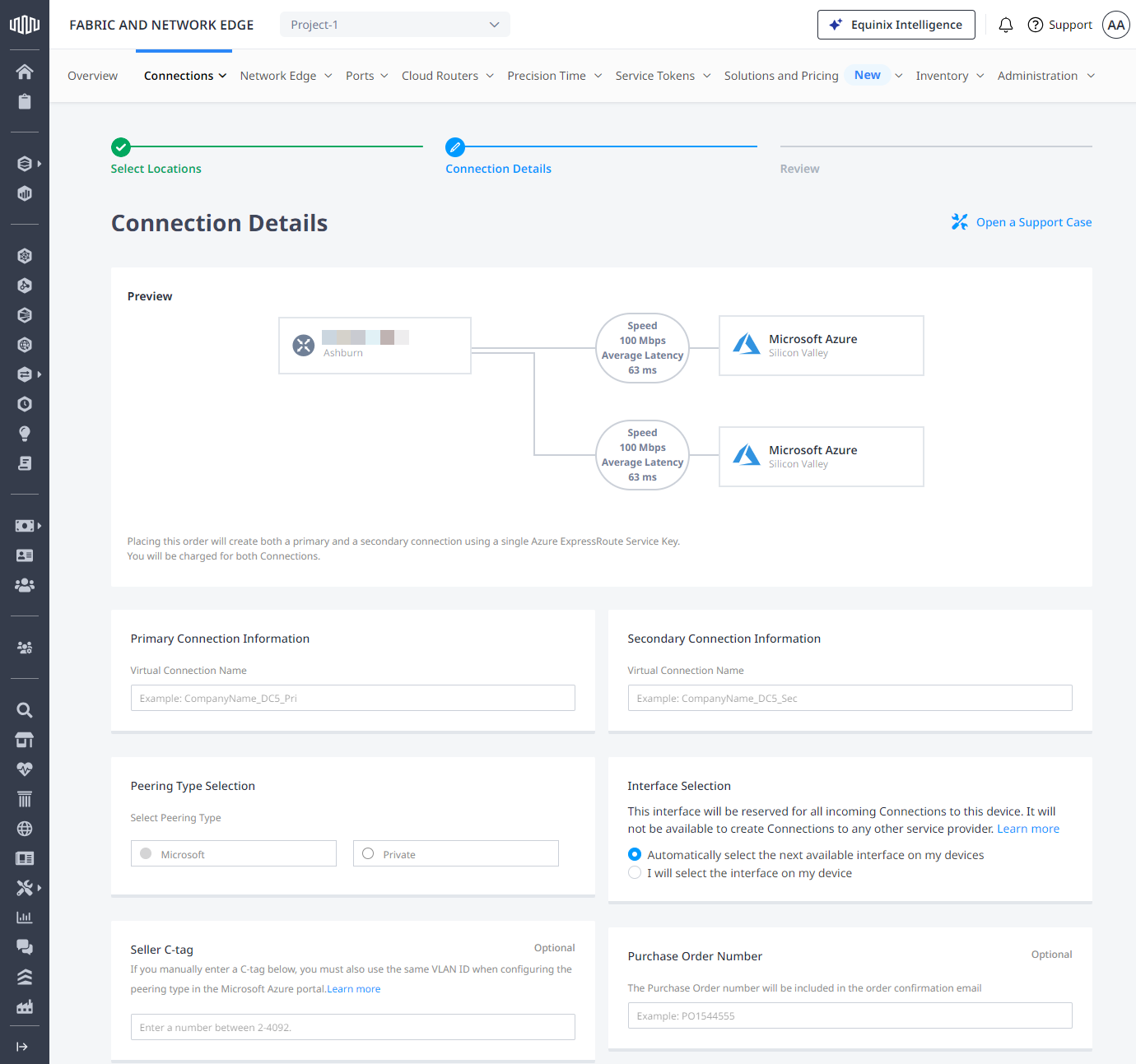
Introduzca un nombre de conexión principal.
-
Introduzca un nombre de conexión secundario.
-
Seleccione el tipo de peering.
-
Seleccione la interfaz de red en su dispositivo virtual.
-
Introduzca una etiqueta C de Vendedor VLAN.
notaSi introduce un valor de VLAN con etiqueta C aquí, debe coincidir con el valor de etiqueta C introducido en el portal Azure para el tipo de peering seleccionado. Este valor permite que el circuito ExpressRoute pase a un estado aprovisionado. Esto es útil para los usuarios revendedores de Fabric, o para los usuarios que tienen que gestionar varias suscripciones Azure para diferentes unidades de negocio en las que sólo se les proporciona una clave de servicio ExpressRoute para el aprovisionamiento y no tienen acceso a la configuración de ExpressRoute Peering.
-
Introduzca un número de pedido.
-
Haga clic en Siguiente.
-
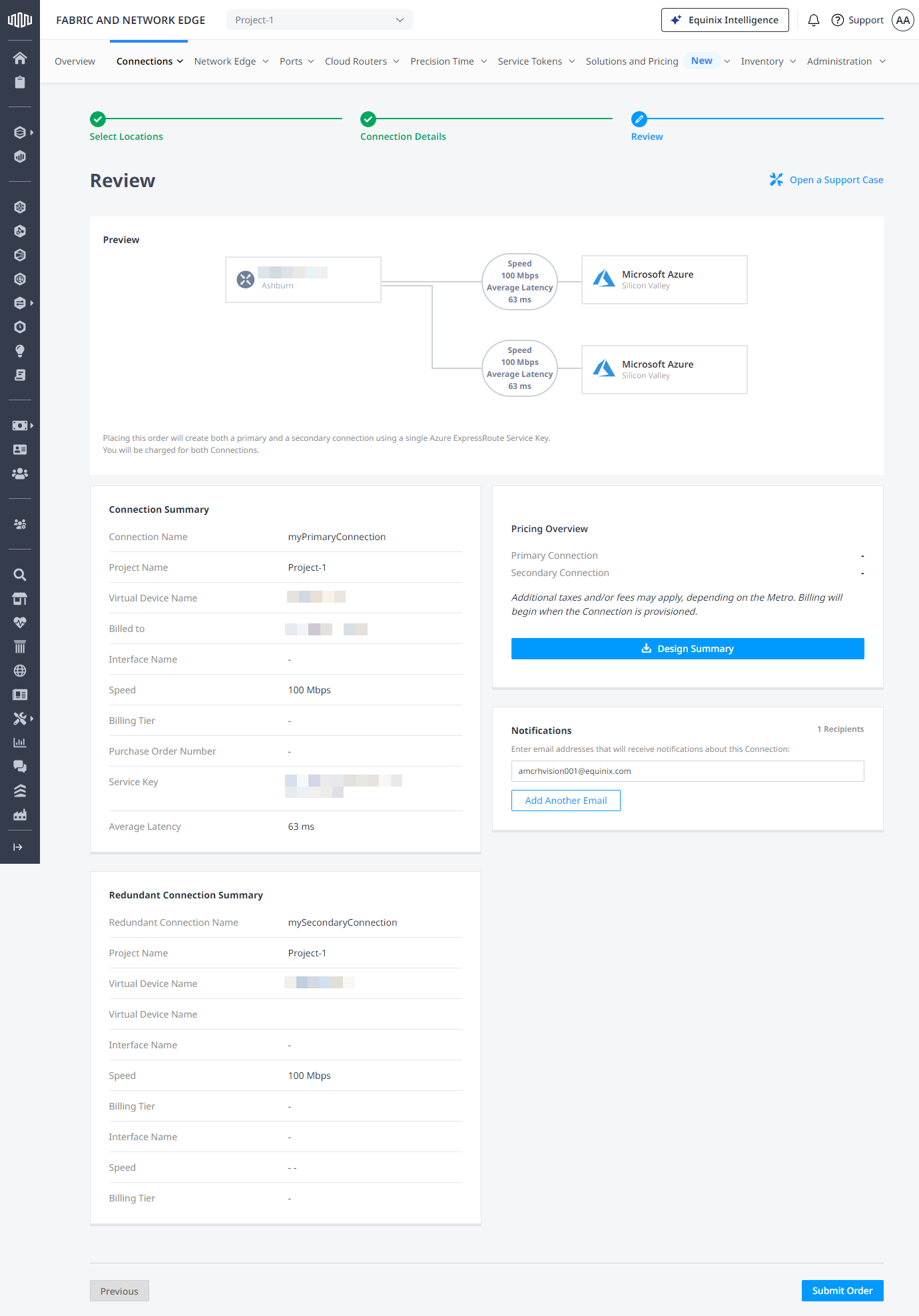
Revise la información del Resumen de conexión y del Resumen de conexión redundante.
-
(Opcional) Haga clic en Resumen del diseño para descargar una copia de los detalles del diseño.
-
(Opcional) En la sección Notificaciones, introduzca cualquier dirección de correo electrónico adicional que deba recibir notificaciones sobre esta suscripción.
-
Haga clic en Enviar pedido.
notaLos cargos comienzan en cuanto se presenta la solicitud de conexión.
Para supervisar el estado de su conexión, en el menú Conexiones, seleccione Inventario de conexiones.
Para crear una conexión desde su dispositivo Network Edge a Azure, envíe una solicitud POST al punto final /fabric/v4/connections. El tipo de conexión es EVPL_VC.
Defina su dispositivo Network Edge en el objeto aSide incluyendo:
accessPoint.typeasVDvirtualDevice.typecomoEDGEvirtualDevice.uuidcomo UUID de su dispositivo
Proporcione los detalles de su Azure ExpressRoute y los detalles de ubicación en el objeto zSide incluyendo:
- Establezca
accessPoint.typecomoSP. - Establezca
profile.typecomoL2_PROFILE. - Especifique el perfil de servicio Azure ExpressRoute al que se está conectando en
profile.uuid. - Especifique la ubicación de Equinix Metro a la que se está conectando en
location.metroCode. - Establezca
authenticationKeycomo su clave de servicio ExpressRoute . - Establezca
peeringTypecomoMICROSOFToPRIVATE, en función de los servicios para los que utilice la conexión. Para más información, consulte Configuring Peering.
Especifique cualquier otro detalle de configuración de la conexión, incluidos ancho de banda y redundancia, en el cuerpo de la solicitud. Para obtener una lista completa de parámetros y sus descripciones, consulte la Referencia API.
Ejemplo de solicitud cURL:
curl -X
POST 'https://api.equinix.com/fabric/v4/connections'
-H 'content-type: application/json'
-H 'authorization: Bearer <token>'
-d '{
"type": "EVPL_VC",
"name": "<your_connection_name>",
"bandwidth": <connection_speed>,
"redundancy":{
    "priority": "<redundancy_code>"
},
"aSide": {
    "accessPoint": {
    "type": "VD",
    "virtualDevice": {
        "type": "EDGE",
        "uuid": "<virtual_device_uuid>"
    }
    }
},
"zSide": {
    "accessPoint": {
    "type": "SP",
    "profile": {
        "type": "L2_PROFILE",
        "uuid": "<service_profile_uuid>"
    },
    "location": {
        "metroCode": "SV"
    },
    "authenticationKey": "xxxx-xxx-xxxx",
    "peeringType": "MICROSOFT"
    }
},
"project": {
    "projectId": "<project_id>"
},
"order": {
    "purchaseOrderNumber": "<purchase_order_number>"
},
"notifications": [
    {
    "type": "ALL",
    "emails":
        [
        "<contact_email>"
        ]
    }
]
}
Supervisión del estado de la conexión
Envíe una solicitud GET al punto final fabric/v4/connections/{connectionId} para supervisar el estado de la conexión.
| Equinix Connection States | Azure States | |||
|---|---|---|---|---|
equinixStatus attribute values | providerStatus attribute values | Provider Status | Peerings Status | Description |
PROVISIONING | PROVISIONING | Not provisioned | Not provisioned | Connection request has not been sent to Microsoft yet. |
PENDING_BGP_PEERING | PENDING_BGP | Provisioned | Not provisioned | The connection has been approved and awaits for the customer to configure Microsoft peering on the Microsoft Azure portal. Note that the status will remain PENDING_BGP_PEERING until peering is completed in the Microsoft Azure portal and the status will only change to PROVISIONED once Equinix Fabric syncs with Microsoft. If you are connecting to Azure ExpressRoute from a Network Edge device, you also need to configure the routing details on the device, which vary by vendor (such as Cisco or Juniper). |
PROVISIONING | PROVISIONED | Provisioning completed at Microsoft's end and the connection is provisioning at Equinix's end. | ||
PROVISIONED | PROVISIONED | Connection established. |