Portal - Conectarse a Microsoft Azure ExpressRoute
Cree nuevas conexiones ExpressRoute desde sus activos Equinix Fabric. Utilice Quick Connect para establecer conexiones desde puertos Fabric, Fabric Cloud Router o utilizando un token de servicio a-side.
Para obtener instrucciones sobre cómo conectarse desde un dispositivo virtual Network Edge, consulte Network Edge a Azure ExpressRoute.
Requisitos previos
Antes de crear una conexión a Microsoft Azure ExpressRoute, debe tener:
- Una cuenta Azure con Microsoft.
- Una clave de servicio ExpressRoute que se configura en el portal Azure Resource Manager (ARM). Para obtener más información sobre cómo crear una clave de servicio ExpressRoute, consulte Inicio rápido: Crear y modificar un circuito ExpressRoute.
- Una cuenta Equinix Fabric, con los siguientes roles IAM asignados:
Gestor de conexiones Fabric. - Un Fabric port, un A-side service token o un Fabric Cloud Router.
Crear una conexión
Para crear una conexión a Microsoft Azure ExpressRoute:
-
Acceda al Customer Portal > Fabric Dashboard.
-
Utilice el Conmutador de contexto y seleccione el proyecto en el que desea crear la conexión. Para más información sobre proyectos, consulte Gestión de proyectos.
-
En el menú Conexiones, seleccione Crear conexión.
-
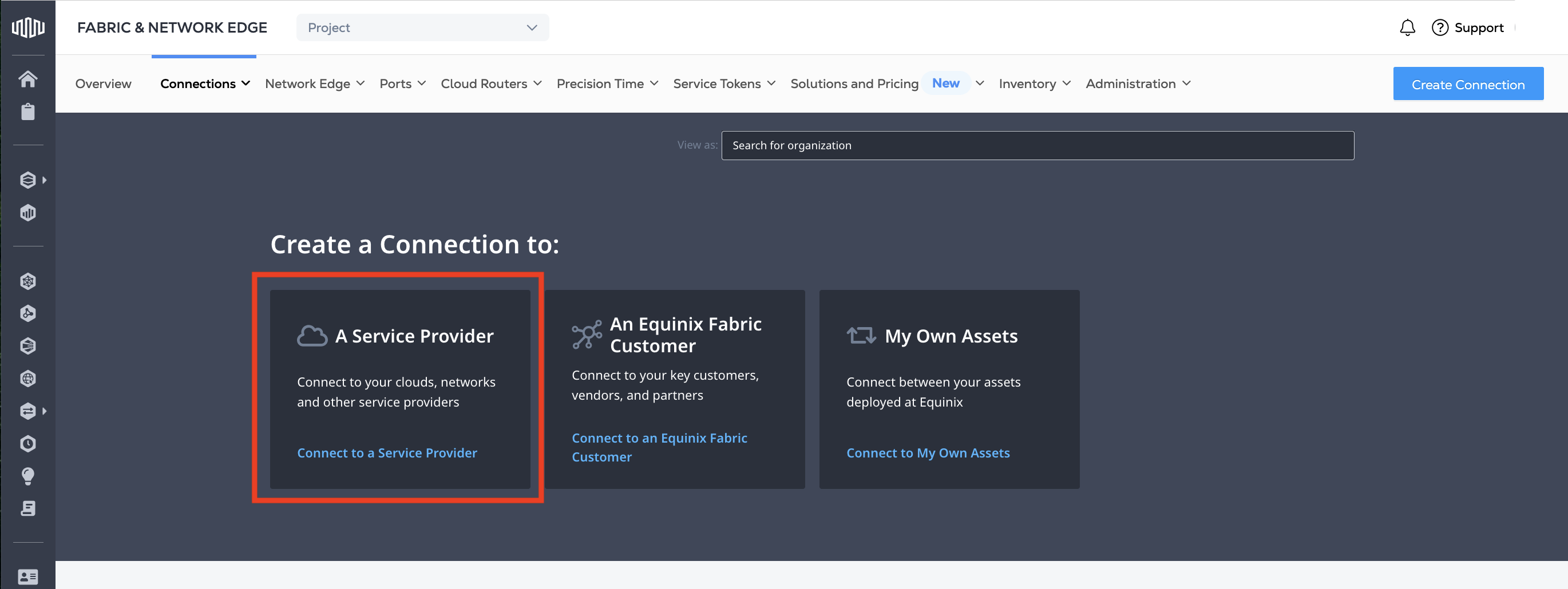
En la tarjeta Un proveedor de servicios, haga clic en Conectarse a un proveedor de servicios.
-
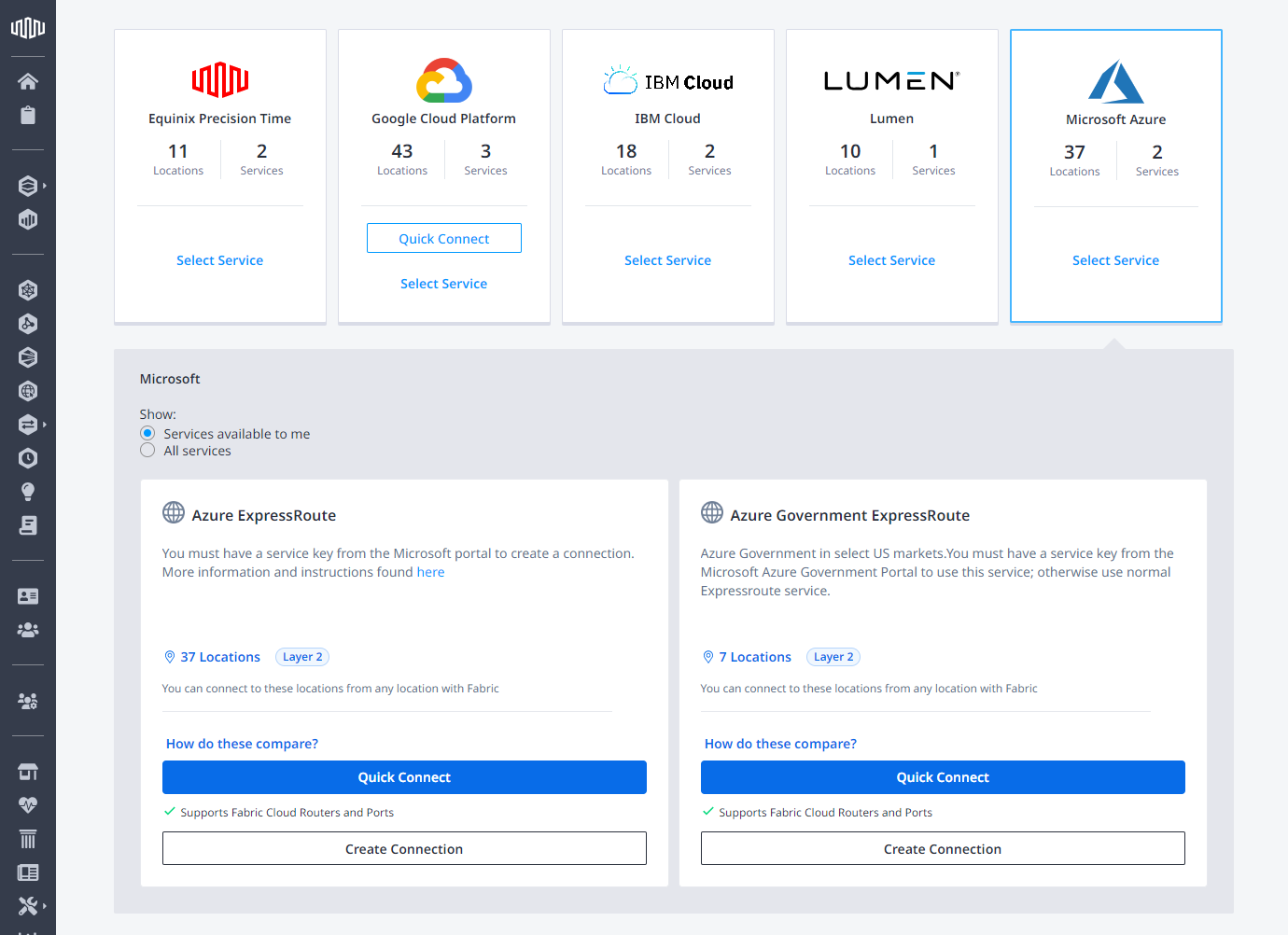
Localice la tarjeta Microsoft Azure y haga clic en Seleccionar servicio.
-
En la tarjeta Azure ExpressRoute, haga clic en Conexión rápida.
-
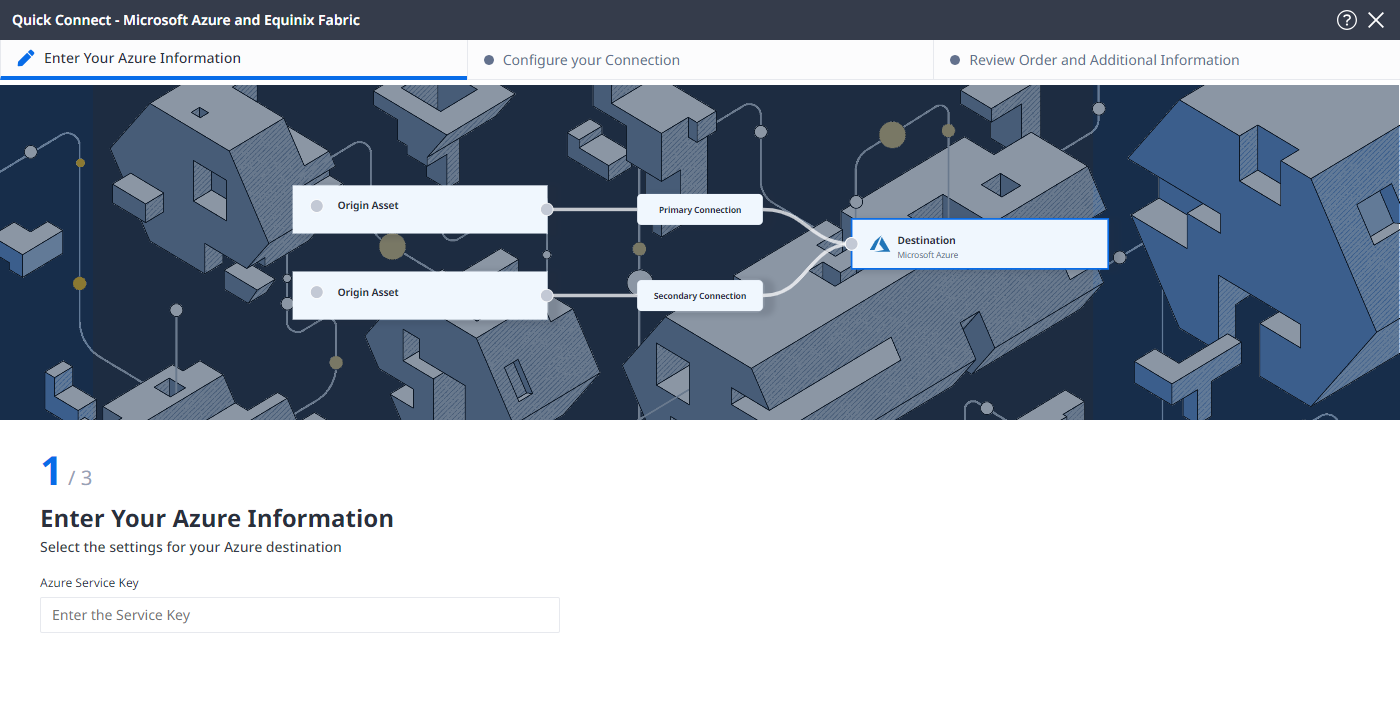
En la sección Introduzca su información de Azure, introduzca su clave de servicio Microsoft Azure ExpressRoute.
 nota
notaSi la clave de servicio ya está en uso para una conexión primaria o secundaria, es posible que pueda añadir conexiones adicionales utilizando la misma clave. Aparecerá un banner indicando qué tipos de conexión y peering están aún disponibles para una clave ya en uso.
-
Seleccione el tipo de conexión:
- Redundante - Crea un par de conexiones redundantes.
- Primaria - Crea una única conexión primaria.
- Secundaria - Crear una única conexión secundaria.
informaciónSe recomienda una configuración redundante. Si selecciona una opción de conexión única, Azure no proporcionará ningún acuerdo de nivel de servicio (SLA).
Una única clave de servicio admitirá cuatro conexiones virtuales en puertos DOT1Q (una conexión primaria y otra secundaria para cada tipo de peering). Sin embargo, cada una de las cuatro conexiones debe tener identificadores VLAN de peering ExpressRoute únicos. Se pueden crear dos conexiones virtuales con una clave de servicio en puertos QINQ.
-
Seleccione el tipo de peering:
- Azure Private - Aplicable a redes virtuales privadas.
- Microsoft - Aplicable a Office 365, Dynamics 365 y servicios públicos.
notaNo está obligado a utilizar ambos servicios (Privado y Microsoft).
-
Haga clic en Siguiente.
Configurar la conexión
Configure su conexión en función del tipo de activo de origen.
Puerto
-
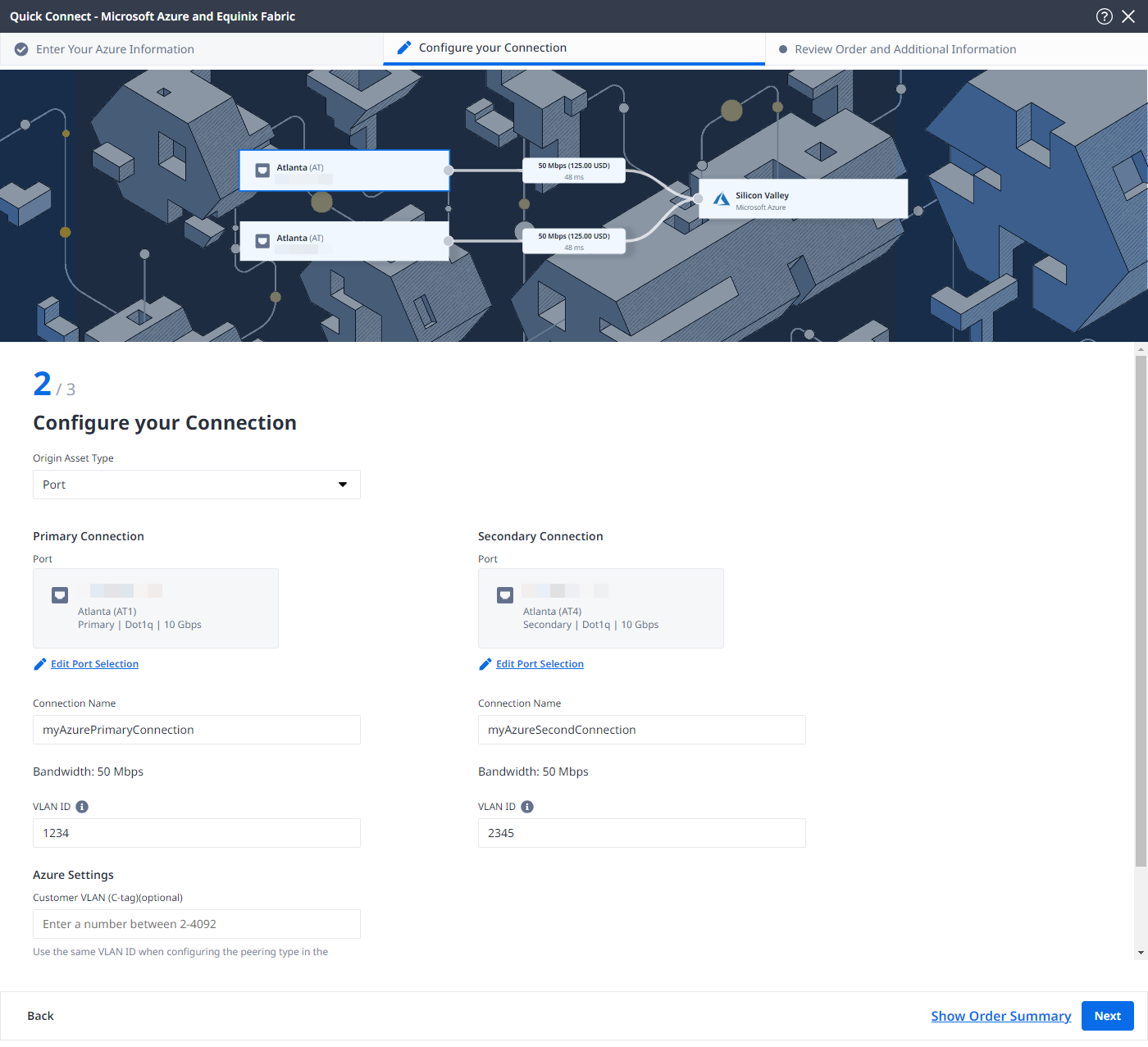
En la lista desplegable Tipo de activo de origen, seleccione Puerto.
-
En la sección Conexión primaria:
- Haga clic en + Seleccionar puerto primario, a continuación seleccione su puerto de conexión primario y haga clic en Seleccionar puerto. Sólo los puertos primarios están disponibles para su selección.
- Introduzca el nombre de la conexión primaria.
- Introduzca un ID de VLAN.
-
En la sección Conexión secundaria:
- Haga clic en + Seleccionar puerto secundario, a continuación seleccione su puerto de conexión secundario y haga clic en Seleccionar puerto. Sólo están disponibles para su selección los puertos secundarios.
- Introduzca el nombre de la conexión secundaria.
- Introduzca un ID de VLAN.
-
(Opcional) En la sección Configuración de Azure, introduzca una VLAN de cliente (C-Tag). Utilice el mismo ID de VLAN cuando configure el tipo de peering en el portal de Microsoft Azure.
-
Haga clic en Siguiente.
Ficha de servicio
-
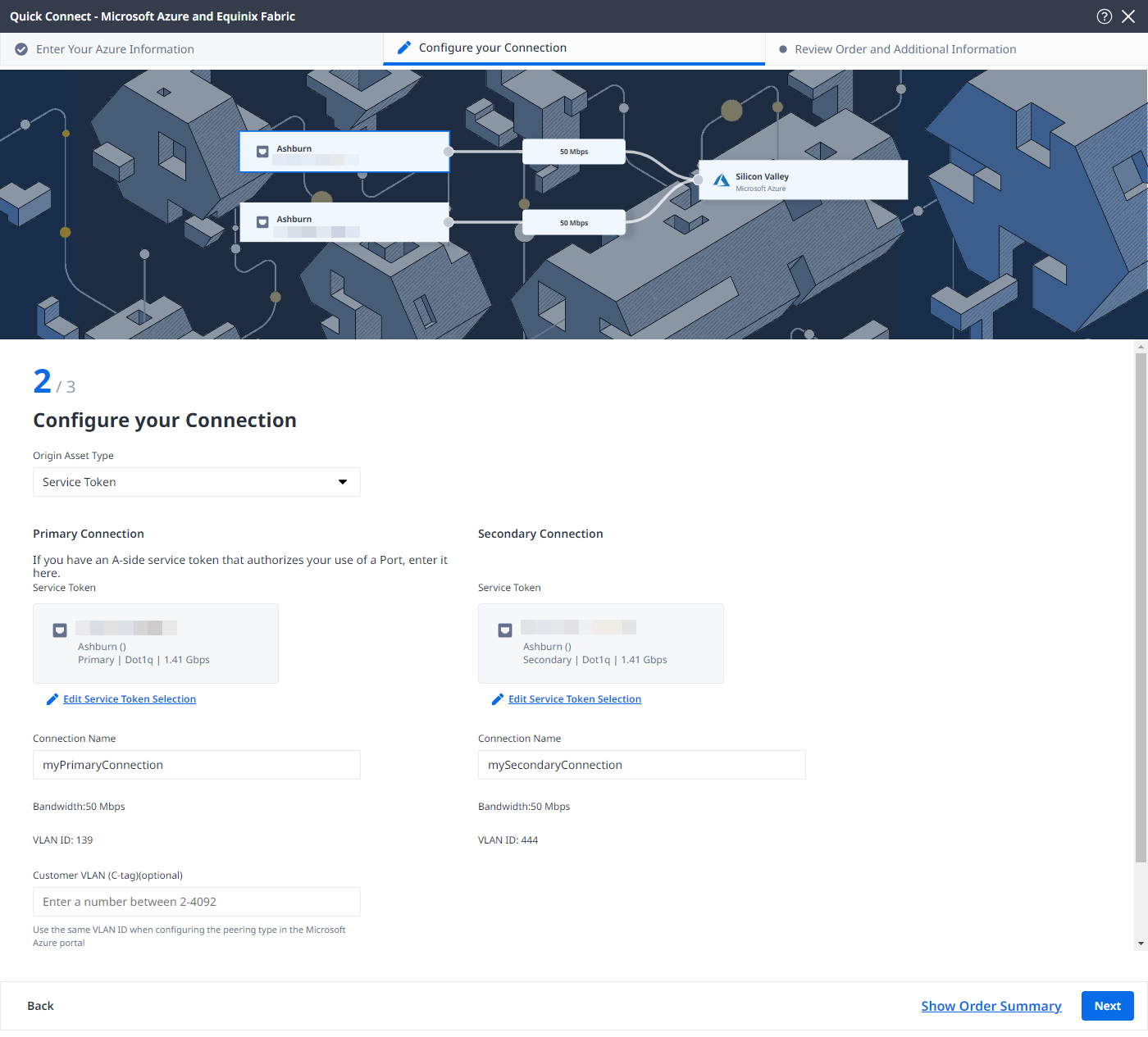
En la lista desplegable Tipo de activo de origen, seleccione Token de servicio.
-
En la sección Conexión primaria:
- Haga clic en + Introducir token de servicio primario, proporcione el token de servicio y, a continuación, haga clic en Introducir token de servicio.
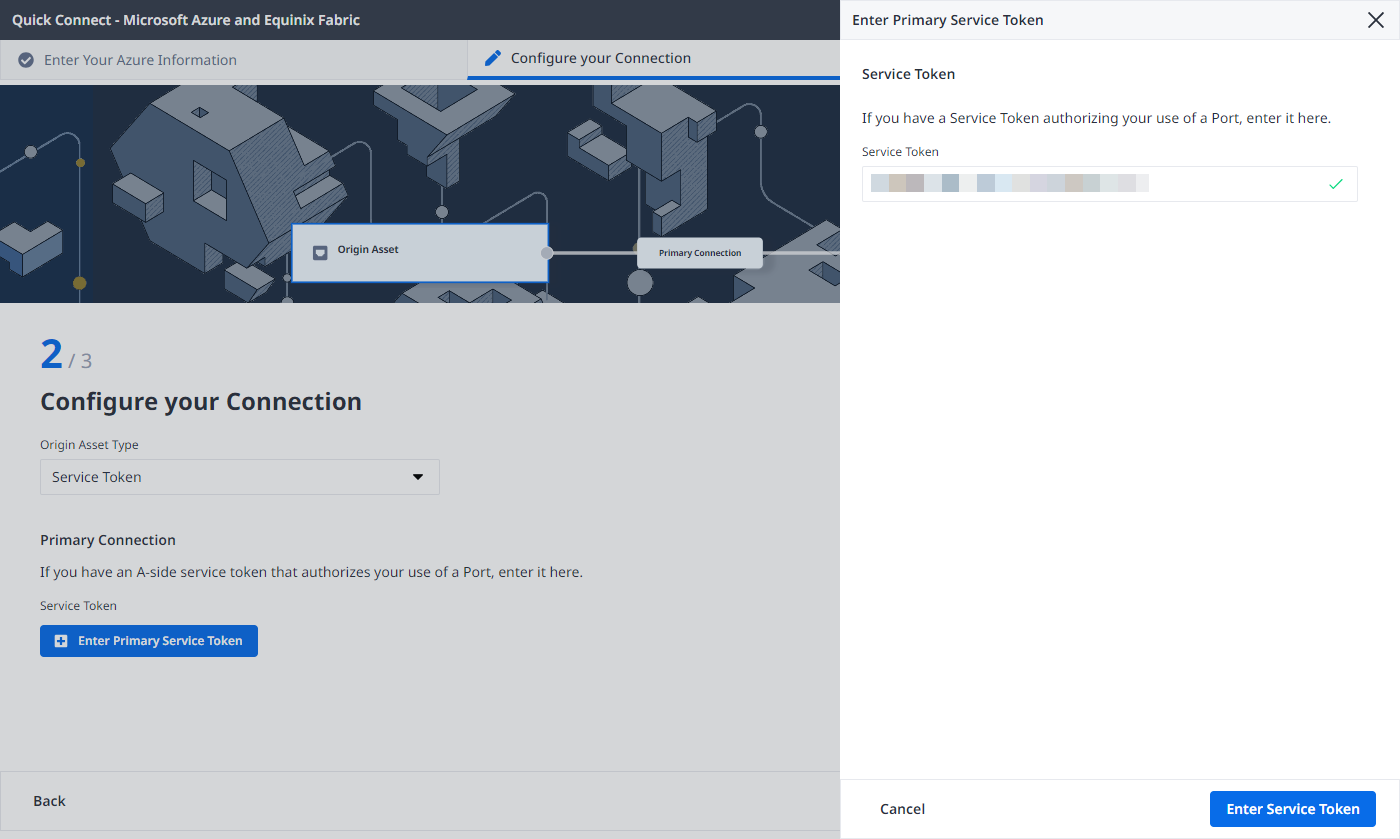
- Introduzca el nombre de la conexión primaria.
- En la sección Configuración de Azure, introduzca una VLAN de cliente (C-Tag). Utilice el mismo ID de VLAN cuando configure el tipo de peering en el portal de Microsoft Azure.
-
En la sección Conexión secundaria:
- Haga clic en + Introducir token de servicio secundario, proporcione el token de servicio y, a continuación, haga clic en Introducir token de servicio.
- Introduzca el nombre de la conexión secundaria.
-
Haga clic en Siguiente.
Cloud Router
-
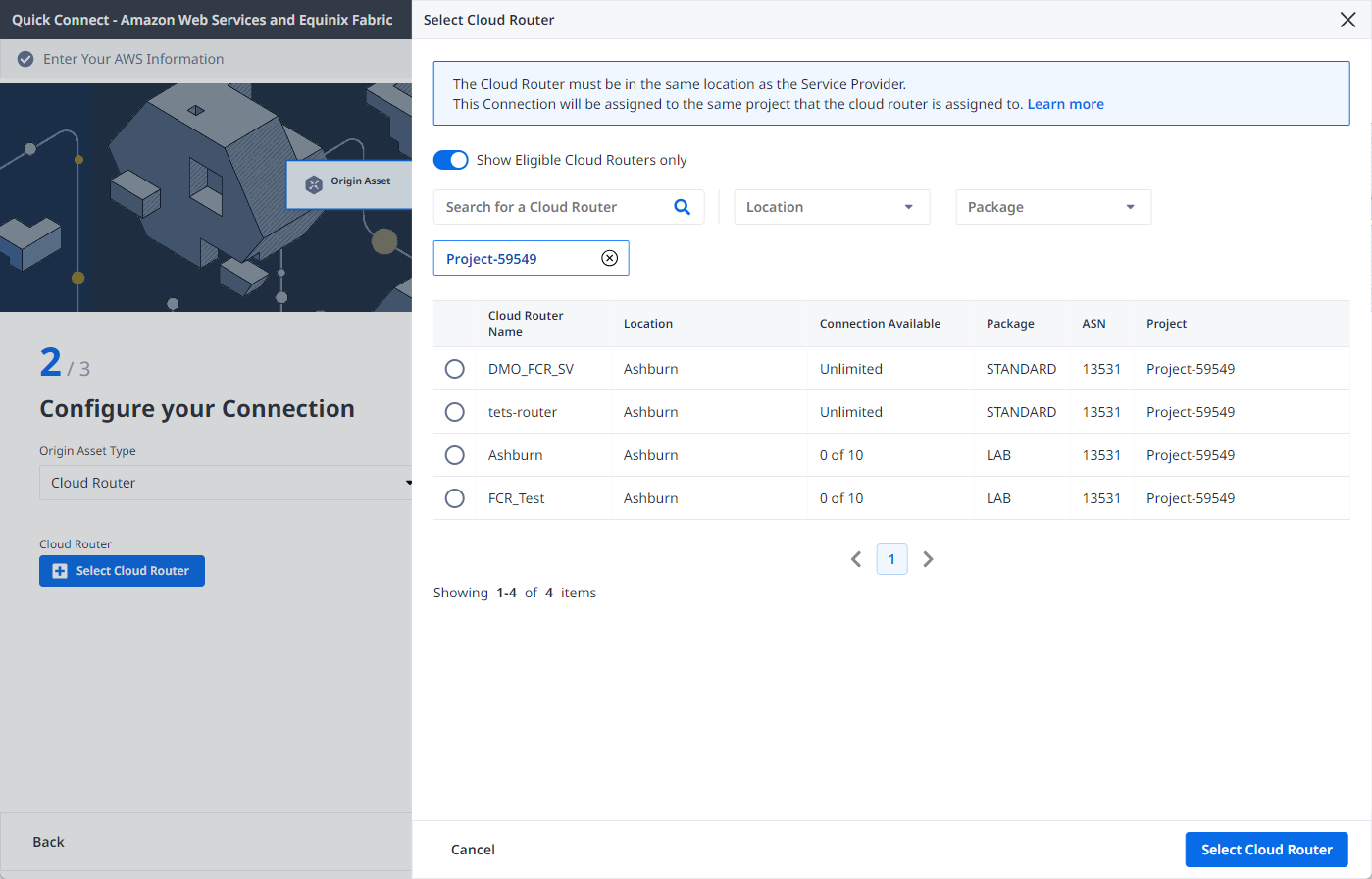
En la lista desplegable Tipo de activo de origen, seleccione Enrutador de nube.
-
Haga clic en + Seleccionar enrutador en la nube, seleccione una instancia de enrutador en la nube y, a continuación, haga clic en Seleccionar enrutador en la nube.
-
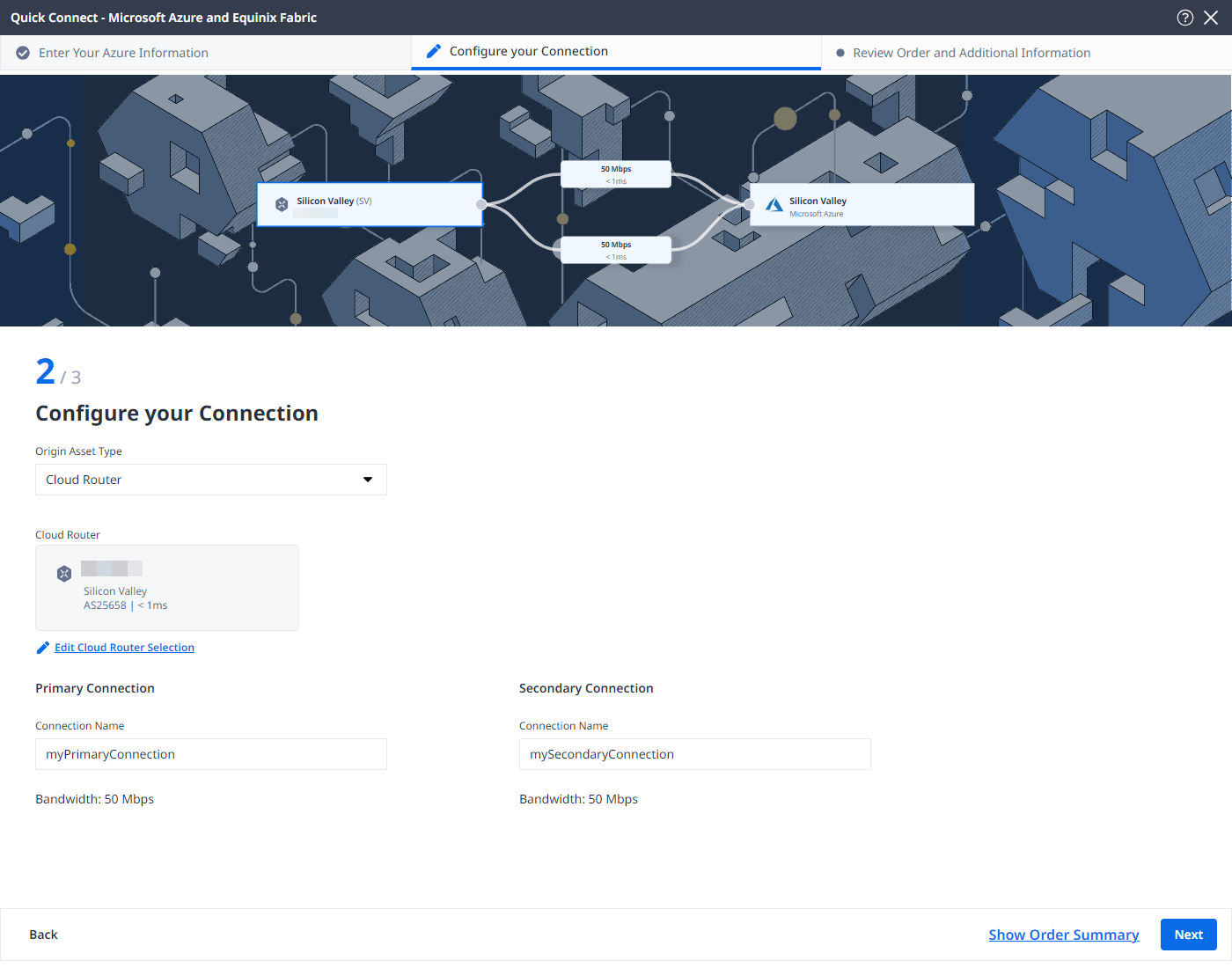
En la sección Conexión primaria:
- Introduzca el nombre de la conexión primaria.
- En la sección Configuración de Azure, introduzca una VLAN de cliente (C-Tag). Utilice el mismo ID de VLAN cuando configure el tipo de peering en el portal de Microsoft Azure.
-
En la sección Conexión secundaria, introduzca el nombre de su conexión secundaria.
-
Haga clic en Siguiente.
Revisar y enviar
En la página Revisar pedido e información adicional:
-
Revise la información de la sección Configuración de la conexión.
-
Utilice el campo Notificaciones para proporcionar las direcciones de correo electrónico de los destinatarios a los que se notificará el estado de la conexión. Puede añadir hasta 12 direcciones de correo electrónico.
-
(Opcional) Introduzca o añada información sobre el pedido en la sección Orden de compra.
- Haga clic en Seleccionar número de pedido.
- Haga clic en Seleccionar un pedido existente.
- Seleccione el número de orden de compra que desea aplicar a su pedido y haga clic en Hecho.
-
Proporcione el identificador de referencia del cliente para ayudarle a identificar este pedido en su factura.
-
Haga clic en Mostrar resumen del pedido para ver los detalles del pedido y la información sobre precios de conexión.
Cuando esté listo, haga clic en Crear conexión.
En la página de confirmación, haga clic en Ver esta conexión en su inventario de Fabric para ver la conexión en su inventario.
Supervisión del estado de la conexión
Una vez creada la conexión, aparecerá en su Inventario de conexiones donde podrá supervisar su estado.
| Equinix Connection States | Azure States | |||
|---|---|---|---|---|
equinixStatus attribute values | providerStatus attribute values | Provider Status | Peerings Status | Description |
PROVISIONING | PROVISIONING | Not provisioned | Not provisioned | Connection request has not been sent to Microsoft yet. |
PENDING_BGP_PEERING | PENDING_BGP | Provisioned | Not provisioned | The connection has been approved and awaits for the customer to configure Microsoft peering on the Microsoft Azure portal. If you are connecting to Azure ExpressRoute from a Port, the status remains PENDING_BGP_PEERING until peering is completed in the Microsoft Azure portal and the status only changes to PROVISIONED once Equinix Fabric syncs with Microsoft. If you want to synchronize the BGP peering instantly, you may use the Equinix Customer Portal. If you are connecting to Azure ExpressRoute from a Fabric Cloud Router, you also need to configure your routing details for the connection in the Equinix Customer Portal. If you are connecting to Azure ExpressRoute from a Network Edge device, you also need to configure the routing details on the device, which vary by vendor (such as Cisco or Juniper). |
PROVISIONING | PROVISIONED | Provisioning completed at Microsoft's end and the connection is provisioning at Equinix's end. | ||
PROVISIONED | PROVISIONED | Connection established. |