API - Conexión a Microsoft Azure ExpressRoute
Establezca una conexión directa de capa 2 con Microsoft Azure para acceder a Azure Cloud Infrastructure y a otros servicios de Azure Cloud.
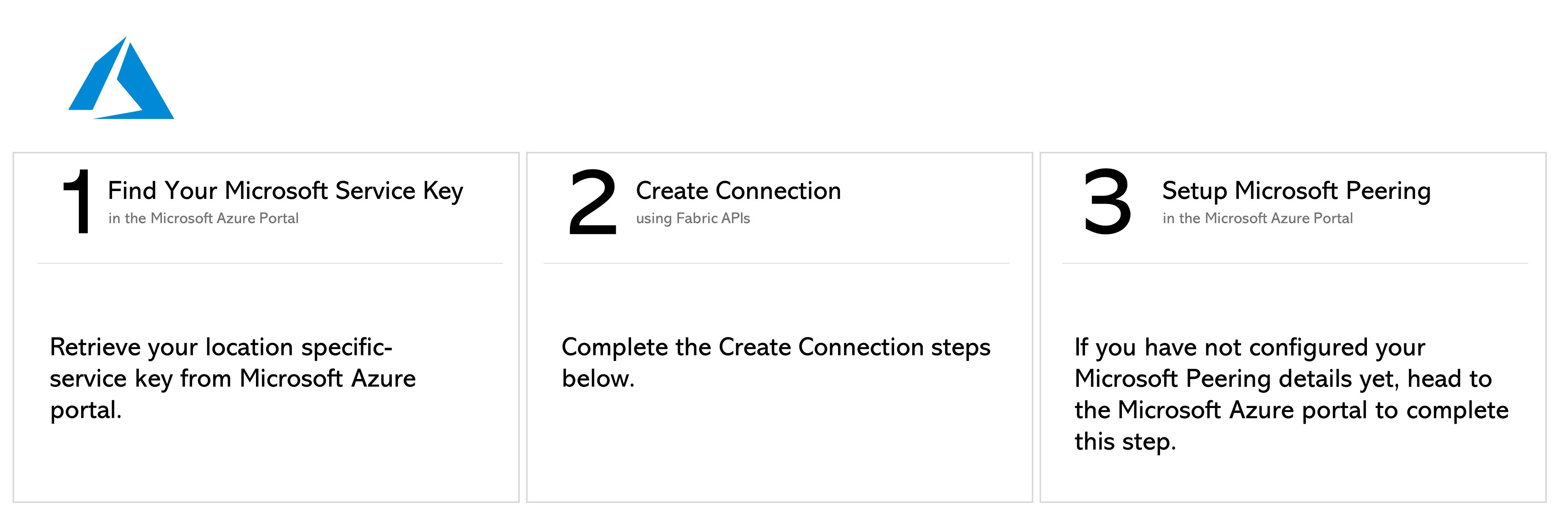
Este documento cubre la creación de una conexión desde un puerto, token de servicio o enrutador de nube en la API. Para obtener información sobre la creación de una conexión desde un dispositivo virtual, incluso en la API, consulte Network Edge to Azure ExpressRoute
Requisitos previos
-
Autenticar - Envíe sus credenciales de usuario, ID de cliente y secreto de cliente para OAuth2 autenticación. Consulte Autenticación API para obtener instrucciones sobre cómo llamar a la API OAuth para validar y autenticar sus credenciales.
-
Determine la información de su cara A. Cualquiera:
- Determine la información de sus puertos Equinix Fabric enviando una solicitud
GETal punto final/fabric/v4/ports. Necesita el UUID(s) del puerto y el tipo de protocolo de enlace (DOT1Q o QINQ),
O
- Recupere su token o tokens de servicio del lado a enviando una solicitud
GETal punto final/fabric/v4/serviceTokens. Necesitará el UUID del token. El token del lado a proporciona la información relevante para configurar el lado a de la conexión.
O
- Determine la información de su Fabric Cloud Router. Compruebe sus enrutadores en la nube disponibles enviando una solicitud
POSTal punto final/fabric/v4/routers/search. Necesita el UUID del enrutador.
- Determine la información de sus puertos Equinix Fabric enviando una solicitud
-
Identifique la información del perfil de servicio Azure ExpressRoute. Encontrará más información sobre qué perfil de servicio debe elegir en la página Azure ExpressRoute Overview.
- Azure ExpressRoute -
a1390b22-bbe0-4e93-ad37-85beef9d254d - Azure Government ExpressRoute -
0de4e413-edd7-4325-912f-7c8a4428e156(en inglés)
- Azure ExpressRoute -
-
Identifique y valide su clave de servicio ExpressRoute. Envíe una solicitud
POSTal punto final/fabric/v4/connections/validatepara verificar que su clave de servicio ExpressRoute puede utilizarse para crear una conexión con el perfil de servicio seleccionado en el metro dado.
Conexión desde un puerto DOT1Q
Para crear una conexión desde su puerto DOT1Q a Azure ExpressRouter, envíe una solicitud POST al punto final /fabric/v4/connections. El tipo de conexión es EVPL_VC.
Proporcione la información de su puerto en el objeto aSide incluyendo:
accessPoint.typecomoCOLO- Proporcione el UUID de su puerto a
port.uuid. - linkProtocol.type como
DOT1Q. - Proporcione el ID de la VLAN a
linkProtocol.vlanTag.
Proporcione los detalles de su Azure ExpressRoute y los detalles de ubicación en el objeto zSide incluyendo:
- Establezca
accessPoint.typecomoSP. - Establezca
profile.typecomoL2_PROFILE. - Especifique el perfil de servicio Azure ExpressRoute al que se está conectando en
profile.uuid. - Especifique la ubicación de Equinix Metro a la que se está conectando en
location.metroCode. - Establezca
authenticationKeycomo su clave de servicio ExpressRoute . - Establezca
peeringTypecomoMICROSOFToPRIVATE, en función de los servicios para los que utilice la conexión. Para más información, consulte Configuring Peering. - (Opcional) Establezca
linkProtocol.typeenQINQy especifique unlinkProtocol.vlanCTag. Esto establece el ID de VLAN ExpressRoute utilizado para el peering. También puede establecer este valor en el portal Azure después de crear la conexión.
Especifique cualquier otro detalle de configuración de la conexión, incluidos ancho de banda y redundancia, en el cuerpo de la solicitud. Para obtener una lista completa de parámetros y sus descripciones, consulte la Referencia API.
Ejemplo de solicitud cURL:
curl -X
POST 'https://api.equinix.com/fabric/v4/connections'
-H 'content-type: application/json'
-H 'authorization: Bearer <token>'
-d '{
  "type": "EVPL_VC",
  "name": "<your_connection_name>",
  "bandwidth": <connection_speed>,
  "redundancy": {
    "priority": "<redundancy_code>"
  },
  "aSide": {
    "accessPoint": {
      "type": "COLO",
      "port": {
        "uuid": "<your_port_uuid>"
      },
      "linkProtocol": {
        "type": "DOT1Q",
        "vlanTag": <vlan_id>
      }
    }
  },
  "zSide": {
    "accessPoint": {
      "type": "SP",
      "profile": {
        "type": "L2_PROFILE",
        "uuid": "<service_profile_uuid>"
      },
      "location": {
        "metroCode": "DC"
      },
      "linkProtocol": {
        "type": "QINQ",
        "vlanCTag": <vlan_id>
      },
      "peeringType": "<peering_type>",
      "authenticationKey": "<expressroute_service_key>"
    }
  },
  "order": {
    "purchaseOrderNumber": "<purchase_order_number>"
  },
  "notifications": [
    {
      "type": "ALL",
      "emails": [
        "<contact_email>"
      ]
    }
  ]
}
Conexión desde un puerto QINQ
Para crear una conexión desde su puerto DOT1Q a Azure ExpressRouter, envíe una solicitud POST al punto final /fabric/v4/connections. El tipo de conexión es EVPL_VC.
Proporcione la información de su puerto en el objeto aSide incluyendo:
accessPoint.typecomoCOLO- Proporcione el UUID de su puerto a
port.uuid. - linkProtocol.type como
QINQ. - Proporcione el ID de la etiqueta interna a
linkProtocol.vlanCTag. - Proporcione el ID de etiqueta exterior a
linkProtocol.vlanSTag.
Proporcione los detalles de su Azure ExpressRoute y los detalles de ubicación en el objeto zSide incluyendo:
- Establezca
accessPoint.typecomoSP. - Establezca
profile.typecomoL2_PROFILE. - Especifique el perfil de servicio Azure ExpressRoute al que se está conectando en
profile.uuid. - Especifique la ubicación de Equinix Metro a la que se está conectando en
location.metroCode. - Establezca
authenticationKeycomo su clave de servicio ExpressRoute . - Establezca
peeringTypecomoMICROSOFToPRIVATE, en función de los servicios para los que utilice la conexión. Para más información, consulte Configuring Peering. - (Opcional) Establezca
linkProtocol.typeenQINQy especifique unlinkProtocol.vlanCTag. Esto establece el ID de VLAN ExpressRoute utilizado para el peering. También puede establecer este valor en el portal Azure después de crear la conexión.
Especifique cualquier otro detalle de configuración de la conexión, incluidos ancho de banda y redundancia, en el cuerpo de la solicitud. Para obtener una lista completa de parámetros y sus descripciones, consulte la Referencia API.
Ejemplo de solicitud cURL:
curl -X
POST 'https://api.equinix.com/fabric/v4/connections'
-H 'content-type: application/json'
-H 'authorization: Bearer <token>'
-d '{
  "type": "EVPL_VC",
  "name": "<connection_name>",
  "bandwidth": <connection_speed>,
  "redundancy": {
    "priority": "<redundancy_code>"
  },
  "aSide": {
    "accessPoint": {
      "type": "COLO",
      "port": {
        "uuid": "<port_uuid>"
      },
      "linkProtocol": {
        "type": "QINQ",
        "vlanSTag": <vlan_id>,
        "vlanCTag": <vlan_id>
      }
    }
  },
  "zSide": {
    "accessPoint": {
      "type": "SP",
      "profile": {
        "type": "L2_PROFILE",
        "uuid": "<service_profile_uuid>"
      },
      "location": {
        "metroCode": "<metro_code>"
      },
      "authenticationKey": "<expressroute_service_key>"
    }
  },
  "order": {
    "purchaseOrderNumber": "<purchase_order_number>"
  },
  "notifications": [
    {
      "type": "ALL",
      "emails": [
        "<contact_email>"
      ]
    }
  ]
}'
Conexión mediante un token de servicio
Para crear una conexión desde su puerto DOT1Q a Azure ExpressRouter, envíe una solicitud POST al punto final /fabric/v4/connections. El tipo de conexión es EVPL_VC.
Proporcione su UUID de token de servicio a en el objeto aSide. El token de servicio proporciona el resto de la información necesaria para establecer la conexión.
Proporcione los detalles de su Azure ExpressRoute y los detalles de ubicación en el objeto zSide incluyendo:
- Establezca
accessPoint.typecomoSP. - Establezca
profile.typecomoL2_PROFILE. - Especifique el perfil de servicio Azure ExpressRoute al que se está conectando en
profile.uuid. - Especifique la ubicación de Equinix Metro a la que se está conectando en
location.metroCode. - Establezca
authenticationKeycomo su clave de servicio ExpressRoute . - Establezca
peeringTypecomoMICROSOFToPRIVATE, en función de los servicios para los que utilice la conexión. Para más información, consulte Configuring Peering. - (Opcional) Establezca
linkProtocol.typeenQINQy especifique unlinkProtocol.vlanCTag. Esto establece el ID de VLAN ExpressRoute utilizado para el peering. También puede establecer este valor en el portal Azure después de crear la conexión.
Especifique cualquier otro detalle de configuración de la conexión, incluidos ancho de banda y redundancia, en el cuerpo de la solicitud. Para obtener una lista completa de parámetros y sus descripciones, consulte la Referencia API.
Ejemplo de solicitud cURL:
curl -X
POST 'https://api.equinix.com/fabric/v4/connections'
-H 'content-type: application/json'
-H 'authorization: Bearer <token>'
-d '{
  "type": "EVPL_VC",
  "name": "<connection_name>",
  "bandwidth": <connection_speed>,
  "redundancy": {
    "priority": "<redundancy_code>"
  },
  "aSide": {
    "serviceToken": {
      "uuid": "<your_aside_service_token>"
    }
  },
  "zSide": {
    "accessPoint": {
      "type": "SP",
      "profile": {
        "type": "L2_PROFILE",
        "uuid": "<service_profile_uuid>"
      },
      "location": {
        "metroCode": "<metro_code>"
      },
      "authenticationKey": "<expressroute_service_key>"
    }
  },
  "order": {
    "purchaseOrderNumber": "<purchase_order_number>"
  },
  "notifications": [
    {
      "type": "ALL",
      "emails": [
        "<contact_email>"
      ]
    }
  ]
}'
Conexión desde un Fabric Cloud Router
Para crear una conexión desde su dispositivo Network Edge a AWS, envíe una solicitud POST al punto final /fabric/v4/connections. El tipo de conexión es IP_VC.
Defina su Fabric Cloud Router en el objeto aSide incluyendo:
- Establezca
accessPoint.typecomoCLOUD_ROUTER. - Establezca
router.uuidcomo UUID de su router.
Proporcione los detalles de su Azure ExpressRoute y los detalles de ubicación en el objeto zSide incluyendo:
- Establezca
accessPoint.typecomoSP. - Establezca
profile.typecomoL2_PROFILE. - Especifique el perfil de servicio Azure ExpressRoute al que se está conectando en
profile.uuid. - Especifique la ubicación de Equinix Metro a la que se está conectando en
location.metroCode. - Establezca
authenticationKeycomo su clave de servicio ExpressRoute . - Establezca
peeringTypecomoMICROSOFToPRIVATE, en función de los servicios para los que utilice la conexión. Para más información, consulte Configuring Peering. - (Opcional) Establezca
linkProtocol.typeenQINQy especifique unlinkProtocol.vlanCTag. Esto establece el ID de VLAN ExpressRoute utilizado para el peering. También puede establecer este valor en el portal Azure después de crear la conexión.
Especifique cualquier otro detalle de configuración de la conexión, incluidos ancho de banda y redundancia, en el cuerpo de la solicitud. Para obtener una lista completa de parámetros y sus descripciones, consulte la Referencia API.
curl -X
POST 'https://api.equinix.com/fabric/v4/connections'
-H 'content-type: application/json'
-H 'authorization: Bearer <token>'
-d '{
  "type": "IP_VC",
    "name": "<connection_name>",
  "bandwidth": <connection_speed>,
  "redundancy": {
    "priority": "<redundancy_code>"
  },
  "aSide": {
    "accessPoint": {
      "type": "CLOUD_ROUTER",
      "router": {
        "uuid": "<router_uuid>"
      }
    }
  },
  "zSide": {
    "accessPoint": {
      "type": "SP",
      "profile": {
        "type": "L2_PROFILE",
        "uuid": "<service_profile_uuid>"
      },
      "location": {
        "metroCode": "<metro_code>"
      },
      "authenticationKey": "<expressroute_service_key>"
    }
  },
  "order": {
    "purchaseOrderNumber": "<purchase_order_number>"
  },
  "notifications": [
    {
      "type": "ALL",
      "emails": [
        "<contact_email>"
      ]
    }
  ]
}'
Supervisión del estado de la conexión
Envíe una solicitud GET al punto final fabric/v4/connections/{connectionId} para supervisar el estado de la conexión.
| Equinix Connection States | Azure States | |||
|---|---|---|---|---|
equinixStatus attribute values | providerStatus attribute values | Provider Status | Peerings Status | Description |
PROVISIONING | PROVISIONING | Not provisioned | Not provisioned | Connection request has not been sent to Microsoft yet. |
PENDING_BGP_PEERING | PENDING_BGP | Provisioned | Not provisioned | The connection has been approved and awaits for the customer to configure Microsoft peering on the Microsoft Azure portal. If you are connecting to Azure ExpressRoute from a Port, the status remains PENDING_BGP_PEERING until peering is completed in the Microsoft Azure portal and the status only changes to PROVISIONED once Equinix Fabric syncs with Microsoft. If you want to synchronize the BGP peering instantly, use Connection Actions API endpoint. If you are connecting to Azure ExpressRoute from a Fabric Cloud Router, you also need to configure your routing details for the connection in the Equinix Customer Portal. |
PROVISIONING | PROVISIONED | Provisioning completed at Microsoft's end and the connection is provisioning at Equinix's end. | ||
PROVISIONED | PROVISIONED | Connection established. |