Conectar con IBM Cloud Direct Link (2.0)
Los clientes de Equinix Fabric pueden utilizar IBM Cloud™ Direct Link para conectar recursos locales a recursos en la nube.
Equinix Fabric IBM Cloud Direct Link es ideal para trabajar con IBM Cloud cuando hay:
- Despliegues de IBM Cloud en VPC
- Cargas de trabajo híbridas
- Cargas de trabajo entre proveedores
- Transferencias de datos grandes o frecuentes
- Cargas de trabajo privadas o reguladas
IBM Cloud Direct Link Connect es más adecuado que IBM Cloud Direct Link Dedicated cuando se necesita:
- Conectividad más rápida para cargas de trabajo de misión crítica
- Un alto grado de granularidad y flexibilidad en el ancho de banda de la conexión
- Conexiones a velocidades de 5 Gbps o menos
- Varios puertos disponibles en un punto de presencia (PoP)
Consideraciones técnicas
Revise estas consideraciones técnicas antes de la implantación.
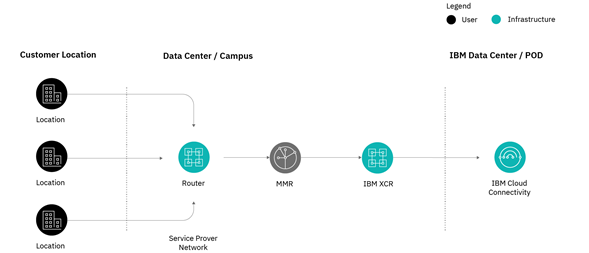
Arquitectura
En este diagrama, la Red de proveedores de servicios se refiere a Equinix Fabric.
Direcciones IP
Si utiliza Classic IaaS, tenga en cuenta que la infraestructura de IBM utiliza la red 10.x.x.x. No puede solapar sus hosts locales dentro de IBM Cloud o con las redes de servicios de IBM Cloud 10.0.0.0/14, 10.198.0.0/15 y 10.200.0.0/14. Consulte Requisitos previos de Direct Link (punto 7) para obtener más información.
Como se indica en las instrucciones de configuración de IBM Cloud Direct Link on Classic BGP, las siguientes redes se filtran y no se pueden aceptar: 10.0.0.0/14, 10.198.0.0/15, 10.200.0.0/14, 169.254.0.0/16 y 224.0.0.0/4.
Red de interconexión BGP
Antes del despliegue, compruebe que los parámetros cumplen las limitaciones de IBM Cloud.
La subred de interconexión de peering BGP puede asignarse automática o manualmente al definir los parámetros de IBM Cloud Direct Link Connect.
Si elige la selección automática de IP, se asigna automáticamente una subred /30 en 169.254.0.0/16. IBM Cloud utiliza la primera IP y el router local utiliza la segunda IP.
Si elige IP de selección manual, puede asignar su CIDR de interconexión en estos rangos:
- 10.254.0.0/16
- 169.254.0.0/16
- 172.16.0.0/12
- 192.168.0.0/16
- Cualquier dirección IP pública
Número de sistema autónomo (ASN)
Tanto el ASN privado como el público pueden utilizarse para el router local. El ASN por defecto es 64999. Los siguientes ASN no están permitidos:
- 0
- 13884
- 36351
- 64512–64513
- 65100
- 65201–65234
- 65402–65433
- 65500
- 4201065000–4201065999
Enrutamiento y reenvío virtual (VRF)
IBM Cloud Direct Link no requiere un VRF global a menos que se requiera la conexión con el entorno IBM Cloud Classic. Para más información, consulte estos documentos de IBM:
- Habilitar VRF y puntos finales de servicio
- Conecte el enlace directo a la VPC sin utilizar la infraestructura clásica
Si necesita migrar su cuenta a VRF antes del despliegue, abra un ticket de soporte. Para obtener instrucciones, consulte Conversión a enrutamiento y reenvío virtual.
La migración a una VRF requiere una breve ventana de interrupción (hasta 30 minutos). Durante este tiempo, las VLAN de la red backend pierden la conectividad mutua mientras se trasladan a la VRF.
Para verificar si su cuenta está migrada a VRF, vaya a la consola de IBM Cloud. Seleccione Gestionar > Configuración de la cuenta > Enrutamiento y reenvío virtuales. El ajuste VRF muestra Sí o No.
Redundancia para IBM Direct Link 2.0
Aunque el servicio BM Direct Link está diseñado con alta disponibilidad utilizando regiones multizona (MZR), su conexión está vinculada a una ubicación específica. Por lo tanto, debe diseñar y desplegar arquitecturas de redundancia o recuperación de desastres.
- Como se describe en Modelos de diversidad y redundancia en Direct Link, Direct Link no es un servicio redundante en el enrutador de conexión cruzada (XCR), por lo que es responsabilidad suya crear redundancia a través de sus esquemas BGP.
- Además, como se describe en Requisitos previos de Direct Link (punto 4), para la redundancia a través del servicio Direct Link, puede adquirir dos conexiones Direct link separadas en un único PoP de red de IBM Cloud en dos routers separados, o puede solicitar dos conexiones únicas en dos ubicaciones PoP de Direct Link geográficamente diversas.
Se pueden utilizar tres modelos para conseguir la redundancia:
-
Configure 2 puertas de enlace IBM Direct Link Connect sobre diversos puertos y XCR en el mismo mercado (ubicación y metro). Si todos los recursos de la nube se despliegan en ese mercado, solo se requiere el enrutamiento local.
-
Configure 2 puertas de enlace de IBM Direct Link Connect sobre diversos POPs en el mismo mercado. Si todos los recursos de la nube están desplegados en ese mercado, solo se requiere el enrutamiento local.
Utilizando Equinix Fabric, este modelo puede lograrse en el mercado de Tokio (POPs: Tokio 3 y Osaka 1) y en el mercado de Dallas (POPs: Chicago 1 y Dallas 3).
-
Configure 2 puertas de enlace IBM Direct Link Connect sobre diversos POPs y diversos mercados. Este modelo requiere un enrutamiento global.
Consulte Modelos de diversidad y redundancia en Direct Link para ver los diagramas de cada modelo. También encontrará más información en Alta disponibilidad y recuperación de desastres para Direct Link.
Requisitos previos
La conexión a IBM Cloud Direct Link Connect con Equinix Fabric requiere tres fases:
- Cree la conexión virtual en el Equinix Customer Portal con el perfil IBM Cloud Direct Link 2.0.
- Acepte y finalice la configuración de la pasarela de Direct Link Connect en la consola de IBM Cloud.
- Configure la sesión BGP en su router local o Network Edge.
Encontrará instrucciones adicionales en la página de IBM Equinix ordering considerations.
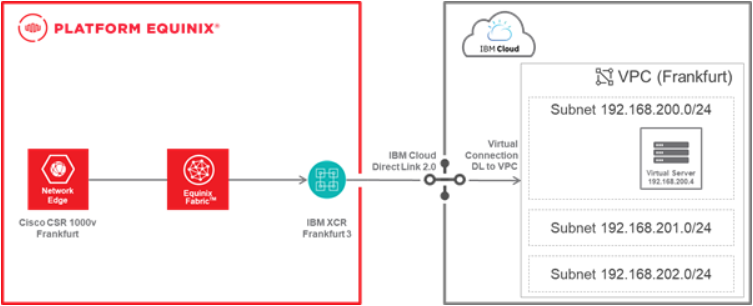
Este procedimiento se centra en la interconexión entre un router local y una VPC de IBM Cloud. Se desplegarán los siguientes elementos:
- Pasarela IBM Cloud Direct Link 2.0 Connect
- Conexión virtual desde la pasarela IBM Cloud Direct Link a la VPC
- Conexión virtual desde el router local a IBM Cloud Direct Link 2.0
Un dispositivo virtual Network Edge es el router local utilizado en ejemplos e imágenes.
-
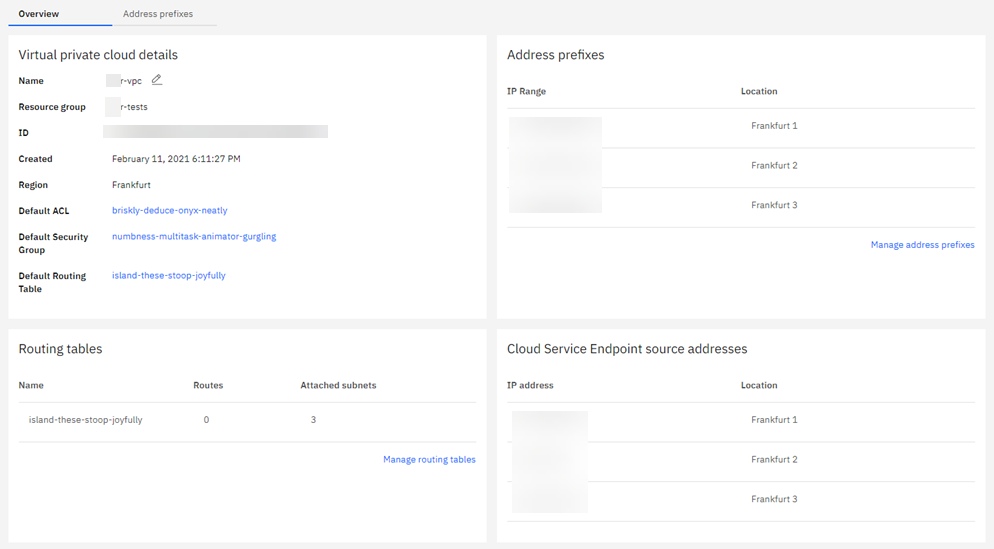
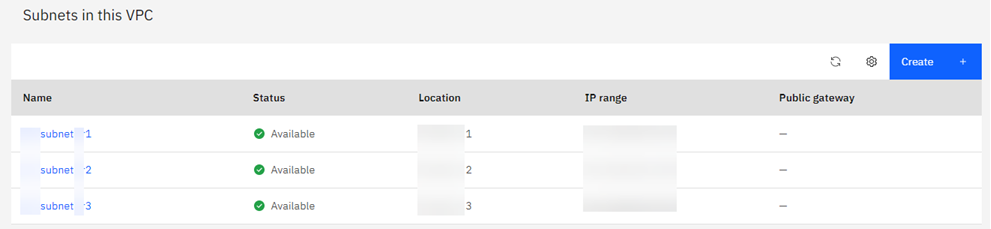
Este procedimiento asume que se ha desplegado y configurado una VPC en IBM Cloud. En este ejemplo, la VPC se despliega en Frankfurt y tiene tres subredes. Se está ejecutando un servidor virtual en una de las subredes (solo se anuncian las rutas a subredes con servidores virtuales en ejecución).
-
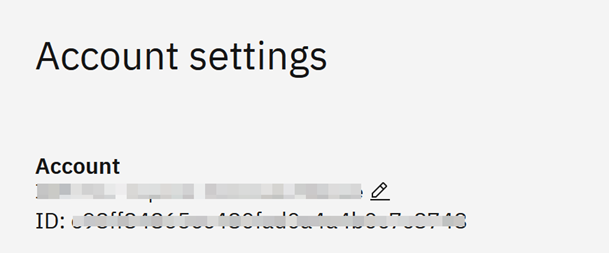
Para configurar la conexión Direct Link, se necesita el ID de cuenta de IBM de 32 caracteres. En la consola de IBM Cloud, seleccione Gestionar cuenta > Configuración de la cuenta.
Conéctese a IBM Cloud a través de Direct Link en Equinix Fabric
-
Inicie sesión en el Portal del cliente > Fabric Dashboard.
-
Utilice el Switcher de contexto y seleccione el proyecto con el que desea crear la conexión.
-
En el menú Conexiones, seleccione Crear conexión.
-
En la sección Conexiones frecuentes, haga clic en IBM Cloud.
-
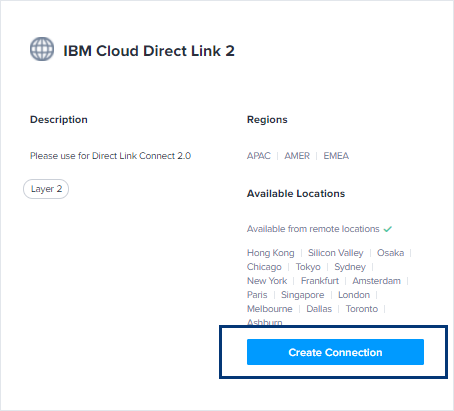
En la tarjeta IBM Cloud Direct Link 2, haga clic en Crear conexión.
-
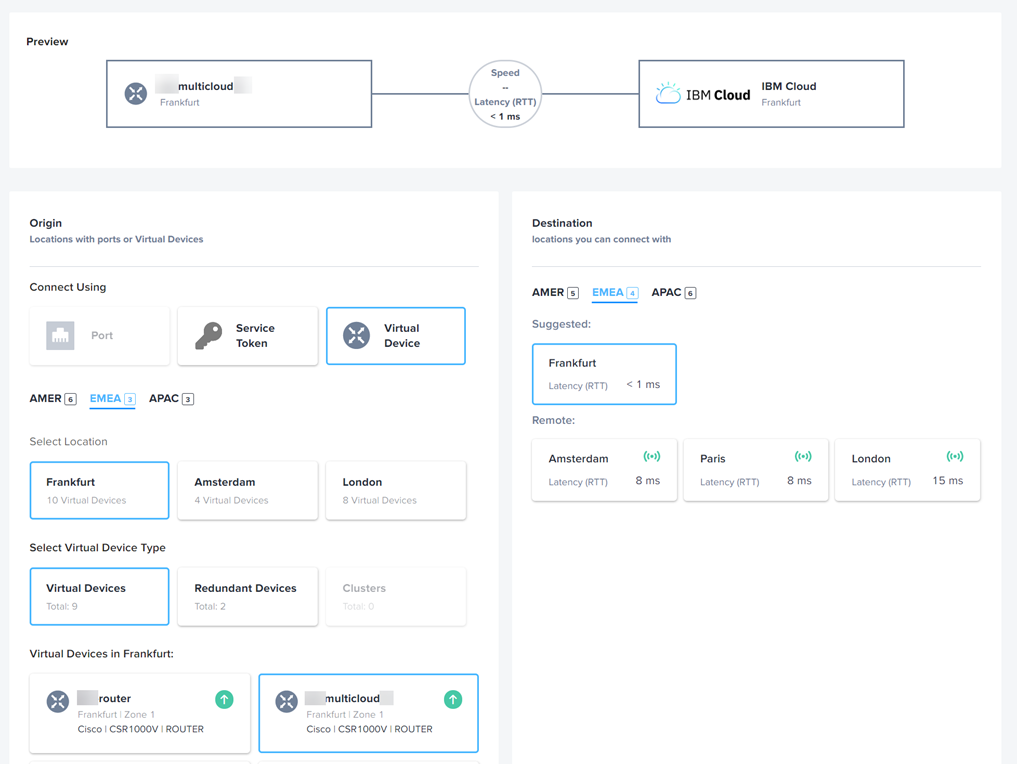
En la sección Origen, haga clic en Puerto o Dispositivo virtual .
-
Seleccione una ubicación.
-
Seleccione un puerto o Tipo de dispositivo virtual.
-
Seleccione un destino.
-
Haga clic en Siguiente.
-
En la sección Información de conexión:
- Nombre de la conexión virtual - Introduzca un nombre para su conexión virtual.
- Cuenta de IBM Cloud: Introduzca su ID de cuenta de IBM Cloud. Para localizar este número, consulte los requisitos previos.
- Número de pedido - Introduzca su número de pedido.
- ASN - Introduzca el ASN de su router local.
- CER IPv4 CIDR e IBM IPv4 CIDR - Estas direcciones no son necesarias, porque IBM Cloud puede suministrarlas automáticamente. Pero si usted proporciona sus propias direcciones, debe completar ambos campos.
-
Seleccione una velocidad de conexión.
-
Haga clic en Siguiente.
Revise su pedido y, a continuación, haga clic en Enviar pedido. Aparecerá un mensaje de éxito y recibirá un correo electrónico de confirmación.
Puede ver su conexión virtual recién creada para Direct Link yendo a Conexiones. Haga clic en el nombre de la conexión para mostrar más detalles. El estado muestra Pending Approval, y el estado del proveedor muestra Not Available.
El equipo de Servicios de red especiales (SNS) de IBM recibe su solicitud y aprueba la conexión. El SLA para la aprobación es de 24 horas. Si esto no es aceptable, puede abrir una solicitud de asistencia . Para obtener más información, consulte Consideraciones sobre pedidos de Equinix .
Acepte la conexión de enlace directo de IBM y continúe con la configuración
-
Inicie sesión en la consola IBM Cloud.
-
Vaya a Interconectividad y seleccione Enlace directo.
El nuevo estado de la puerta de enlace de enlace directo es
pending approval. -
Para ver más detalles en un desplegable, haga clic en el nuevo nombre de Direct Link que coincida con la nueva conexión virtual.
-
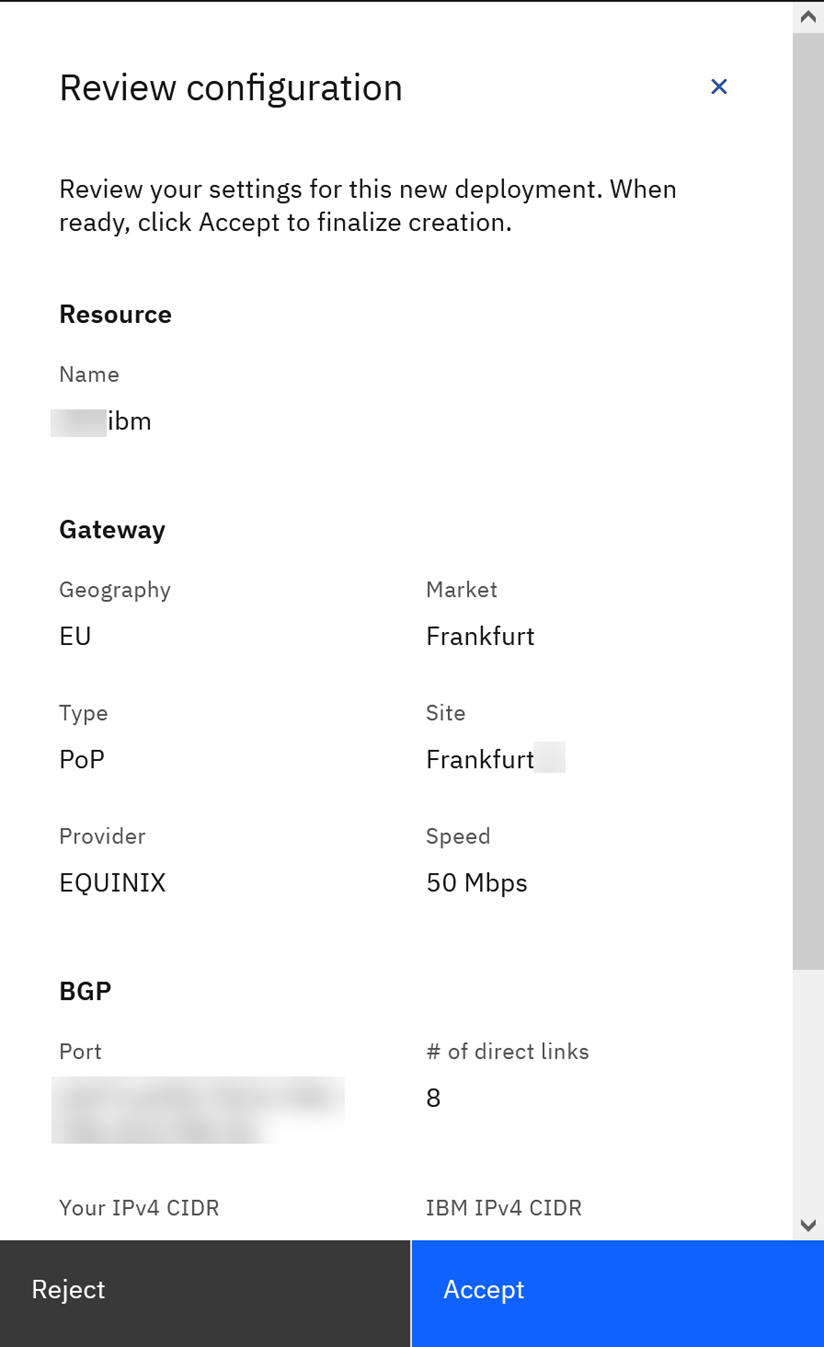
Haga clic en Revisar. Aparecerán los detalles de la configuración.
-
Haga clic en Aceptar.
-
En el formulario Finalizar creación:
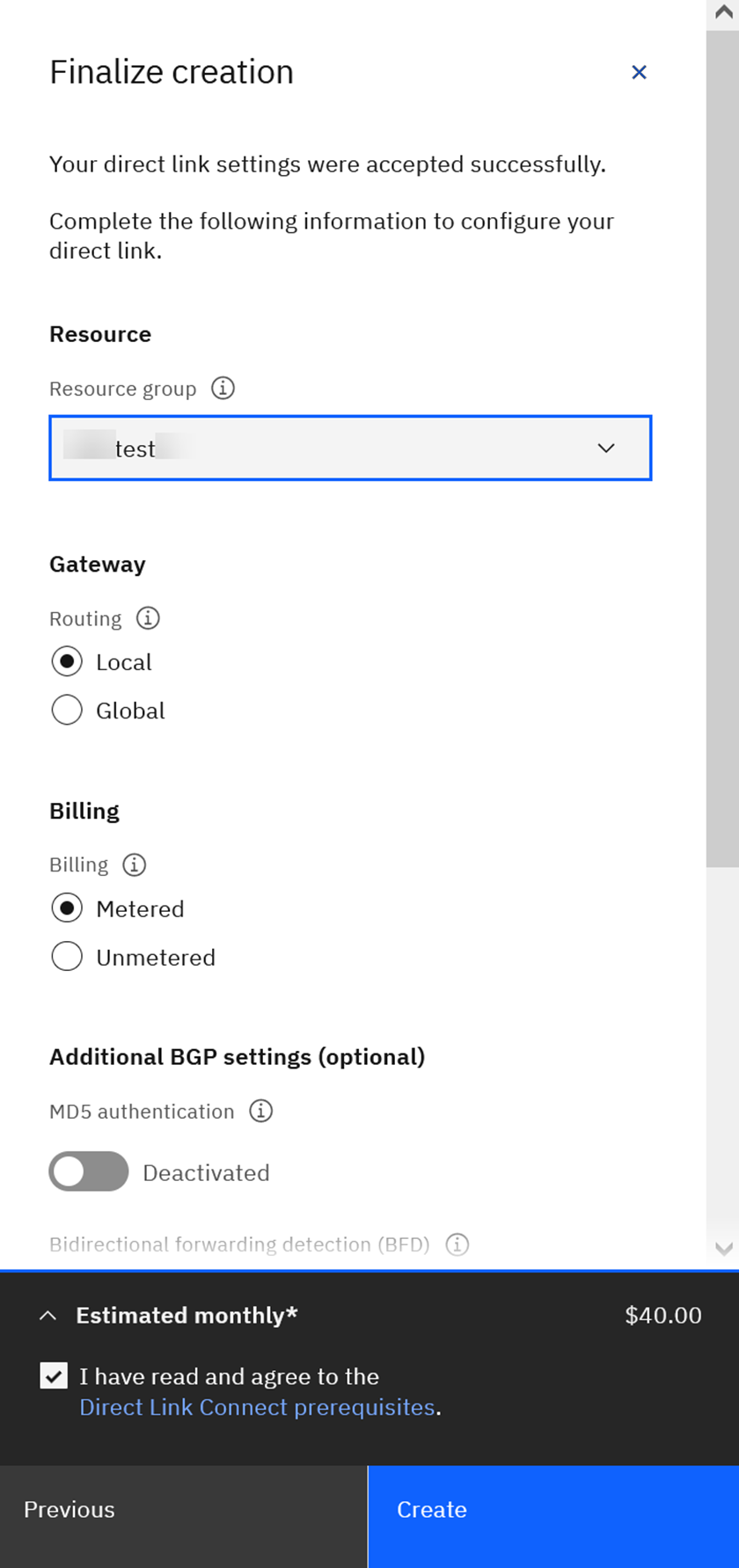
- Elija un grupo de la lista desplegable Grupo de recursos.
- Seleccione sus opciones en las secciones Pasarela, Facturación y otras, o deje la configuración predeterminada.
- Revise y seleccione los requisitos previos de Direct Link Connect.
- Haga clic en Crear.
-
Haga clic en el nombre de la nueva pasarela de enlace directo. Se muestran los detalles.
-
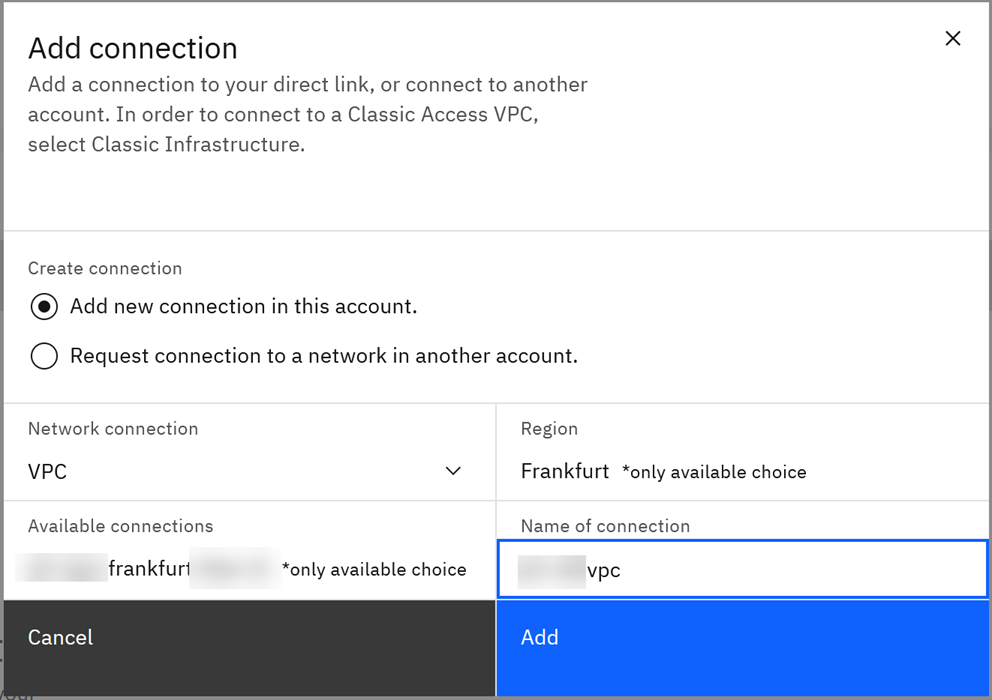
Una vez aprovisionada, compruebe que la sesión BGP está configurada pero inactiva, y desplácese hasta Añadir conexión.
-
Haga clic en Añadir para añadir una conexión virtual desde su nuevo Enlace Directo a su VPC.
En el portal Equinix Customer Portal, el estado de Equinix y el estado del proveedor muestran Provisioned for the new connection.
Configurar la conexión BGP
-
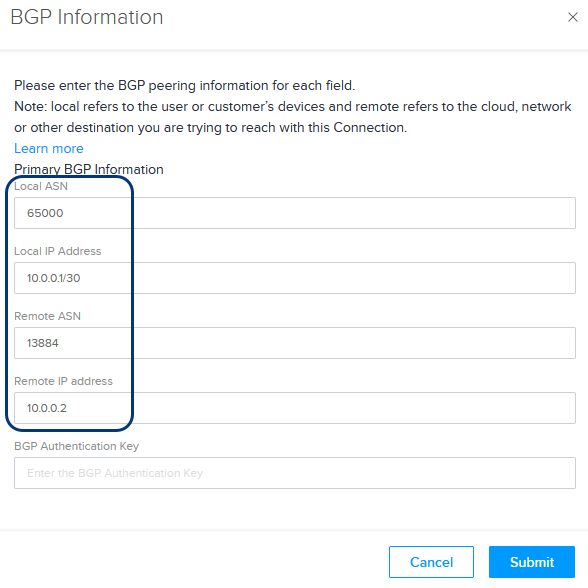
Configure la sesión BGP en su router local. Los datos necesarios se encuentran en los detalles de Direct Link Connect si se ha autoasignado.
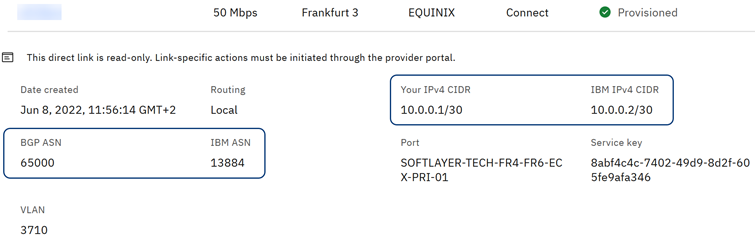
Utilice los datos para configurar el router local (por ejemplo, el dispositivo virtual Network Edge).
-
Compruebe que la sesión de BGP esté activada en el Equinix Customer Portal. El estado de aprovisionamiento debe mostrar
Provisioned, y el estado de BGP debe mostrarEstablished. -
Compruebe que la sesión de BGP está activada en la consola de IBM Cloud. En los detalles del enlace directo en la nube de IBM , el estado de BGP debe cambiar de
ActiveaConnect, luego aEstablished.
Aumentar o reducir el ancho de banda de la conexión
Puede aumentar o reducir el ancho de banda de su conexión a IBM Direct Link sin necesidad de borrar o volver a crear la conexión. Para cambiar el ancho de banda de su conexión:
-
En el Equinix Customer Portal, seleccione su conexión en el Inventario de conexiones.
-
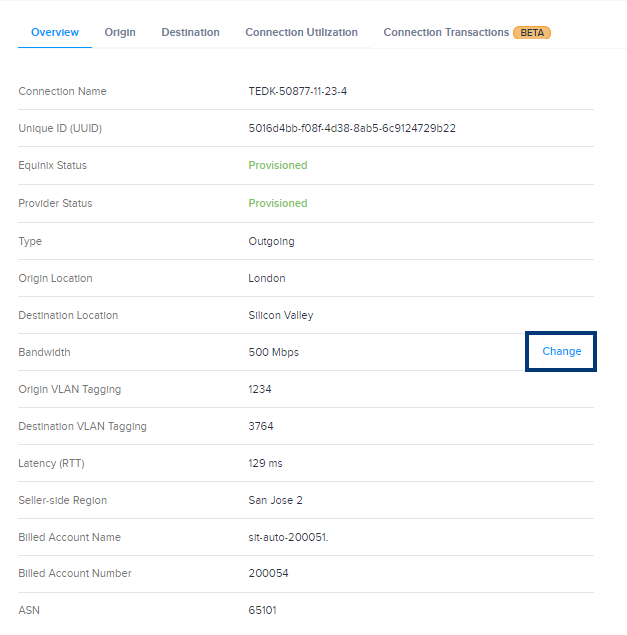
En la sección Descripción general, desplácese hasta el ancho de banda y haga clic en Cambiar.
-
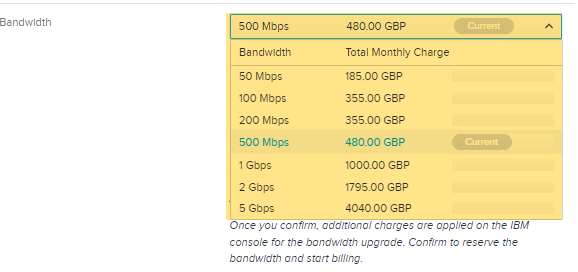
Haga clic en el desplegable Ancho de banda para seleccionar una nueva velocidad.
-
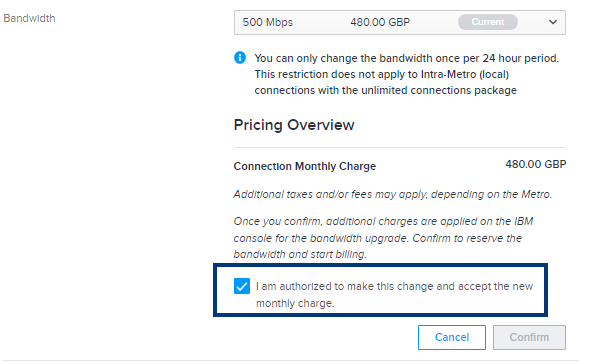
Seleccione Estoy autorizado a realizar este cambio y acepto el nuevo cargo mensual.
-
Haga clic en Confirmar.
Vuelva a la consola de IBM Cloud para aprobar el cambio de ancho de banda. Una vez aprobado el cambio en la consola de IBM, Equinix Fabric aprovisionará el nuevo ancho de banda y empezará a cobrar por el nivel de ancho de banda actualizado.
Solución de problemas
Actualmente no existe la capacidad de conectarse al router IBM para comprobar el comportamiento de la sesión BGP, las rutas aprendidas o las rutas anunciadas. Si necesita esa información, abra un ticket de soporte (equipo: ACS-Network) para solicitarla.
La resolución de problemas puede realizarse mediante SSH en el router local o Network Edge verificando la conexión, la sesión BGP y las rutas hacia el vecino IBM.
El siguiente ejemplo describe una sesión típica de resolución de problemas. En este ejemplo, la nube VRF debe utilizarse para el router Network Edge.
- Muestre la tabla de rutas y verifique que puede alcanzar el peer BGP y la VPC en IBM Cloud:
show ip route vrf cloud
>
Routing Table: cloud

Codes: L - local, C - connected, S - static, R - RIP, M - mobile, B - BGP

D - EIGRP, EX - EIGRP external, O - OSPF, IA - OSPF inter area

(...)

10.0.0.0/8 is variably subnetted, 2 subnets, 2 masks

C     10.0.0.0/30 is directly connected, GigabitEthernet4

L     10.0.0.1/32 is directly connected, GigabitEthernet4

B     192.168.200.0/24 [20/0] via 169.254.0.2, 00:54:13
En este caso, todo parece estar bien. Si no es así, se podría comprobar la sesión BGP y los vecinos:
show bgp vrf cloud neighbors
>
BGP neighbor is 10.0.0.2, vrf cloud, remote AS 13884, external link

BGP version 4, remote router ID 10.0.0.2

(...)
Compruebe que puede alcanzar el peer BGP (el router de IBM Cloud):
ping vrf cloud 10.0.0.2
>
Type escape sequence to abort.

Sending 5, 100-byte ICMP Echos to 10.0.0.2, timeout is 2 seconds:

!!!!!

Success rate is 100 percent (5/5), round-trip min/avg/max = 1/1/2 ms
Enumera las rutas que el router está aprendiendo del peer BGP:
show bgp vrf cloud neighbor 10.0.0.2 routes
>
% Command accepted but obsolete, unreleased or unsupported; see documentation.

BGP table version is 2, local router ID is 89.202.19.34

Status codes: s suppressed, d damped, h history, \* valid, > best, i - internal,

(...)

Origin codes: i - IGP, e - EGP, ? - incomplete

(...)

Network Next Hop Metric LocPrf Weight Path

Route Distinguisher: 65000:17137 (default for vrf cloud)

\*> 192.168.200.0 10.0.0.2 0 13884 36351 i

Total number of prefixes 1
IBM Cloud no anuncia los prefijos asociados a una subred a menos que se desplieguen y ejecuten servicios en ella. En este ejemplo, la ruta 192.168.200.0/24 a través de 169.254.0.2 se recibe porque un servidor virtual se está ejecutando en la subred. Si no hay servidor o si el servidor está parado, la ruta no se anuncia. Por lo tanto, los otros prefijos de la subred (192.168.201.0/24, 192.168.202.0/24) no se reciben.
Eliminar la conexión de IBM Cloud Direct Link
Para eliminar la conexión creada, elimine los recursos creados tanto en la consola IBM Cloud como en el Equinix Customer Portal. Las conexiones deben eliminarse primero en la consola de IBM Cloud y, a continuación, en Equinix Fabric.
Eliminar el IBM Cloud Direct Link Connect en la consola de IBM Cloud
- En el portal del cliente, elimine la conexión de enlace directo.
- Si la consola de IBM Cloud muestra la conexión como de solo lectura, elimine primero la conexión del portal del cliente.
- Una vez eliminada la conexión en el portal del cliente, vaya a la consola de IBM Cloud.
- Haga clic en Interconectividad y seleccione Enlace directo.
- Haga clic en el nombre del enlace directo para ver los detalles del mismo.
- Eliminar todas las conexiones virtuales.
- En el menú Acciones, elimine el Enlace directo.
Eliminar la conexión en el Equinix Customer Portal
- En el Equinix Customer Portal, haga clic en Conexiones y seleccione Inventario de conexiones.
- Localice y haga clic en la conexión.
- Desplácese hasta la parte inferior de la página y haga clic en Eliminar conexión.
Aceptar la eliminación en la consola de IBM Cloud
- Vaya a la consola de IBM Cloud, haga clic en Interconectividad y seleccione Enlace directo.
- Haga clic en el icono de la campana cerca del nombre del enlace directo.
- Confirme la eliminación.