Network Edge a Google Cloud Platform
Conéctese a Google Cloud Platform (GCP) desde un dispositivo virtual Network Edge.
Para obtener instrucciones sobre cómo conectarse desde un puerto Fabric, un Fabric Cloud Router o utilizando un token de servicio, consulte Portal - Conexión a Google Cloud Platform.
Requisitos previos
- Portal
- API
Antes de crear una conexión a Google Cloud Platform desde un dispositivo virtual Network Edge, debes tener:
- Una cuenta del Equinix Customer Portal, con el rol
Fabric Connections Manager.
- Un dispositivo virtual Network Edge.
- Una o varias claves de emparejamiento emitidas por Google Cloud, en función de la redundancia de su conexión.
-
Autenticar - Envíe sus credenciales de usuario, ID de cliente y secreto de cliente para la autenticación OAuth2. Consulte API Authentication para obtener instrucciones sobre cómo llamar a la API OAuth para validar y autenticar sus credenciales.
-
Determine la información de su lado A. Necesita un dispositivo virtual, dispositivos redundantes o clúster de Network Edge aprovisionado con una licencia registrada. Envíe una solicitud
GETal punto final/ne/v1/deviceso al punto final/ne/v1/devices/{id}. Puede elegir cualquier interfaz disponible en el dispositivo para su conexión. Sin embargo, Equinix seleccionará una interfaz si usted no especifica ninguna. -
Identifique la información del perfil de servicio de interconexión de socios de Google Cloud. Encontrará más información sobre qué perfil de servicio debe elegir en la página Overview.
- Zona 1 -
bd4570e2-d792-4a00-87f5-3bde040cdcd7 - Zona 2 -
b97dacca-abe6-4e8c-8be1-fcdd1be1defe
- Zona 1 -
-
Elija la ubicación del metro del lado Z. Utilice la solicitud API Get All Metros para encontrar todos los metros en los que Equinix Fabric está disponible y determinar la ubicación de destino.
-
Valide su clave de autorización. Utilice la solicitud API Validar clave de autorización de conexión para verificar que su clave de emparejamiento puede utilizarse para crear una conexión con el perfil de servicio seleccionado en el metro dado.
Crear una conexión con GCP
- Portal
- API
-
Acceda al Customer Portal > Fabric Dashboard.
-
Utilice el Conmutador de contexto y seleccione el proyecto en el que desea crear la conexión. Para más información sobre proyectos, consulte Gestión de proyectos.
-
En el menú Conexiones, seleccione Crear conexión.
-
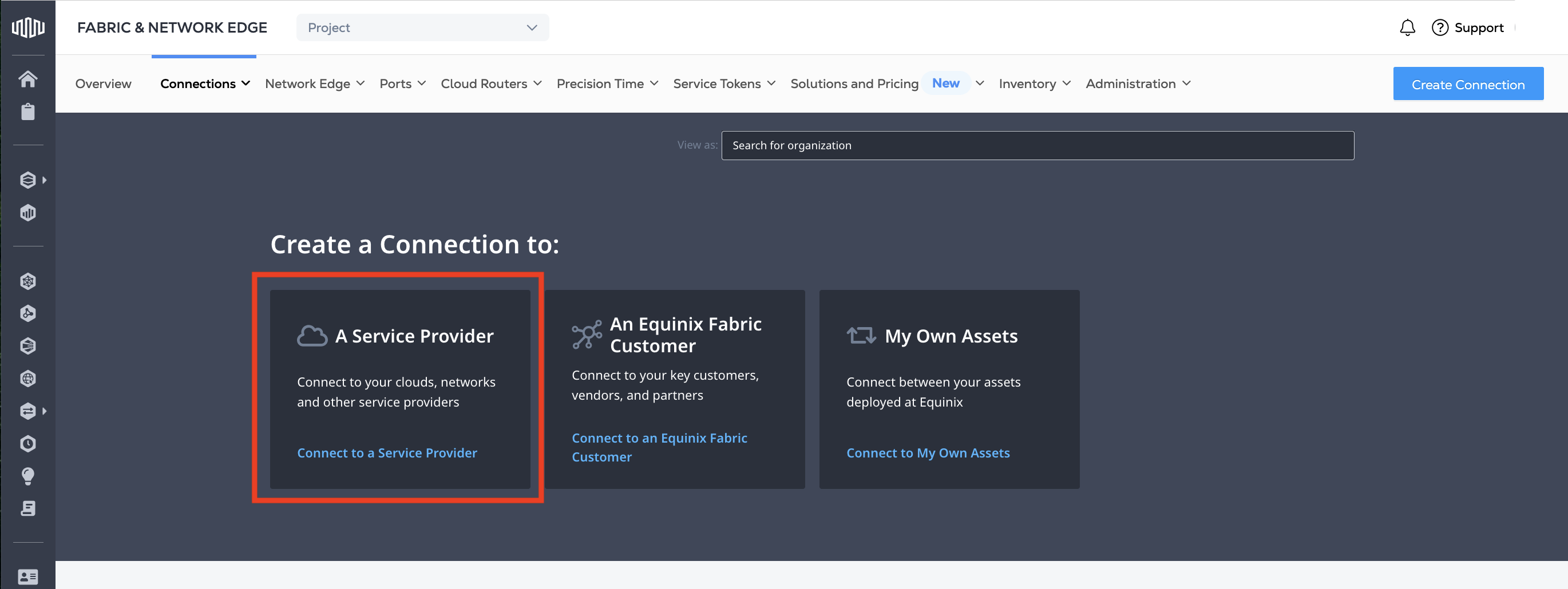
En la tarjeta Un proveedor de servicios, haga clic en Conectarse a un proveedor de servicios.
-
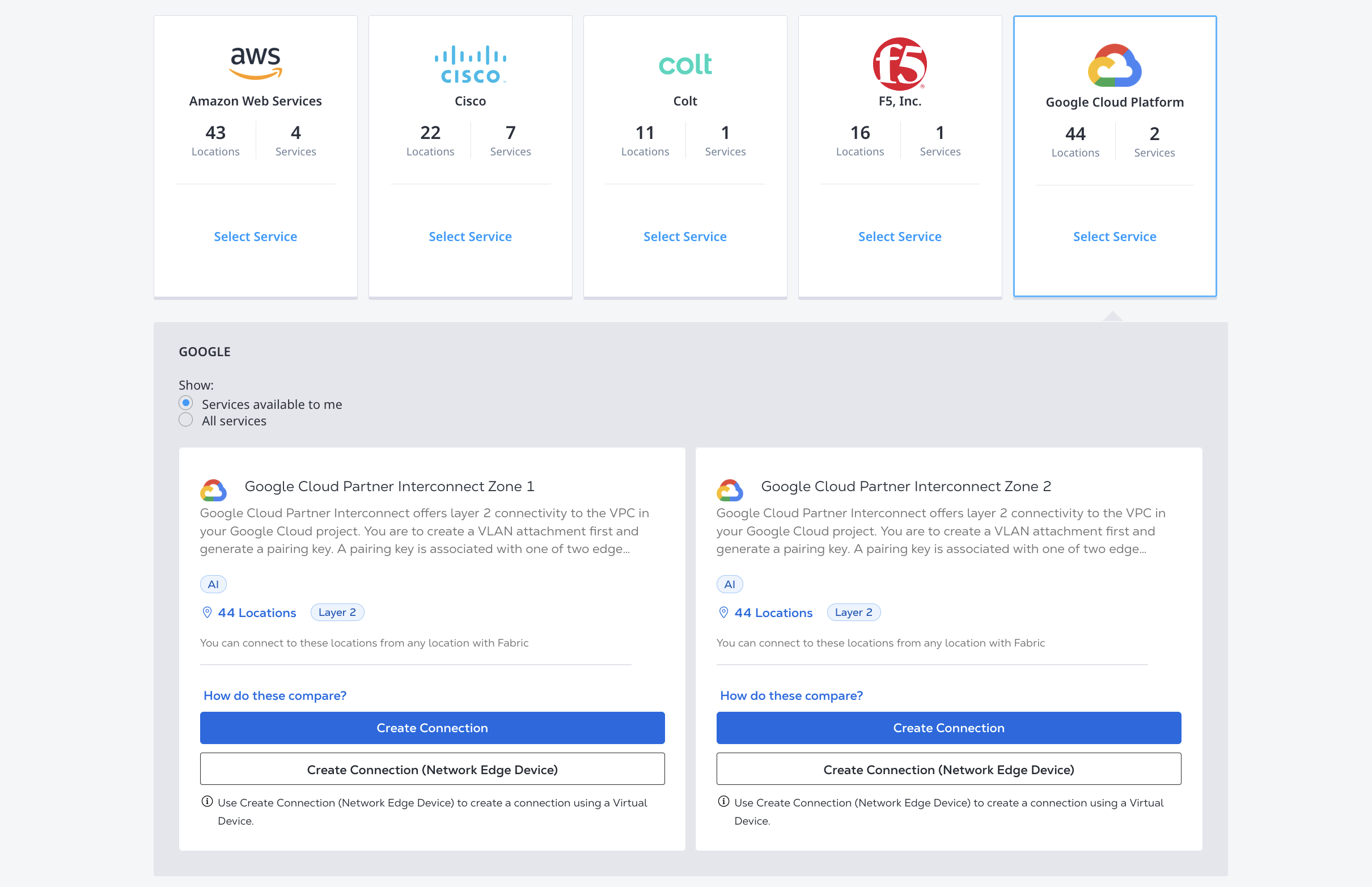
En la tarjeta Google Cloud Platform, haga clic en Seleccionar servicio.
-
Elija el perfil de servicio con el que va a crear una conexión. Haga clic en Crear conexión (dispositivo Network Edge).
-
Revise el proceso de alto nivel para conectarse a Google Cloud a través de Partner Interconnect y, a continuación, haga clic en Crear una conexión.
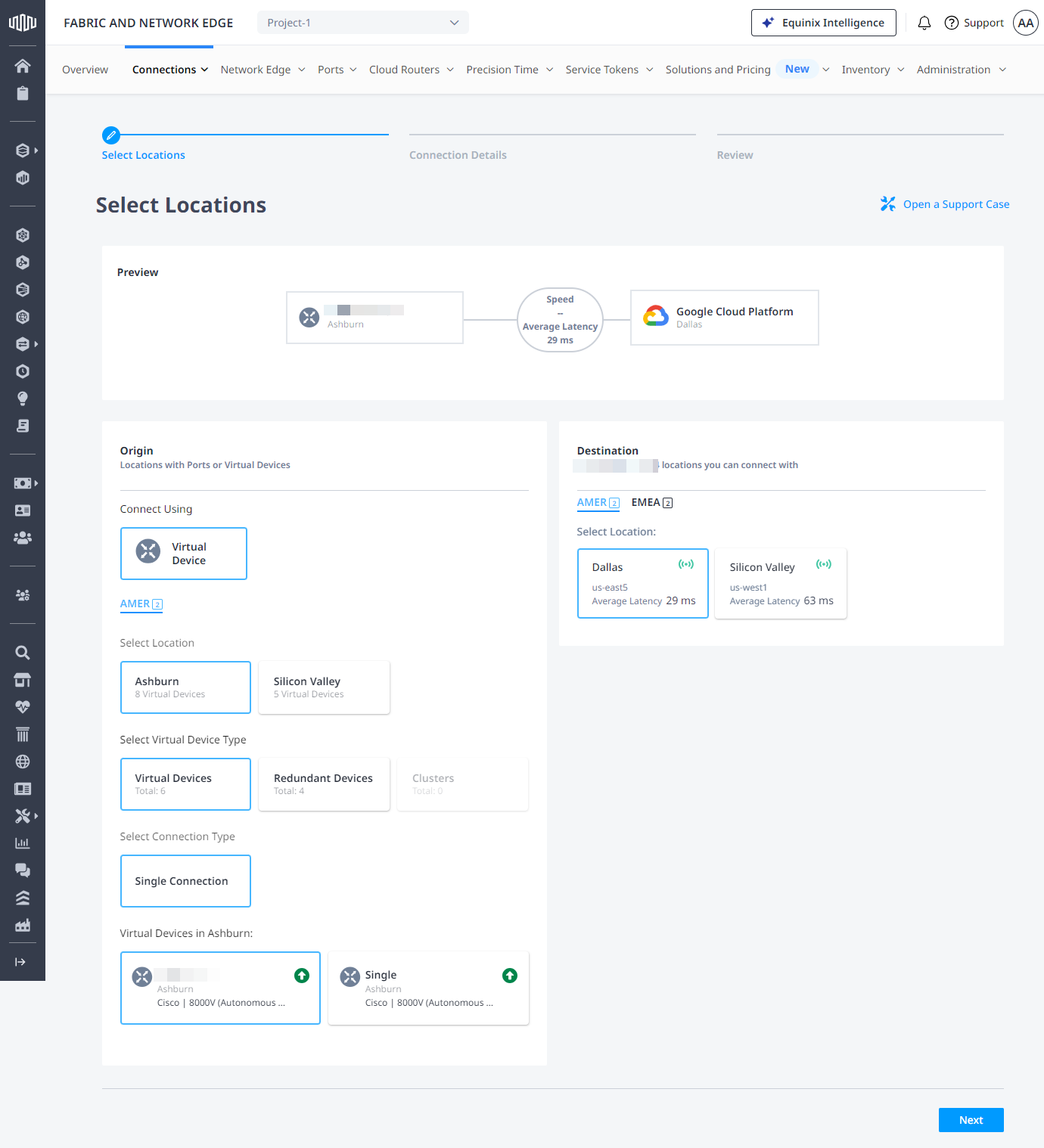
En la sección Origen:
-
Haga clic en Dispositivo Virtual. Si la opción Dispositivo virtual está desactivada, no hay dispositivos virtuales disponibles en el proyecto seleccionado. Elija un proyecto diferente, que tenga dispositivos virtuales asignados, o cree un nuevo dispositivo virtual en este proyecto.
-
Seleccione un metro.
-
Seleccione el tipo de dispositivo virtual, seleccione el tipo de conexión y, a continuación, seleccione una instancia de dispositivo virtual.
En la sección Destino, seleccione la ubicación en la que desea finalizar su conexión y, a continuación, haga clic en Siguiente.
En la página Detalles de conexión:
-
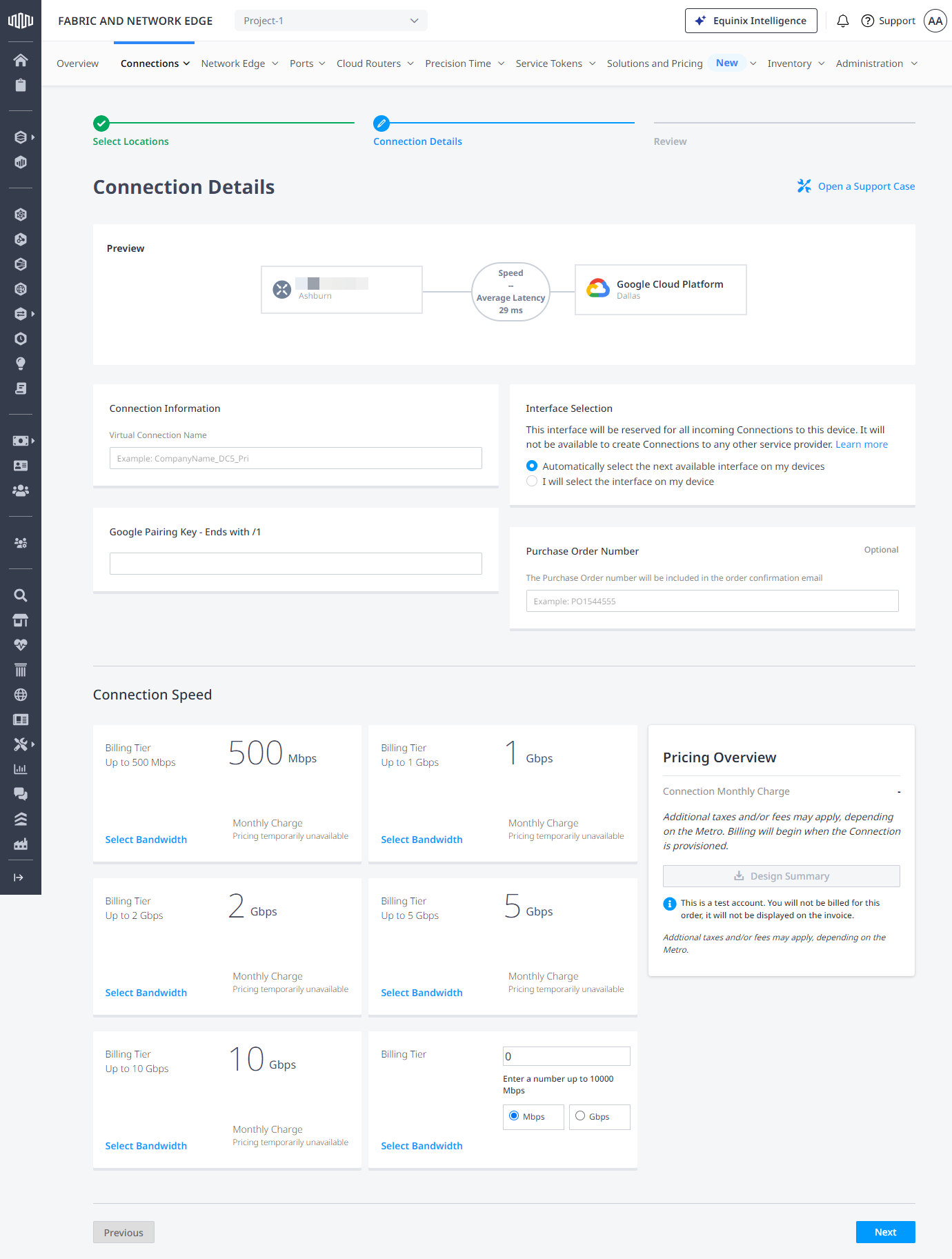
Introduzca el nombre de la conexión.
-
Introduzca la clave de emparejamiento de Google.
Debe utilizar la clave de emparejamiento que corresponda a la zona seleccionada, que se identifica con /1 o /2 al final del valor de la clave de emparejamiento.
-
Seleccione la interfaz de red en su dispositivo virtual.
-
Introduzca el número de pedido.
-
Seleccione la velocidad de conexión y haga clic en Siguiente.
Revise las secciones Resumen de la conexión, Resumen de precios y Notificaciones y, a continuación, haga clic en Enviar pedido.
Para conexiones redundantes, repita los pasos para crear la segunda conexión.
Para crear una conexión desde su dispositivo Network Edge a Google Cloud Partner Interconnect, envíe una solicitud POST al punto final /fabric/v4/connections. Especifique los detalles de configuración de su conexión en el cuerpo de la solicitud.
Defina su dispositivo Network Edge en el objeto aSide incluyendo:
accessPoint.typeasVDvirtualDevice.typecomoEDGEvirtualDevice.uuidcomo UUID de su dispositivo
Proporcione los datos de su GCP y los detalles de su ubicación en el objeto zSide, incluyendo:
- Establezca
accessPoint.typecomoSP. - Establezca
profile.typecomoL2_PROFILE. - Especifique el perfil de servicio al que se está conectando en
profile.uuid. - Especifique la ubicación de Equinix Metro a la que se está conectando en
location.metroCode. - Establezca
authenticationKeycomo su clave de emparejamiento emitida por Google Cloud.
Asegúrese de que:
- Si está creando una conexión en la que la
redundanciaesPRIMARYque la clave de emparejamiento termine en/1y está utilizando el perfil de servicio Google Cloud Partner Interconnect Zone 1 UUIDbd4570e2-d792-4a00-87f5-3bde040cdcd7. - Si está creando una conexión en la que la
redundanciaesSECUNDARIAque la clave de emparejamiento termine en/2y está utilizando el perfil de servicio de interconexión de socios de Google Cloud Zona 2 UUIDb97dacca-abe6-4e8c-8be1-fcdd1be1defe. - Si está creando conexiones redundantes, envíe dos solicitudes API, una por cada prioridad de redundancia.
Especifique cualquier otro detalle de configuración de la conexión, en el cuerpo de la solicitud. Para obtener una lista completa de parámetros y sus descripciones, consulte la Referencia API.
Ejemplo de solicitud cURL:
curl -X
POST 'https://api.equinix.com/fabric/v4/connections'
-H 'content-type: application/json'
-H 'authorization: Bearer <token>'
-d '{
    "type": "EVPL_VC",
    "name": "<connection_name>",
    "bandwidth": <bandwidth>,
    "redundancy": {
        "priority": "<priority_code>"
    },
    "aSide": {
        "accessPoint": {
        "type": "VD",
        "virtualDevice": {
            "type": "EDGE",
            "uuid": "<virtual_device_uuid>"
        }
        }
    },
    "zSide": {
        "accessPoint": {
        "type": "SP",
        "profile": {
            "type": "L2_PROFILE",
            "uuid": "<gcp_service_profile_id>"
        },
        "location": {
            "metroCode": "<equinix_metro_code>"
        },
        "sellerRegion": "<gcp_region>",
        "authenticationKey": "<pairing_key>"
        }
    },
    "project": {
        "projectId": "<project_id>"
    },
    "order": {
        "purchaseOrderNumber": "po_number"
    },
    "notifications": [{
        "type": "ALL",
        "emails": [
        "<contact_email>"
        ]
    }]
    }'
Supervisión del estado de la conexión
- Portal
- API
Una vez creada la conexión, aparecerá en su Inventario de conexiones donde podrá supervisar su estado.
Envíe una solicitud GET al punto final fabric/v4/connections/{connectionId} para supervisar el estado de la conexión.
equinixStatus parameter values | providerStatus attribute values | Google Status | Description |
|---|---|---|---|
PROVISIONING | PROVISIONING | Connection request has not been sent to Google yet. | |
PROVISIONED | PENDING_APPROVAL | Waiting for service provider. | Connection waiting for acceptance. |
PROVISIONED | PROVISIONING | Activation needed -> Border Gateway Protocol (BGP) configuration required. | Connection establishment in progress. |
PROVISIONED | PROVISIONED | Pending -> availability | Connection accepted by client. |
Activación de la conexión en el portal de Google Cloud
Una vez completado el trabajo de aprovisionamiento en el lado de Equinix, active su conexión en el portal de Google Cloud.
-
En la sección Interconnect del portal de Google Cloud, haga clic en Refresh en la parte superior de la página de su navegador. El Estado muestra
Activación necesaria. -
Haga clic en Activar, luego haga clic en Aceptar. El Estado se actualiza a
Se necesita configuración BGP. -
Haga clic en Configurar BGP.
-
En el campo Peer ASN, introduzca el número ASN de su router local. Haga clic en Guardar y continuar.
-
Revise la página Configuración de routers locales para completar los pasos necesarios para conectar su router a su entorno de Google Cloud a través de Google Cloud Interconnect.