Portal - Conexión a Google Cloud Platform
Utilice Fabric para establecer conexiones con Google Cloud Platform desde puertos Fabric, Fabric Cloud Router o utilizando tokens de servicio.
Para obtener instrucciones sobre cómo conectarse desde un dispositivo virtual Network Edge, consulte Network Edge a Google Cloud Platform.
Requisitos previos
Antes de crear una conexión, debe tener:
- Una cuenta del Equinix Customer Portal, con el rol
Fabric Connections Manager. - Un puerto o puertos Fabric, un token de servicio del lado A o un Fabric Cloud Router.
Crear una conexión
Para crear una conexión con Google Cloud Platform:
-
Acceda al Customer Portal > Fabric Dashboard.
-
Utilice el Conmutador de contexto y seleccione el proyecto en el que desea crear la conexión. Para más información sobre proyectos, consulte Gestión de proyectos.
-
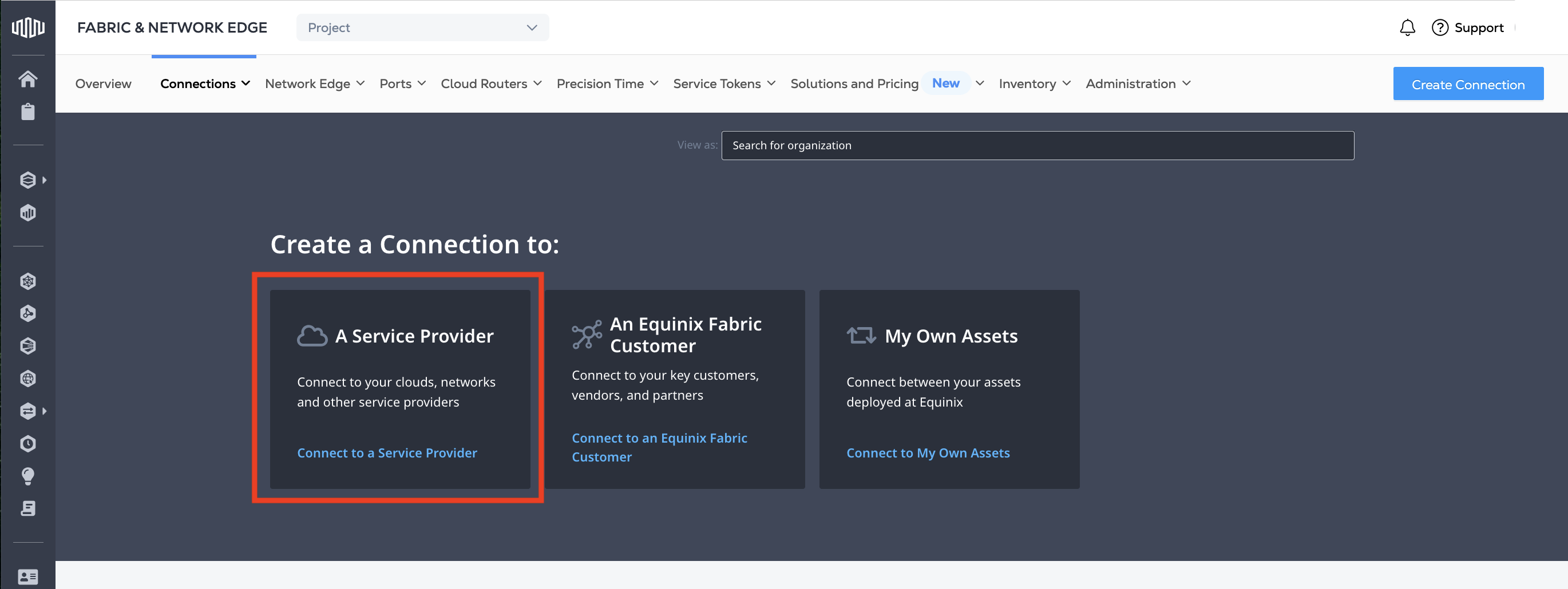
En el menú Conexiones, seleccione Crear conexión.
-
En la tarjeta Un proveedor de servicios, haga clic en Conectarse a un proveedor de servicios.
-
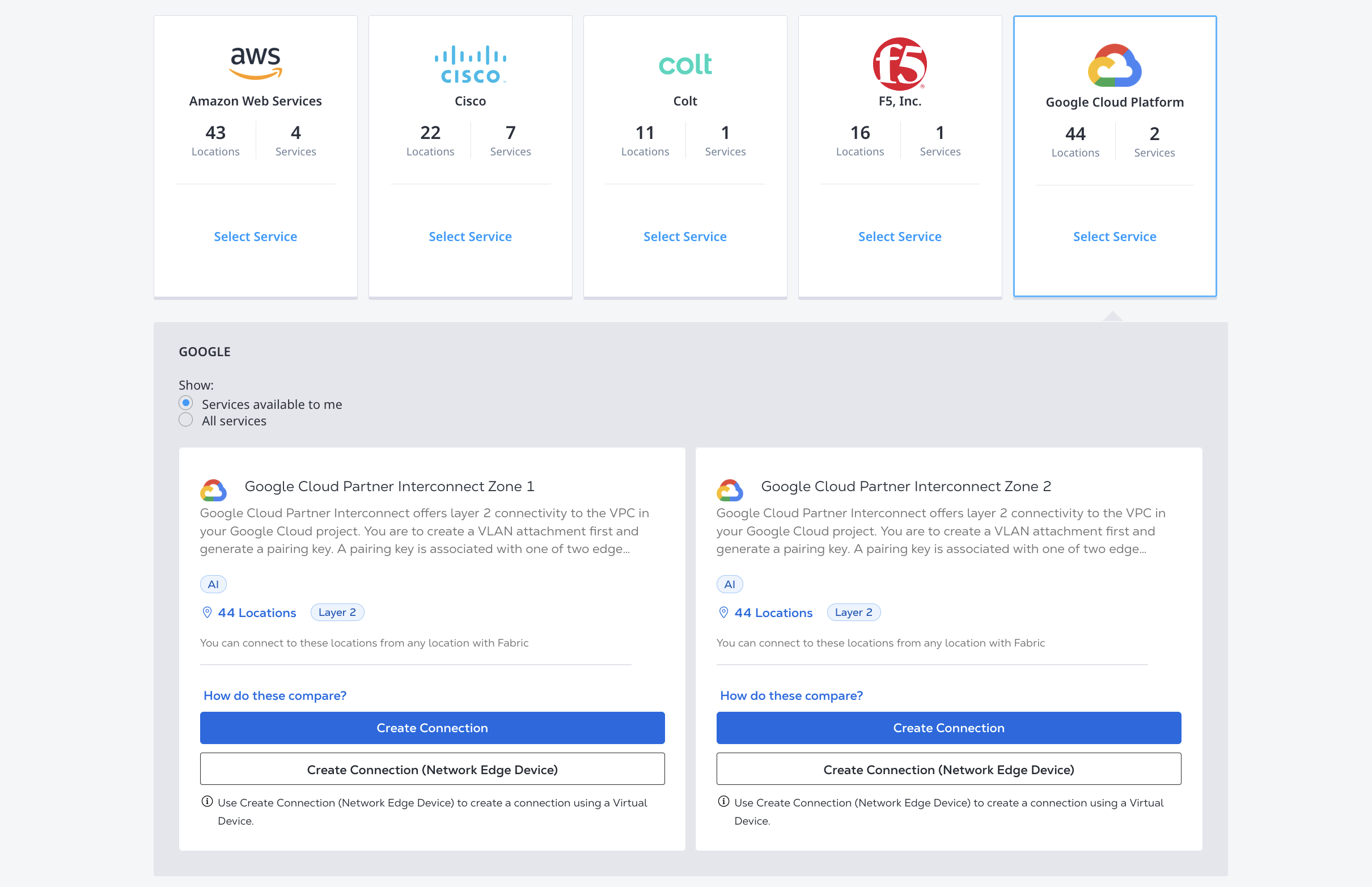
Localice la tarjeta Google Cloud Platform y haga clic en Seleccionar servicio.
-
Elija el perfil de servicio que desea utilizar para su conexión y haga clic en Crear conexión. Encontrará más información sobre los perfiles de servicio de Google Cloud Provider Interconnect en la página Overview.
Introduzca sus datos de Google Cloud
-
Seleccione un tipo de conexión:
- Redundante - Cree un par de conexiones redundantes. Necesita una clave de emparejamiento para cada conexión. Una debe terminar en
/1y la otra en/2. - Primaria - Cree una única conexión primaria. Necesita una clave de emparejamiento que termine en
/1. - Secundaria - Cree una única conexión secundaria. Necesita una clave de emparejamiento que termine en
/2.
- Redundante - Cree un par de conexiones redundantes. Necesita una clave de emparejamiento para cada conexión. Una debe terminar en
-
Introduzca sus claves de emparejamiento de Google Cloud.
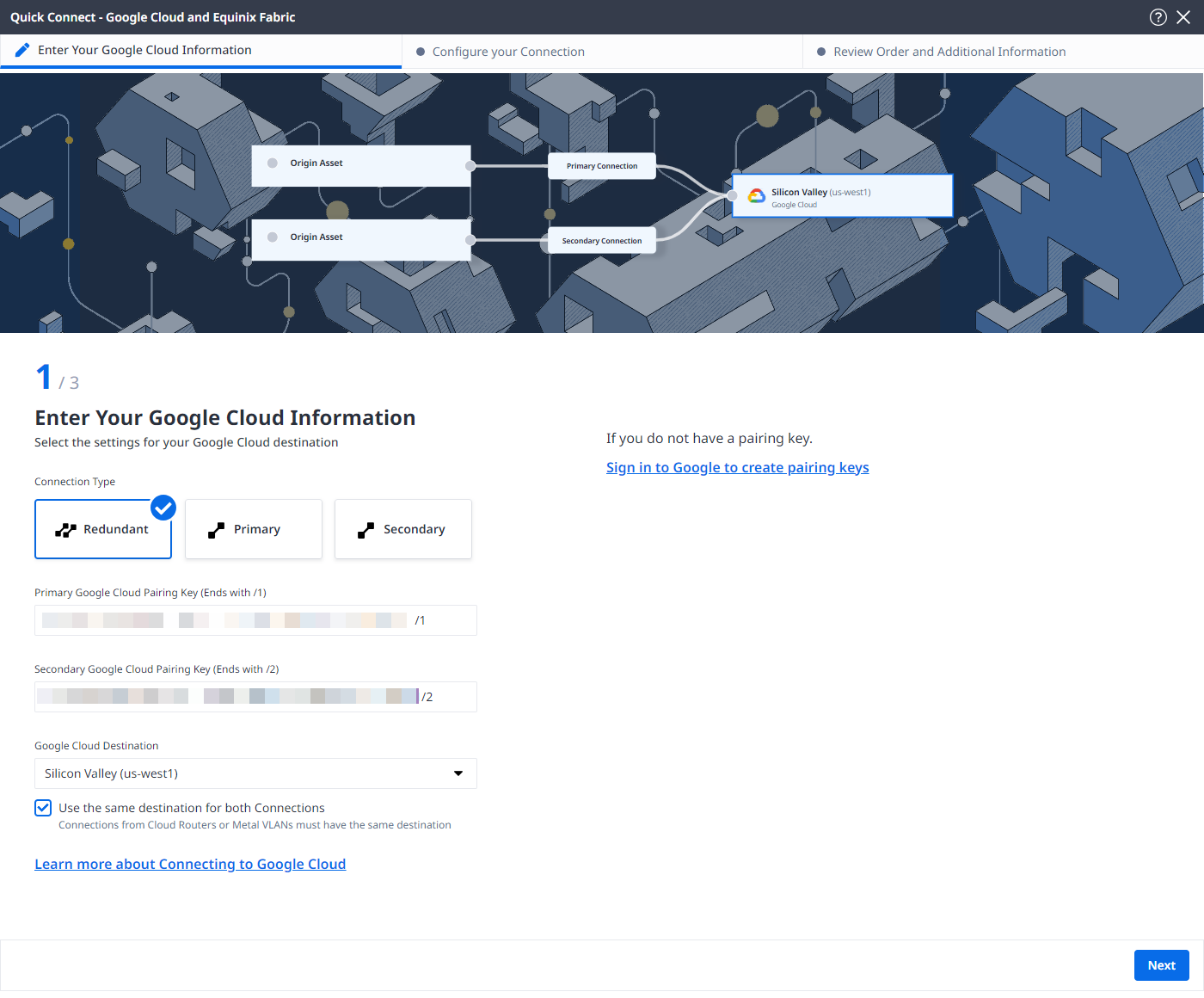
Si aún no ha creado las claves de emparejamiento, haga clic en Iniciar sesión en Google para crear claves de emparejamiento, revise los requisitos previos y, a continuación, haga clic en Iniciar sesión.
-
En la lista desplegable Google Cloud Destination, seleccione el metro al que desea conectarse. Si desea terminar sus conexiones primaria y secundaria en lugares diferentes, anule la selección de la opción Utilizar el mismo destino para ambas conexiones y seleccione el metro para cada conexión individualmente.
-
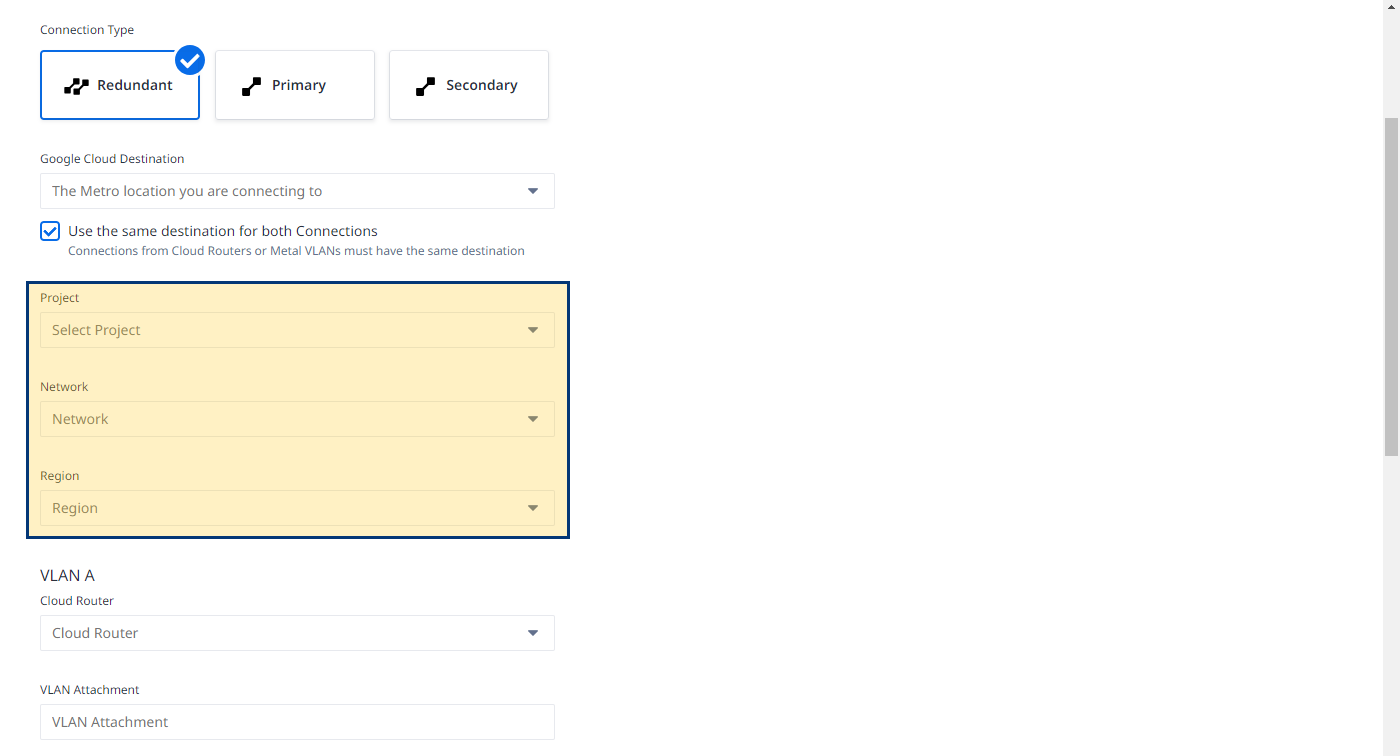
Seleccione su proyecto GCP, elija una red VPC y seleccione una región.
-
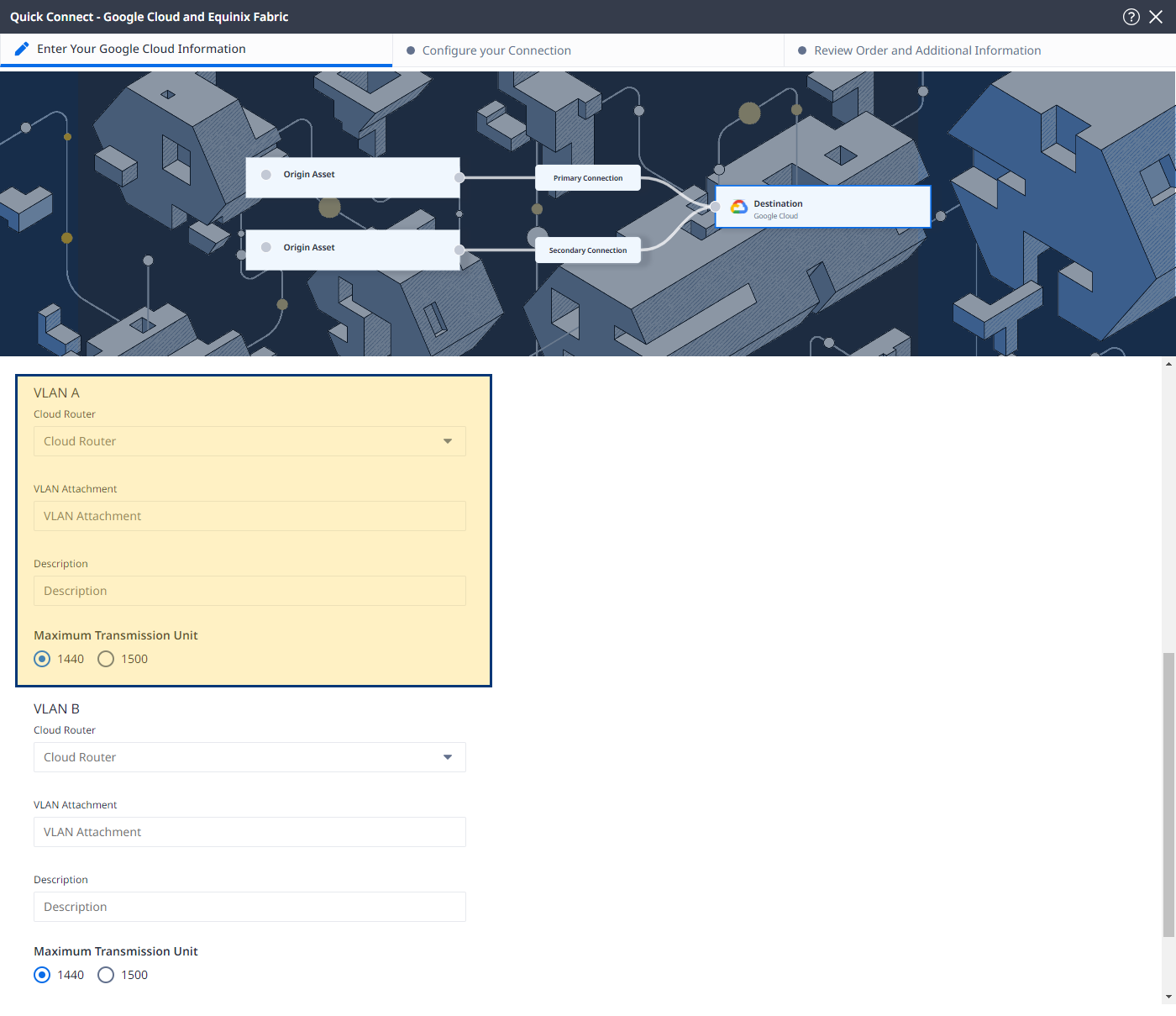
En la sección VLAN A:
- Enrutador de nube: elija entre los enrutadores de nube disponibles en el proyecto, la red y la región seleccionados.
- Anexo VLAN - Introduzca un nombre para el anexo VLAN primario.
- Descripción - Introduzca una descripción opcional.
- Unidad máxima de transmisión - Selecciona el tamaño de la trama del paquete.
-
En la sección VLAN B:
- Enrutador de nube - Elija el mismo enrutador de nube que seleccionó en la sección VLAN A.
- Anexo VLAN - Introduzca un nombre para el anexo VLAN secundario.
- Descripción - Introduzca una descripción opcional.
- Unidad máxima de transmisión - Selecciona el tamaño de la trama del paquete.
-
Haga clic en Siguiente.
Configuración de la conexión
Configure sus conexiones en función del tipo de activo de origen.
Puerto
En la lista desplegable Tipo de activo de origen, seleccione Puerto.
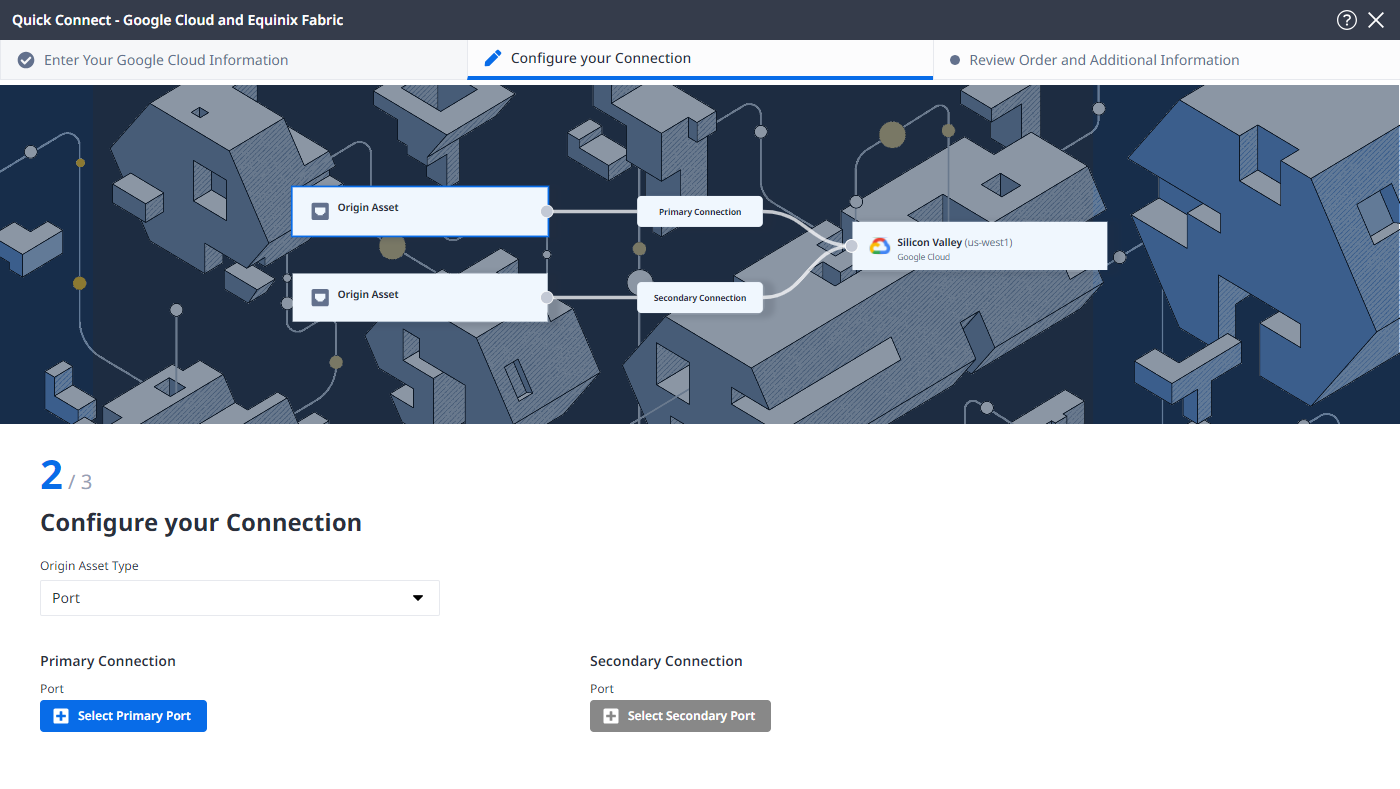
En la sección Conexión primaria:
-
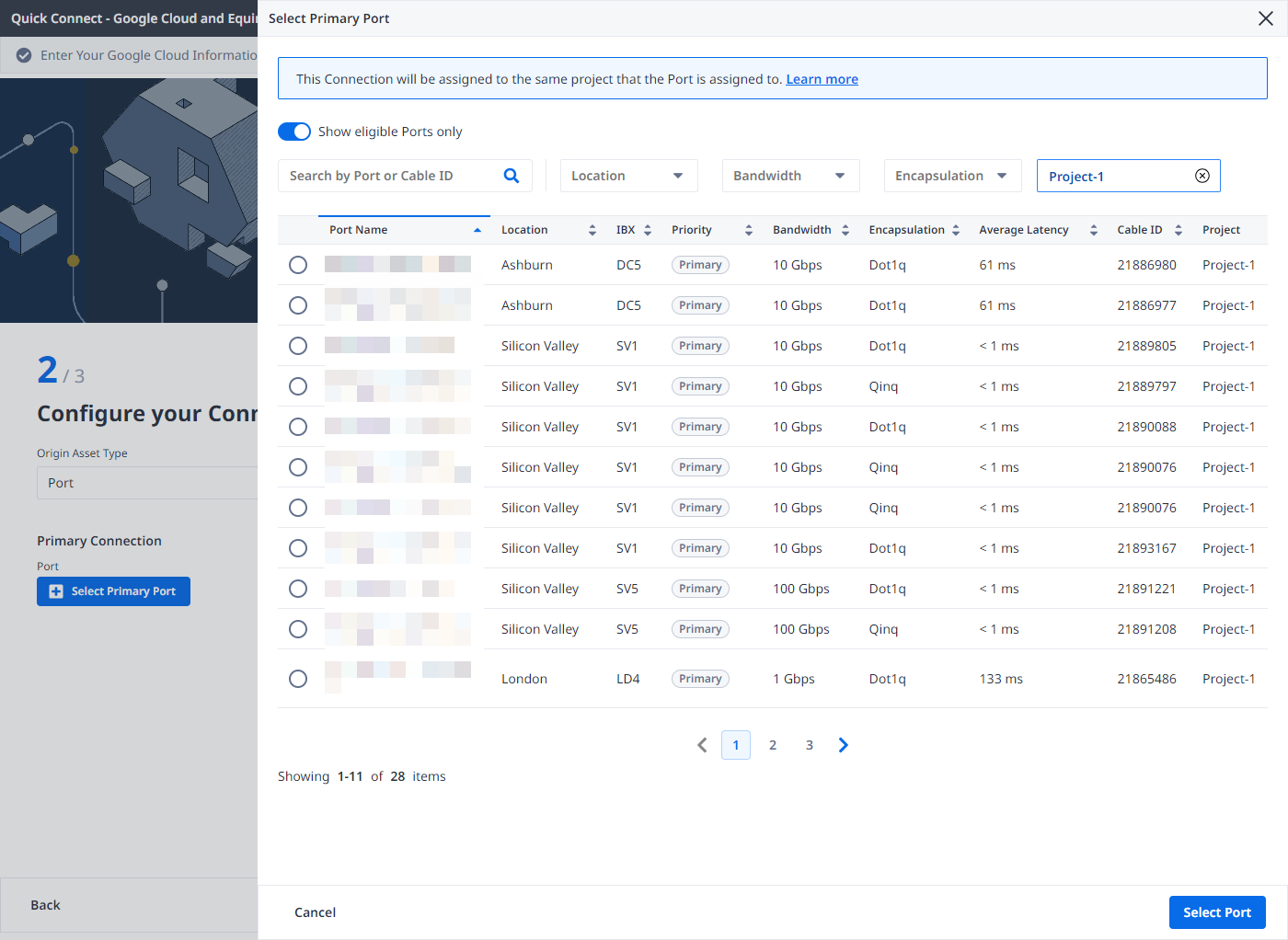
Haga clic en + Seleccionar puerto primario, a continuación seleccione su puerto de conexión primario y haga clic en Seleccionar puerto. Sólo los puertos primarios están disponibles para su selección.
-
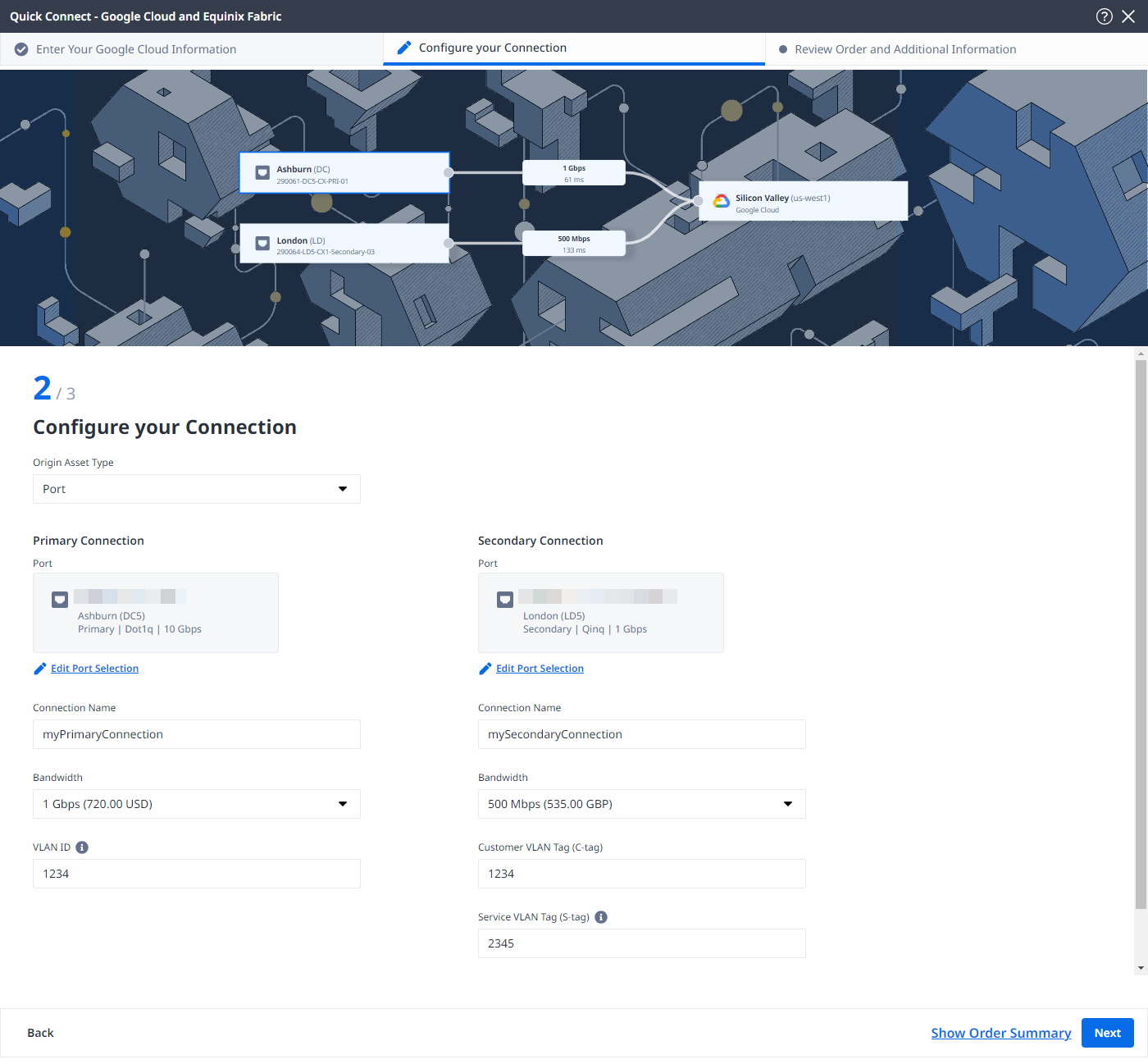
Introduzca el nombre de la conexión primaria.
-
Selecciona un ancho de banda.
-
Introduzca un identificador VLAN (aplicable a los puertos Dot1q) o una etiqueta VLAN de cliente (etiqueta C) y una etiqueta VLAN de servicio (etiqueta S) (aplicable a los puertos Qinq).
En la sección Conexión secundaria:
- Haga clic en + Seleccionar puerto secundario, a continuación seleccione su puerto de conexión secundario y haga clic en Seleccionar puerto. Sólo están disponibles para su selección los puertos secundarios.
- Introduzca el nombre de la conexión secundaria.
- Selecciona un ancho de banda.
- Introduzca un identificador VLAN (aplicable a los puertos Dot1q) o una etiqueta VLAN de cliente (etiqueta C) y una etiqueta VLAN de servicio (etiqueta S) (aplicable a los puertos Qinq).
- Haga clic en Siguiente.
Cloud Router
-
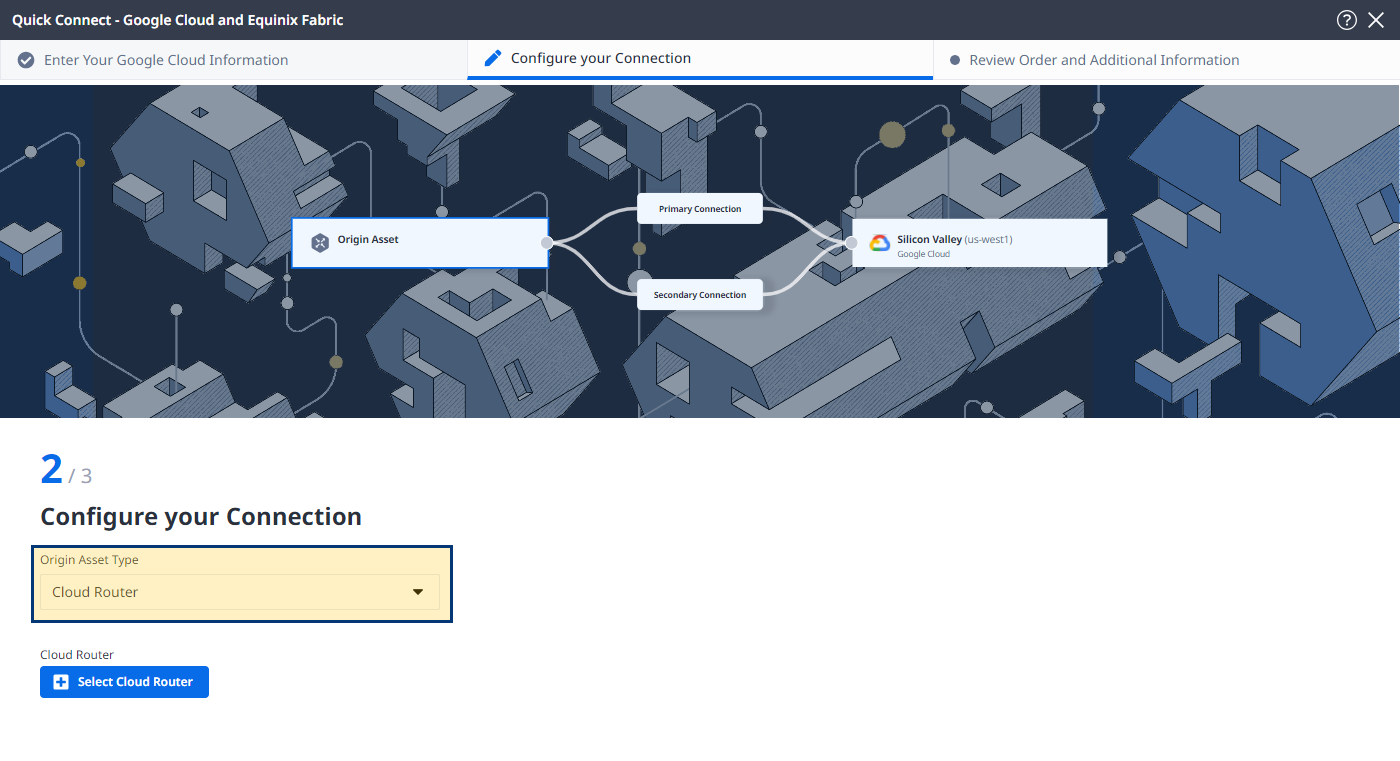
En la lista desplegable Tipo de activo de origen, seleccione Enrutador de nube.
-
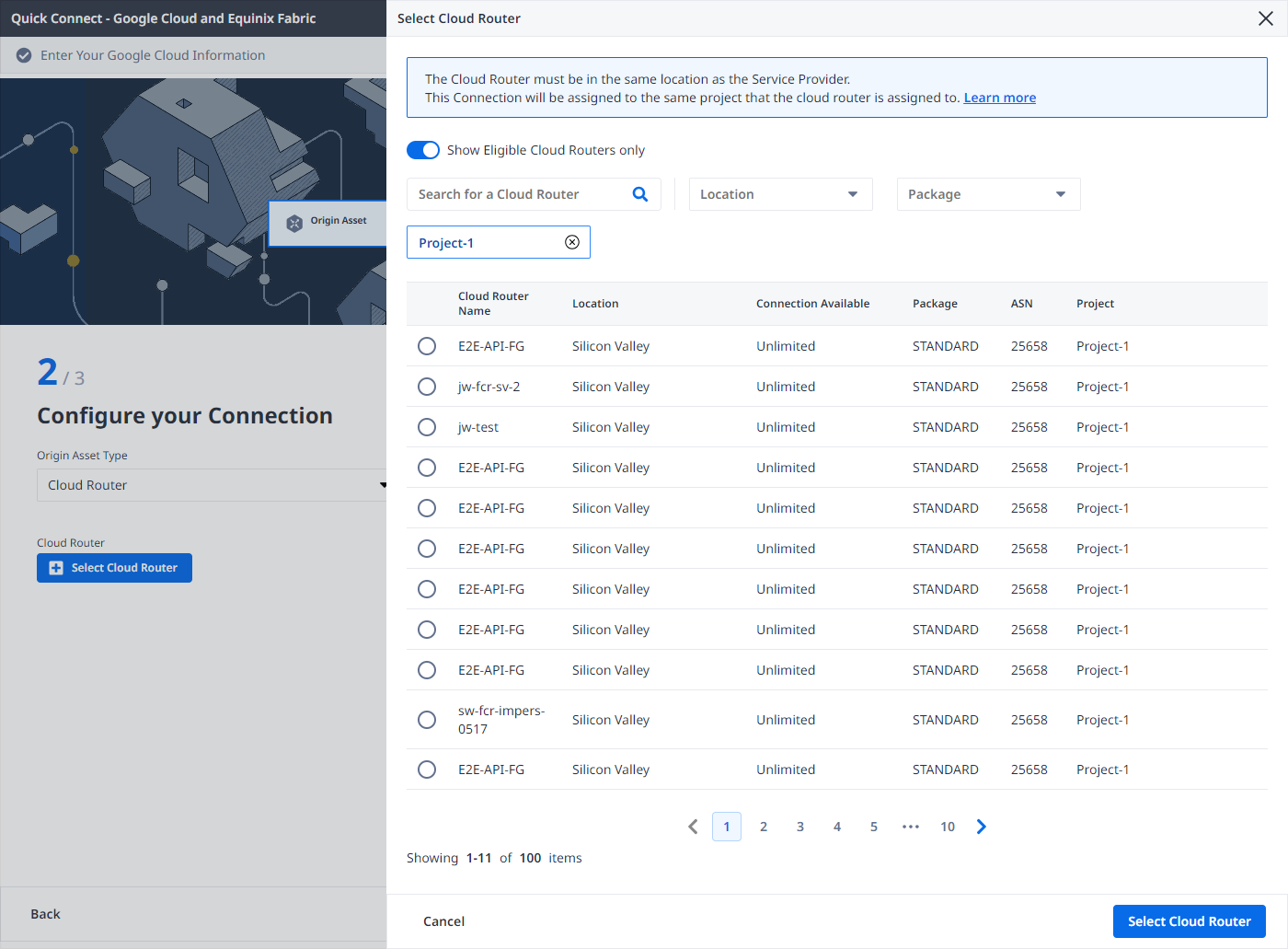
Haga clic en + Seleccionar enrutador en la nube, seleccione una instancia de enrutador en la nube y, a continuación, haga clic en Seleccionar enrutador en la nube.
-
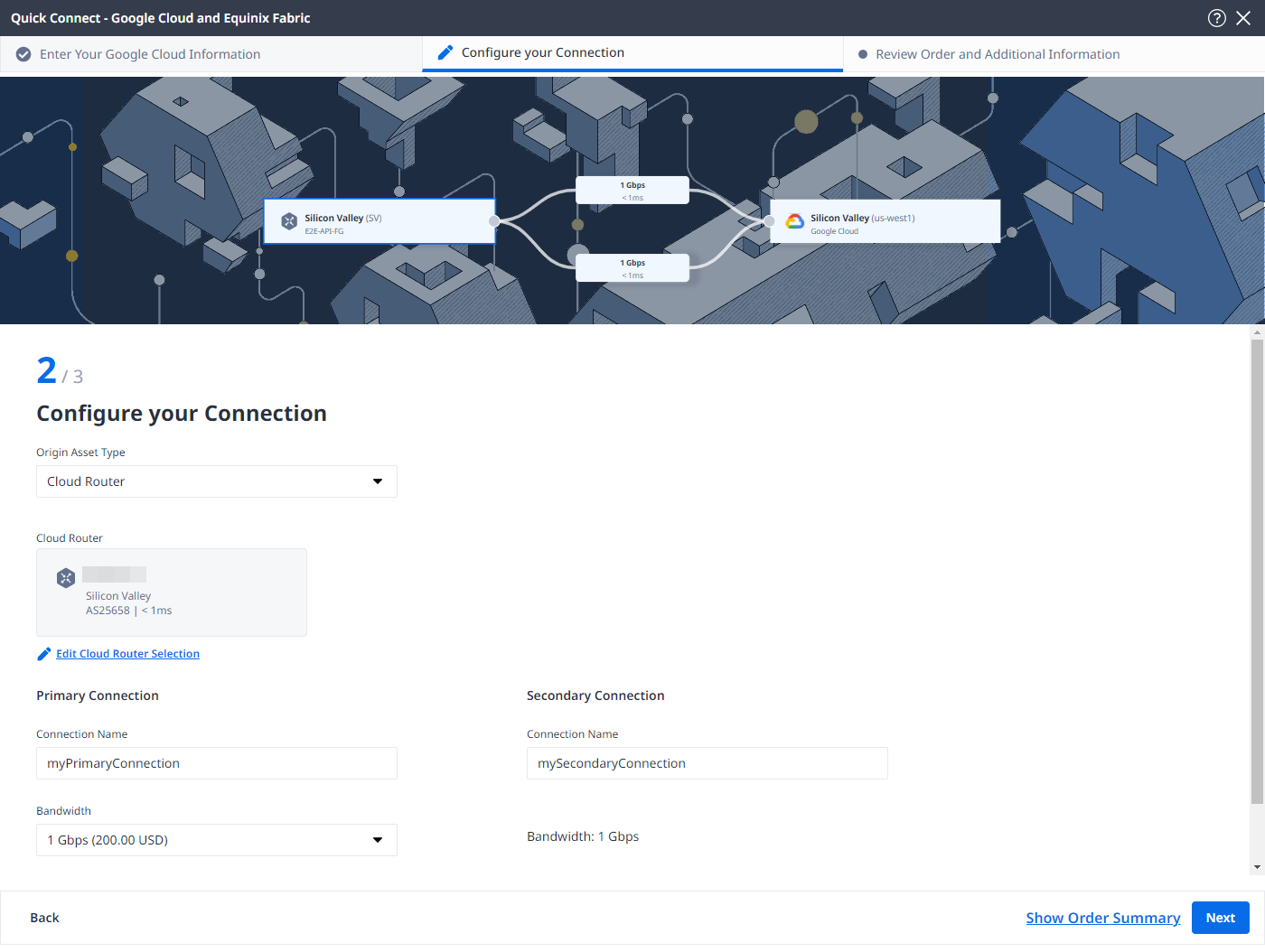
En la sección Conexión primaria:
- Introduzca el nombre de la conexión primaria.
- Seleccione un ancho de banda. El valor de ancho de banda que selecciones también se aplicará a la conexión secundaria.
-
En la sección Conexión secundaria, introduzca el nombre de su conexión secundaria.
-
Haga clic en Siguiente.
Ficha de servicio
-
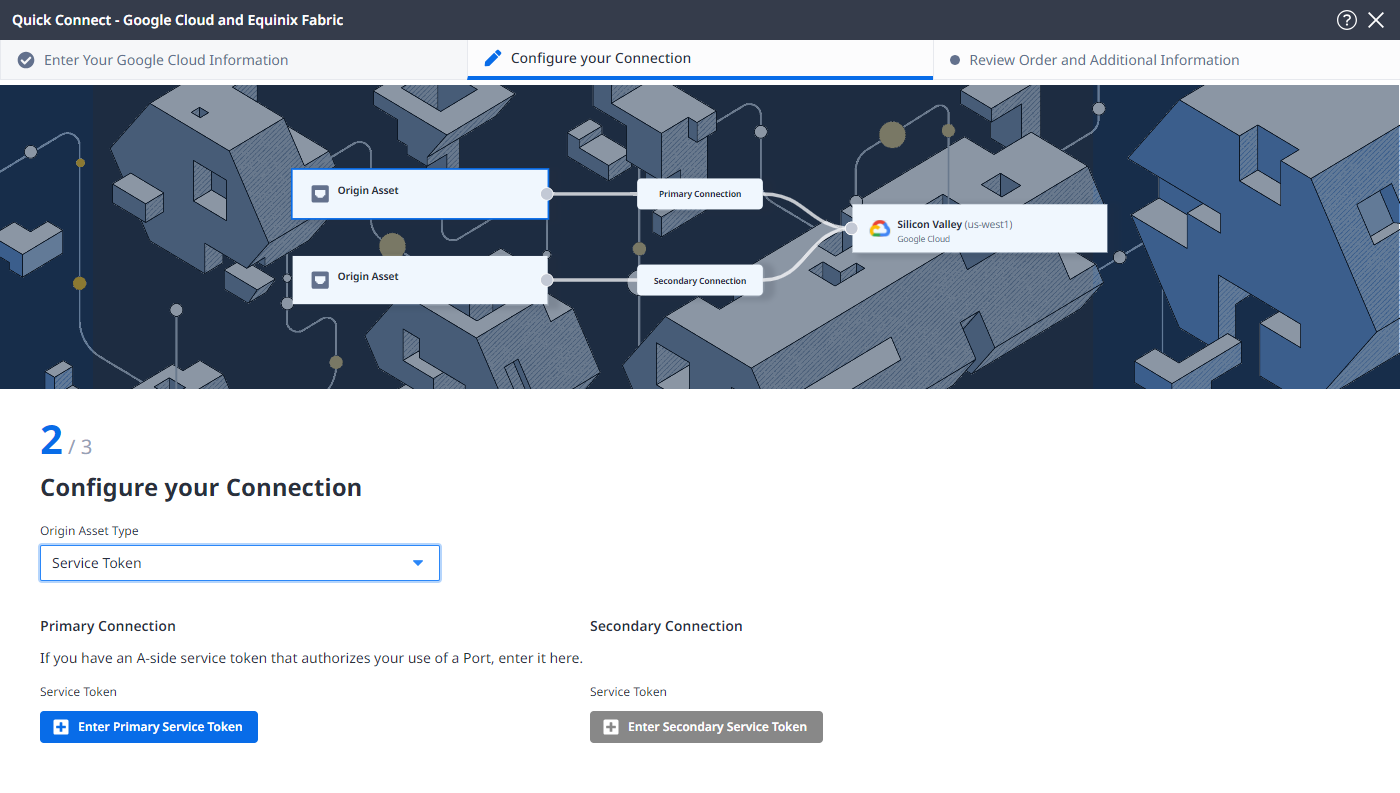
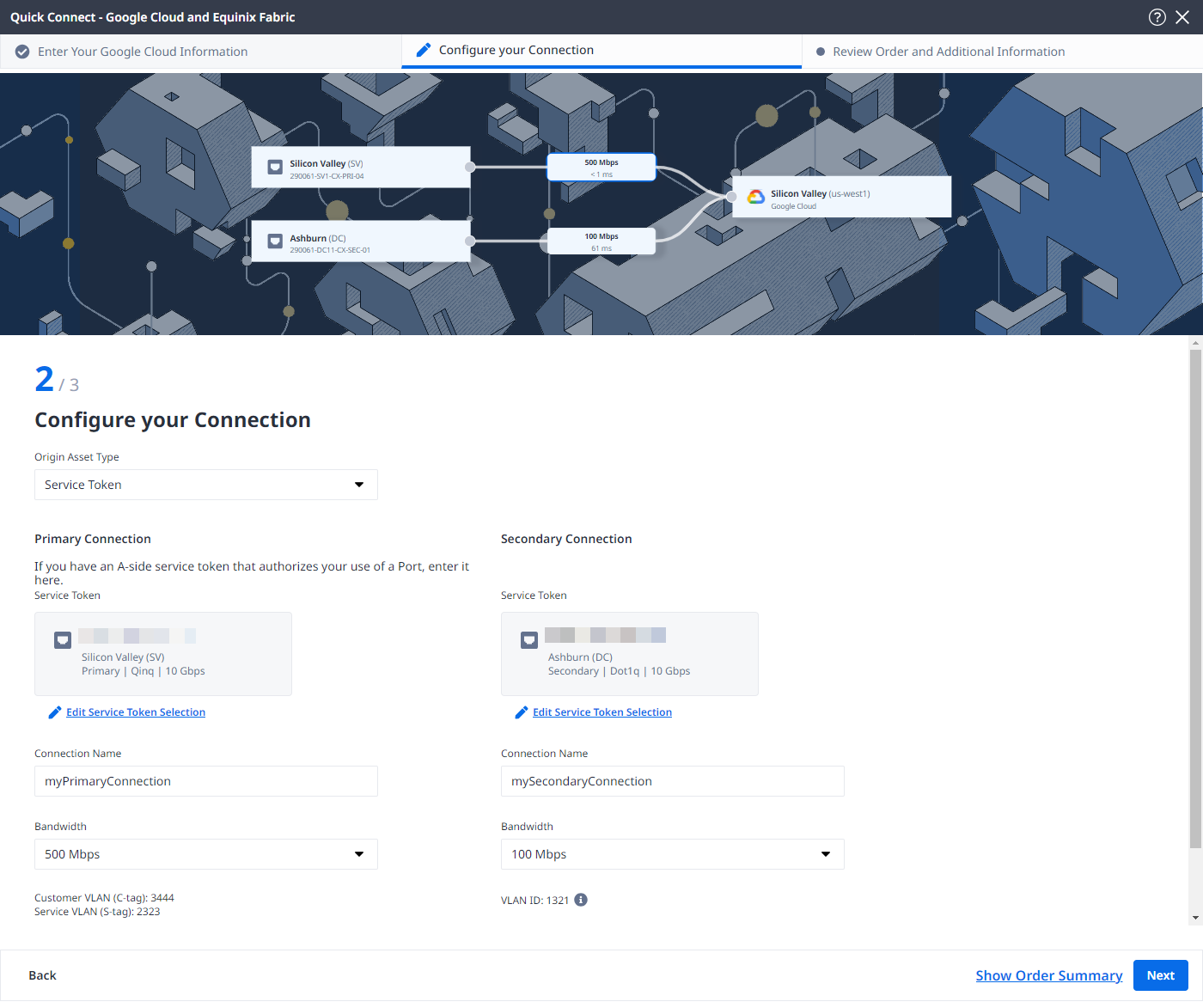
En la lista desplegable Tipo de activo de origen, seleccione Token de servicio.
-
En la sección Conexión primaria:
-
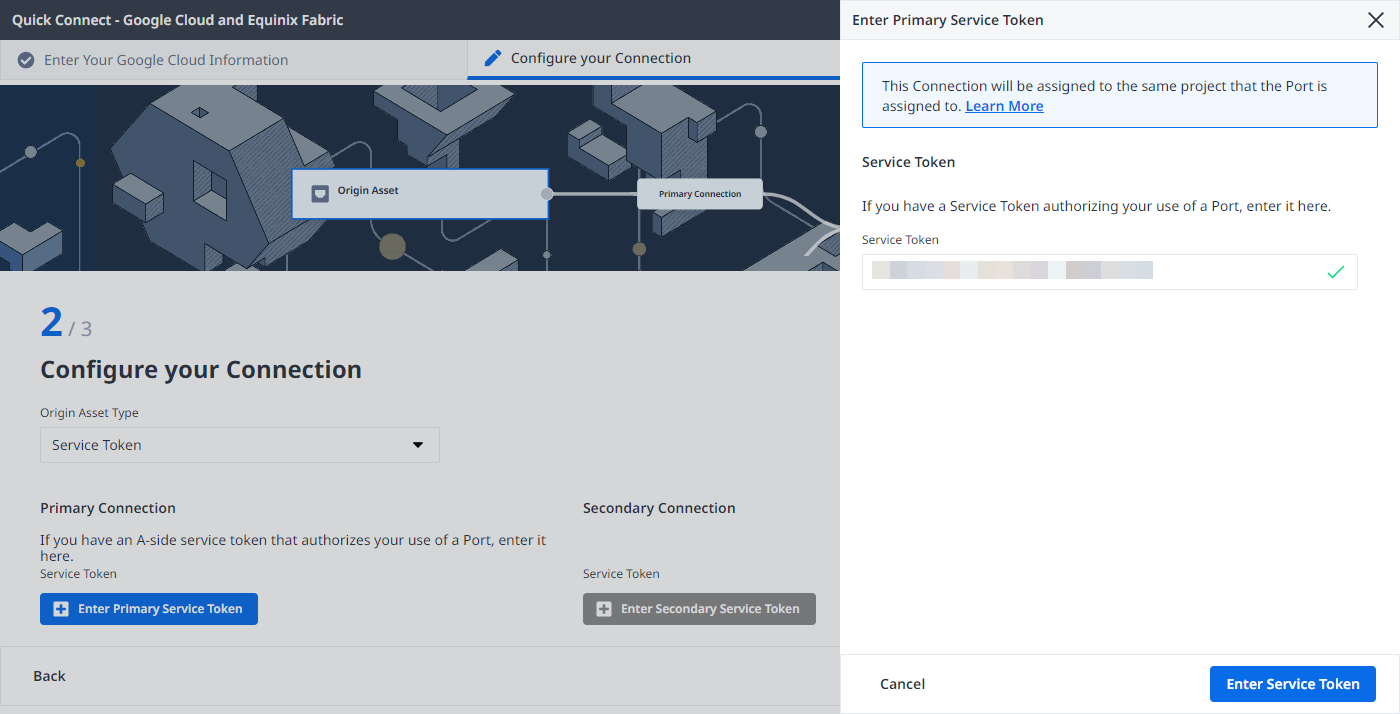
Haga clic en + Introducir token de servicio primario, proporcione el token de servicio y, a continuación, haga clic en Introducir token de servicio.
-
Introduzca el nombre de la conexión primaria.
-
Selecciona un ancho de banda.
-
-
En la sección Conexión secundaria:
- Haga clic en + Introducir token de servicio secundario, proporcione el token de servicio y, a continuación, haga clic en Introducir token de servicio.
- Introduzca el nombre de la conexión secundaria.
- Selecciona un ancho de banda.
-
Haga clic en Siguiente.
Revisar y enviar
-
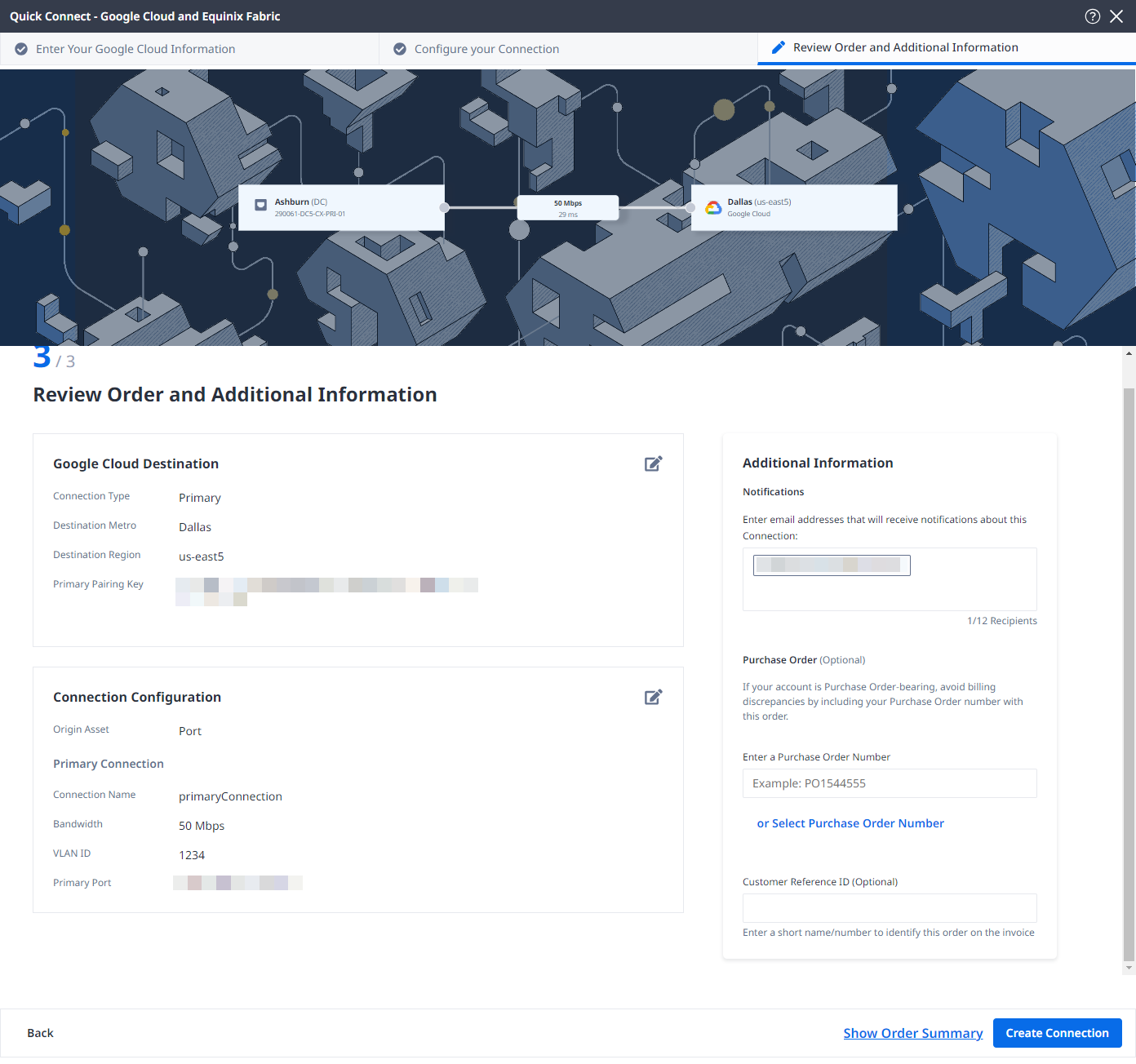
Revise la información de la sección Configuración de la conexión.
-
Utilice el campo Notificaciones para proporcionar las direcciones de correo electrónico de los destinatarios a los que se notificará el estado de la conexión. Puede añadir hasta 12 direcciones de correo electrónico.
-
(Opcional) Introduzca o añada información sobre el pedido en la sección Orden de compra.
- Haga clic en Seleccionar número de pedido.
- Haga clic en Seleccionar un pedido existente.
- Seleccione el número de orden de compra que desea aplicar a su pedido y haga clic en Hecho.
-
Proporcione el identificador de referencia del cliente, que le ayudará a identificar este pedido en su factura.
-
Haga clic en Mostrar resumen del pedido para ver los detalles del pedido y la información sobre precios de conexión.
Cuando esté listo, haga clic en Crear conexión.
Supervisión del estado de la conexión
Una vez creada la conexión, aparecerá en su Inventario de conexiones donde podrá supervisar su estado.
equinixStatus parameter values | providerStatus attribute values | Google Status | Description |
|---|---|---|---|
PROVISIONING | PROVISIONING | Connection request has not been sent to Google yet. | |
PROVISIONED | PENDING_APPROVAL | Waiting for service provider. | Connection waiting for acceptance. |
PROVISIONED | PROVISIONING | Activation needed -> Border Gateway Protocol (BGP) configuration required. | Connection establishment in progress. |
PROVISIONED | PROVISIONED | Pending -> availability | Connection accepted by client. |
Activación de la conexión en el portal de Google Cloud
Una vez completado el trabajo de aprovisionamiento en el lado de Equinix, active su conexión en el portal de Google Cloud.
-
En la sección Interconnect del portal de Google Cloud, haga clic en Refresh en la parte superior de la página de su navegador. El Estado muestra
Activación necesaria. -
Haga clic en Activar, luego haga clic en Aceptar. El Estado se actualiza a
Se necesita configuración BGP. -
Haga clic en Configurar BGP.
-
En el campo Peer ASN, introduzca el número ASN de su router local. Haga clic en Guardar y continuar.
-
Revise la página Configuración de routers locales para completar los pasos necesarios para conectar su router a su entorno de Google Cloud a través de Google Cloud Interconnect.