SAP Cloud Peering
Utilice Equinix Fabric y SAP Cloud Peering para conectarse a los servicios en la nube de SAP, aprovechando el ecosistema global de proveedores de interconexión de SAP de forma rápida, segura y privada.
Para empezar, póngase en contacto con SAP para solicitar SAP Cloud Peering para Hana Enterprise Cloud. Durante la llamada de configuración, recibirá:
- Una clave de autorización SAP.
- Detalles de configuración de la conexión, como ID de VLAN y una clave secreta BGP si necesita configurar el peering.
Resumen
-
Ubicaciones - SAP Cloud Peering está disponible en Ámsterdam, Ashburn, Fráncfort, Los Ángeles, Osaka, Silicon Valley, Sídney, Tokio y Toronto.
-
Opciones de ancho de banda - SAP Cloud Peering ofrece velocidades de conexión de 100 Mbps a 5 Gbps. Tenga en cuenta que la conexión a SAP Cloud Peering NO admite redimensionamiento del ancho de banda. Si sus necesidades de ancho de banda cambian, tendrá que crear una nueva conexión y desprovisionar la existente.
-
Redundancia - SAP requiere la creación de un par de conexiones redundantes.
- Si se está conectando desde puertos Fabric, puede utilizar el mismo puerto para conectarse a los dos nodos Edge de SAP, pero es muy recomendable crear estas conexiones desde puertos diferentes.
- Si se conecta desde un Fabric Cloud Router, deberá configurar una conexión redundante desde el enrutador.
- Si se conecta desde un dispositivo Network Edge, puede configurar conexiones redundantes desde un único dispositivo, dispositivos redundantes o un clúster.
Crear una conexión
Utilice Quick Connect para establecer conexiones desde puertos Fabric, Fabric Cloud Router o utilizando un token de servicio a-side.
Para obtener instrucciones sobre cómo conectarse desde un dispositivo virtual Network Edge, consulte Network Edge a SAP.
-
Acceda al Customer Portal > Fabric Dashboard.
-
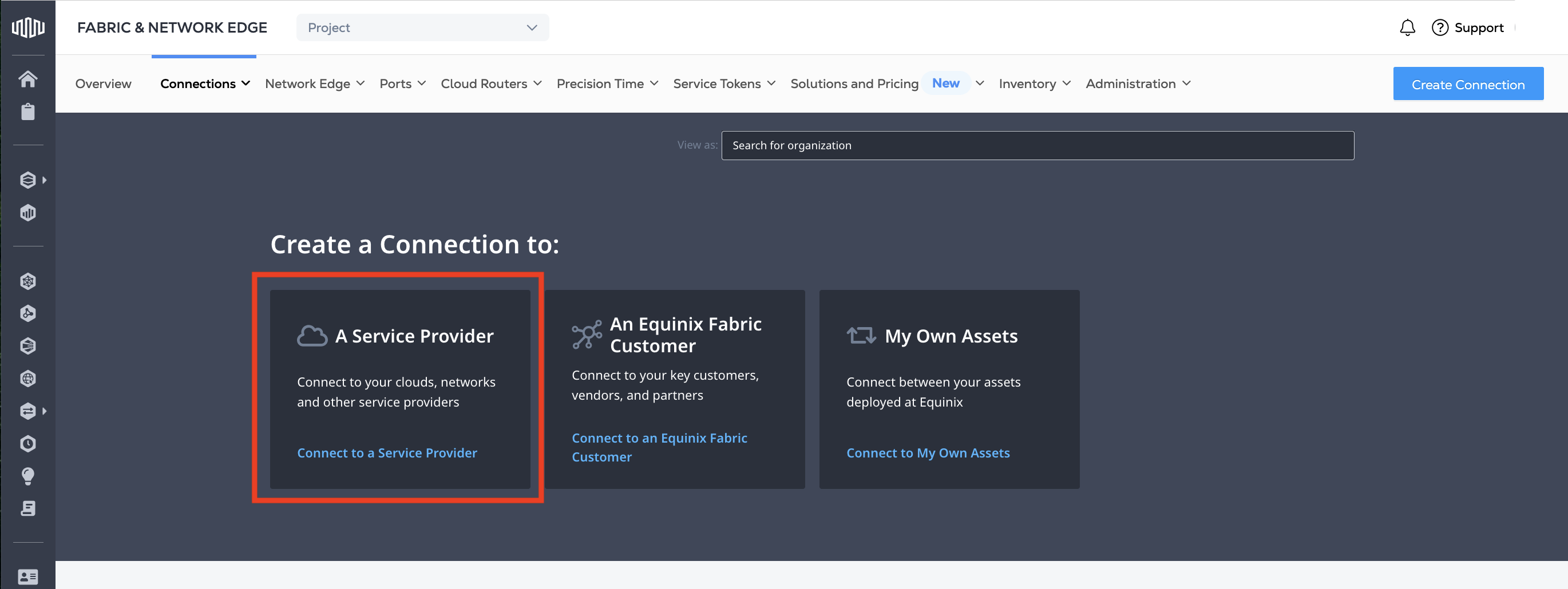
En el menú Conexiones, seleccione Crear conexión.
-
En la tarjeta Un proveedor de servicios, haga clic en Conectarse a un proveedor de servicios.
-
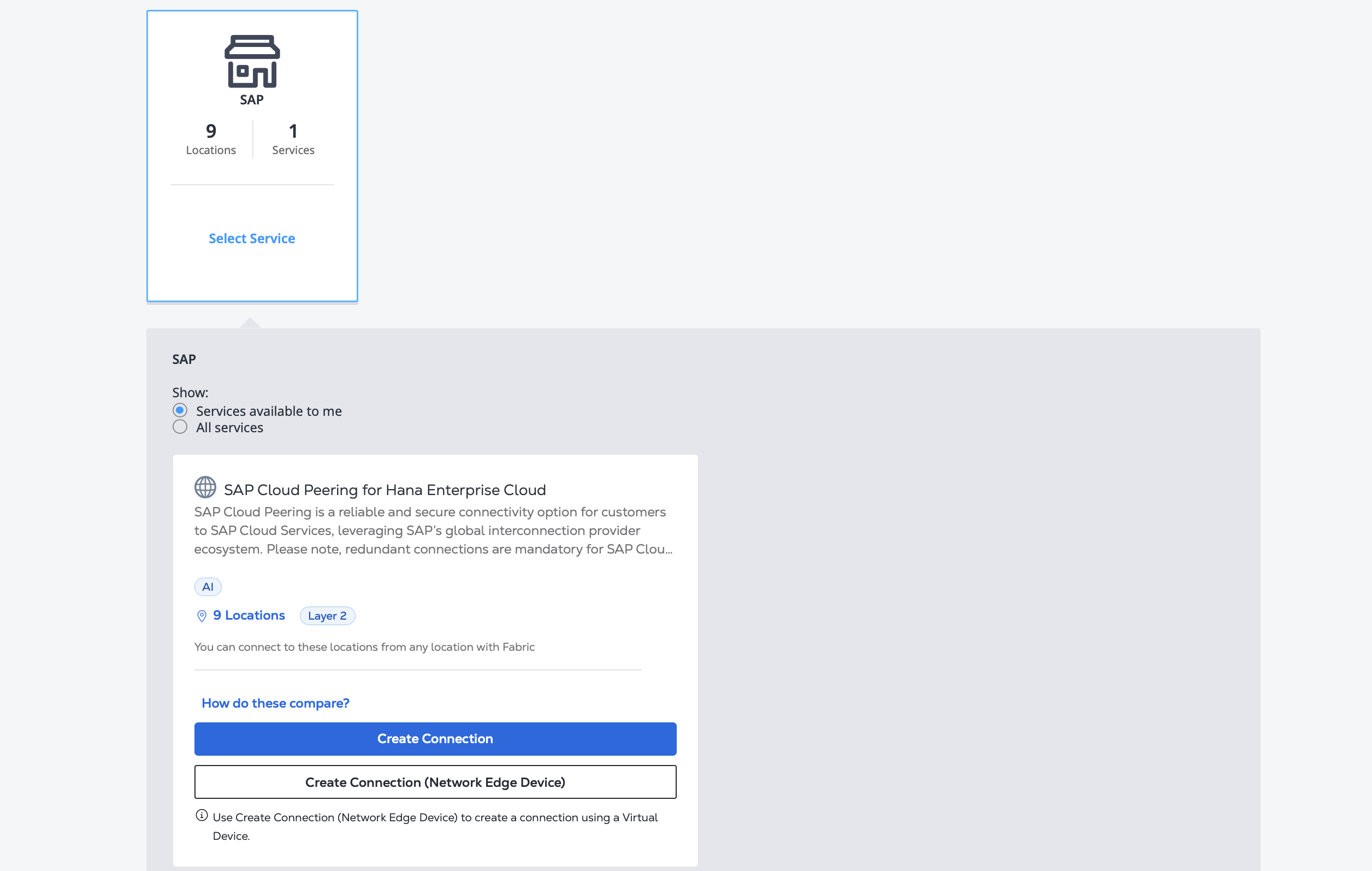
Busque
SAPy, a continuación, haga clic en Seleccionar servicio. -
En la tarjeta SAP Cloud Peering for Hana Enterprise Cloud, haga clic en Crear conexión.
Introduzca su información SAP
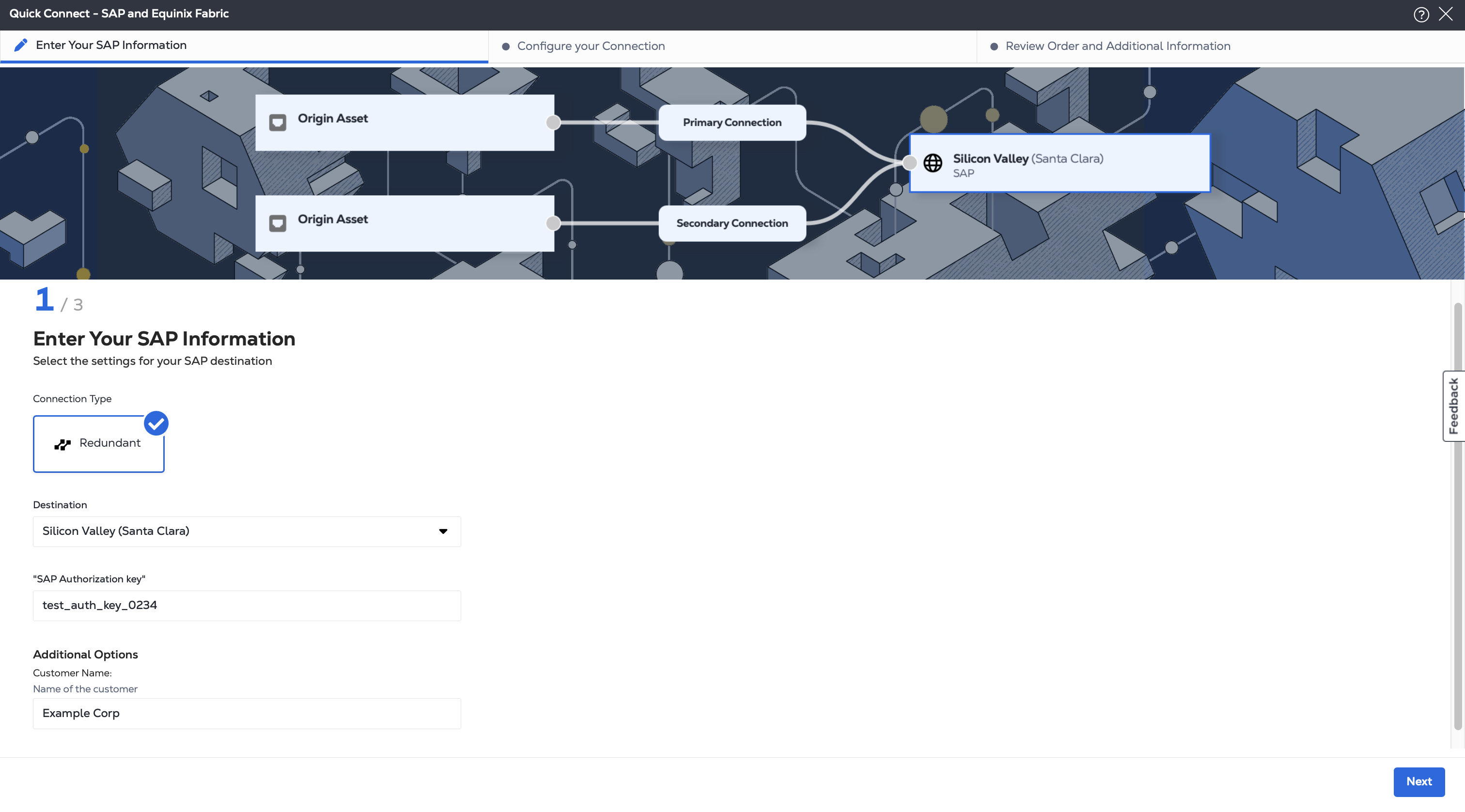
SAP requiere una conexión redundante.
-
Seleccione la ubicación metropolitana del servicio SAP al que se va a conectar.
-
Introduzca su clave de autorización SAP.
-
Indique su Nombre de empresa (opcional) y haga clic en Siguiente.
Configure su conexión
Configure su conexión en función del tipo de activo de origen.
Puerto
-
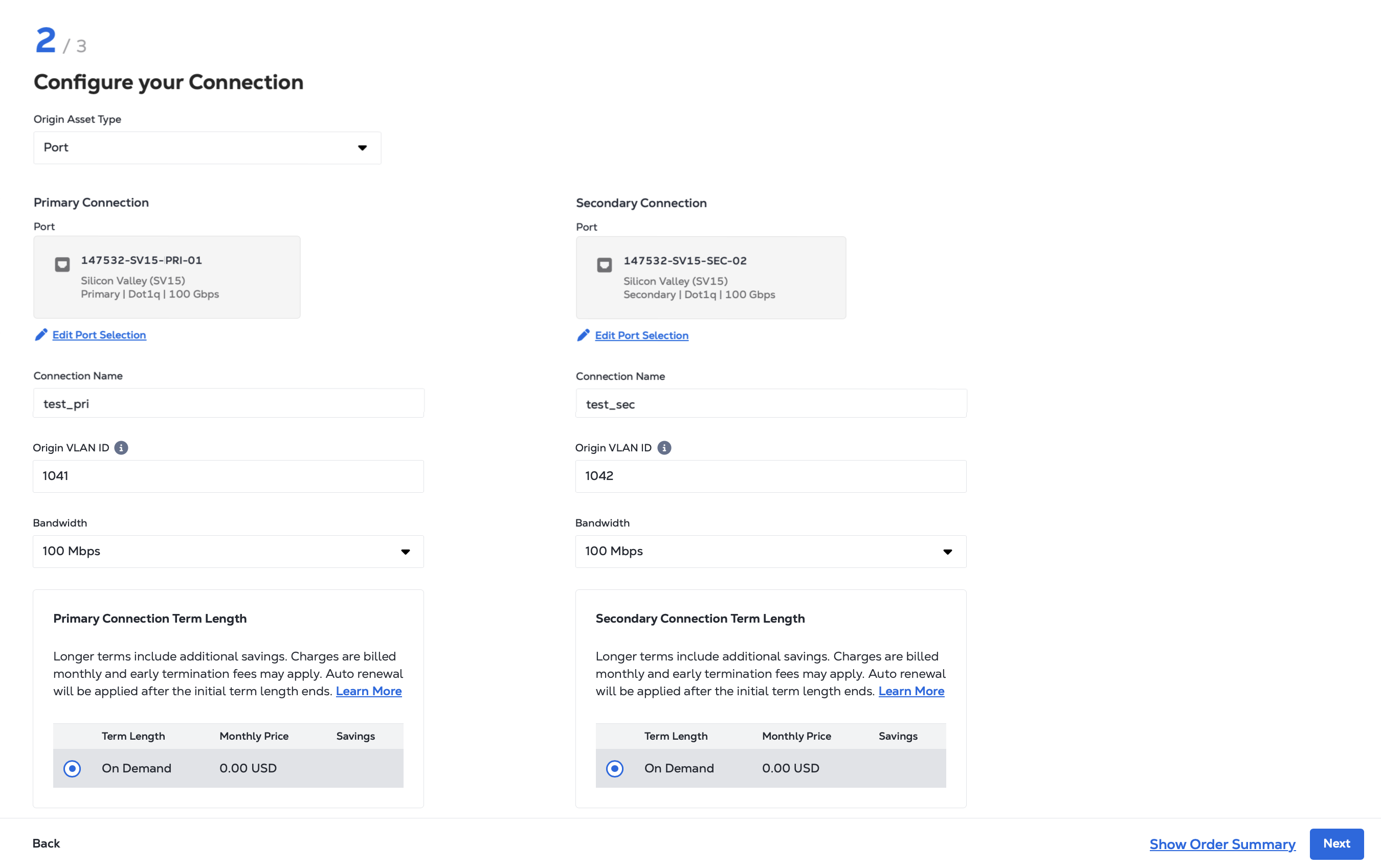
En la lista desplegable Tipo de activo de origen, seleccione Puerto.
-
Seleccione un puerto primario para utilizarlo para la conexión primaria, y seleccione un puerto secundario para utilizarlo para la conexión secundaria.
-
Proporcionar nombres de conexión.
-
Proporcione los identificadores VLAN utilizados para las conexiones. El identificador VLAN es asignado por SAP y debería haberlo recibido junto con la clave de autorización SAP.
-
Seleccione el ancho de banda para las conexiones.
-
Elija entre las opciones de duración del plazo. Tenga en cuenta que la duración de plazo por defecto es bajo demanda (facturación mensual).
Haga clic en Siguiente.
Ficha de servicio
-
En la lista desplegable Tipo de activo de origen, seleccione Token de servicio.
-
Introduzca un token de servicio a primario para la conexión primaria y un token de servicio a secundario para la conexión secundaria. Los detalles de la conexión los proporcionan los tokens.
-
Seleccione el ancho de banda para las conexiones.
Haga clic en Siguiente.
Cloud Router
-
En la lista desplegable Tipo de activo de origen, seleccione Enrutador de nube.
-
Proporcionar nombres de conexión.
-
Seleccione el ancho de banda para las conexiones.
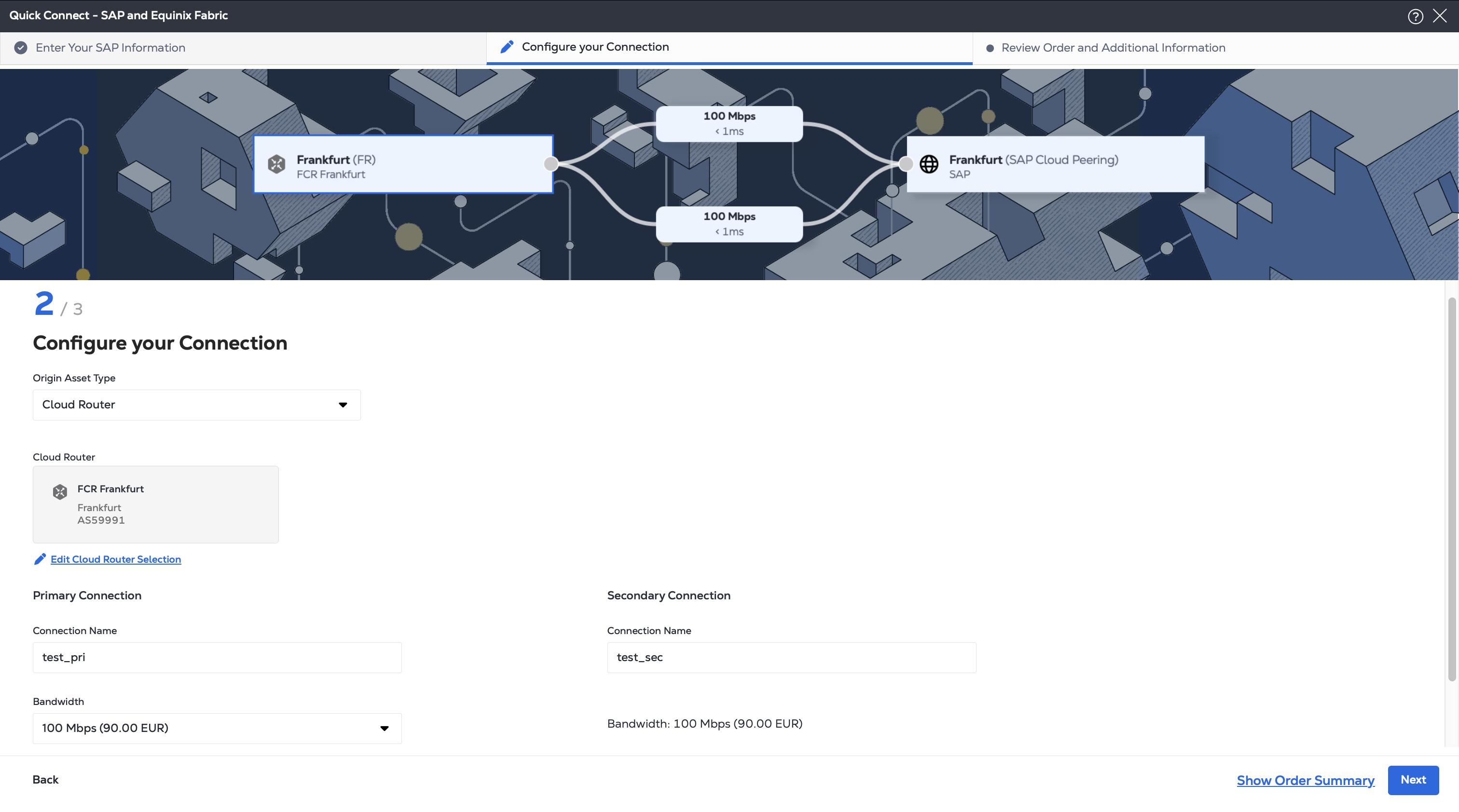
Haga clic en Siguiente.
Revisar y enviar
En la página Revisar pedido e información adicional:
-
Revise la información de la sección Configuración de la conexión.
-
Utilice el campo Notificaciones para proporcionar las direcciones de correo electrónico de los destinatarios a los que se notificará el estado de la conexión. Puede añadir hasta 12 direcciones de correo electrónico.
-
(Opcional) Introduzca o añada información sobre el pedido en la sección Orden de compra.
- Haga clic en Seleccionar número de pedido.
- Haga clic en Seleccionar un pedido existente.
- Seleccione el número de orden de compra que desea aplicar a su pedido y haga clic en Hecho.
-
Proporcione el identificador de referencia del cliente para ayudarle a identificar este pedido en su factura.
-
Haga clic en Mostrar resumen del pedido para ver los detalles del pedido y la información sobre precios de conexión.
Cuando esté listo, haga clic en Crear conexión.
Network Edge a SAP
Para crear conexiones a SAP desde un dispositivo virtual Network Edge:
-
Acceda al Customer Portal > Fabric Dashboard.
-
En el menú Conexiones, seleccione Crear conexión.
-
En la tarjeta Un proveedor de servicios, haga clic en Conectarse a un proveedor de servicios.
-
Busque
SAPy, a continuación, haga clic en Seleccionar servicio. -
En la tarjeta SAP Cloud Peering for Hana Enterprise Cloud, haga clic en Create Connection (Network Edge Device).
-
En la sección Origen primario, en Conectar usando, haga clic en Dispositivo virtual. Seleccione la ubicación, si desea conectarse desde un único dispositivo, dispositivos redundantes o un clúster. SAP requiere una conexión redundante. Elija los dispositivos específicos que utilizará para sus conexiones.
-
En la sección Destino, seleccione la ubicación de destino de la conexión. Para un rendimiento óptimo, seleccione una de las ubicaciones sugeridas. Haga clic en Siguiente.
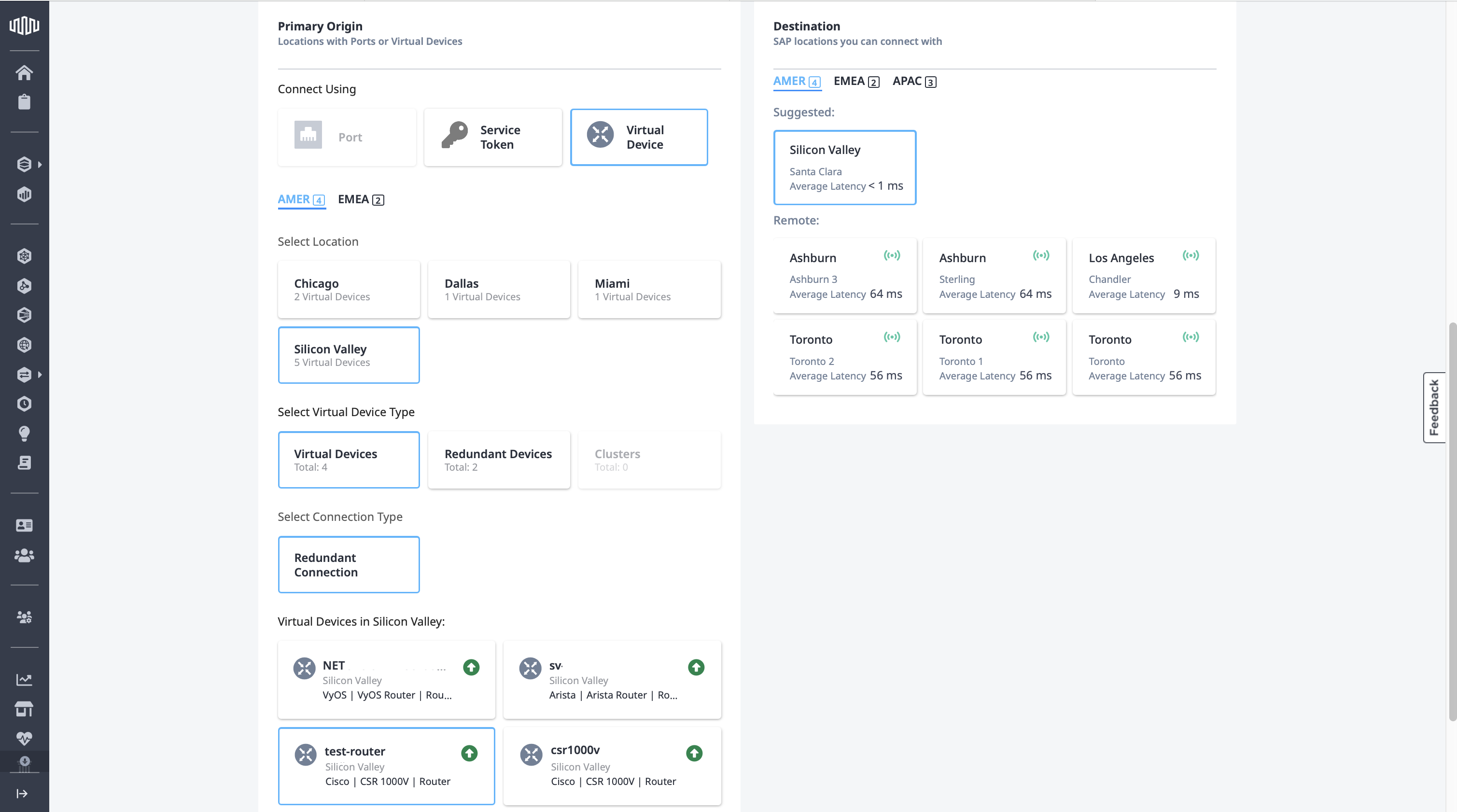
-
En la sección Información de la conexión primaria, introduzca el nombre de su conexión primaria, y en la sección Información de la conexión secundaria, introduzca el nombre de su conexión secundaria.
-
Introduzca su clave de autorización SAP.
-
Introduzca el número de pedido.
-
Seleccione una Velocidad de conexión para cada conexión y, a continuación, haga clic en Siguiente.
-
Revise las secciones Resumen de la conexión, Resumen de precios y Notificaciones y, a continuación, haga clic en Enviar pedido.
Supervisión del estado de su conexión
Una vez creada la conexión, aparecerá en su Inventario de conexiones donde podrá supervisar su estado.
Establecer peering BGP
Si ha creado una conexión desde un dispositivo virtual Fabric Cloud Router o Network Edge, configure el peering BGP entre su AS y el AS de SAP.
- Su ID de VLAN es asignado por SAP y compartido con usted durante la llamada telefónica de configuración.
- Puede elegir la subred de direccionamiento IP del peering
/30. Asigne la dirección IP más baja en el lado de su dispositivo o router y la dirección IP más alta en el lado de SAP. - SAP define la clave secreta BGP que se comparte con usted durante la llamada telefónica de configuración.