Salesforce Express Connect
Los servicios Layer3 de Salesforce Express Connect (SEC) ya no se ofrecen en Equinix Fabric. Los servicios de Salesforce están disponibles de forma privada conectándose a los servicios Hyperforce accesibles a través de AWS Direct Connect en Fabric. Consulte Cómo acceder a Salesforce Hyperforce de forma segura y fiable con AWS Direct Connect y Salesforce Hyperforce.
Puede conectar Salesforce a la nube mediante Salesforce Express Connect con Equinix Fabric. En primer lugar, debe crear una cuenta de Salesforce Connect y configurar sus parámetros según sea necesario.
Conéctese a Salesforce Express Connect
-
Acceda al Customer Portal > Fabric Dashboard.
-
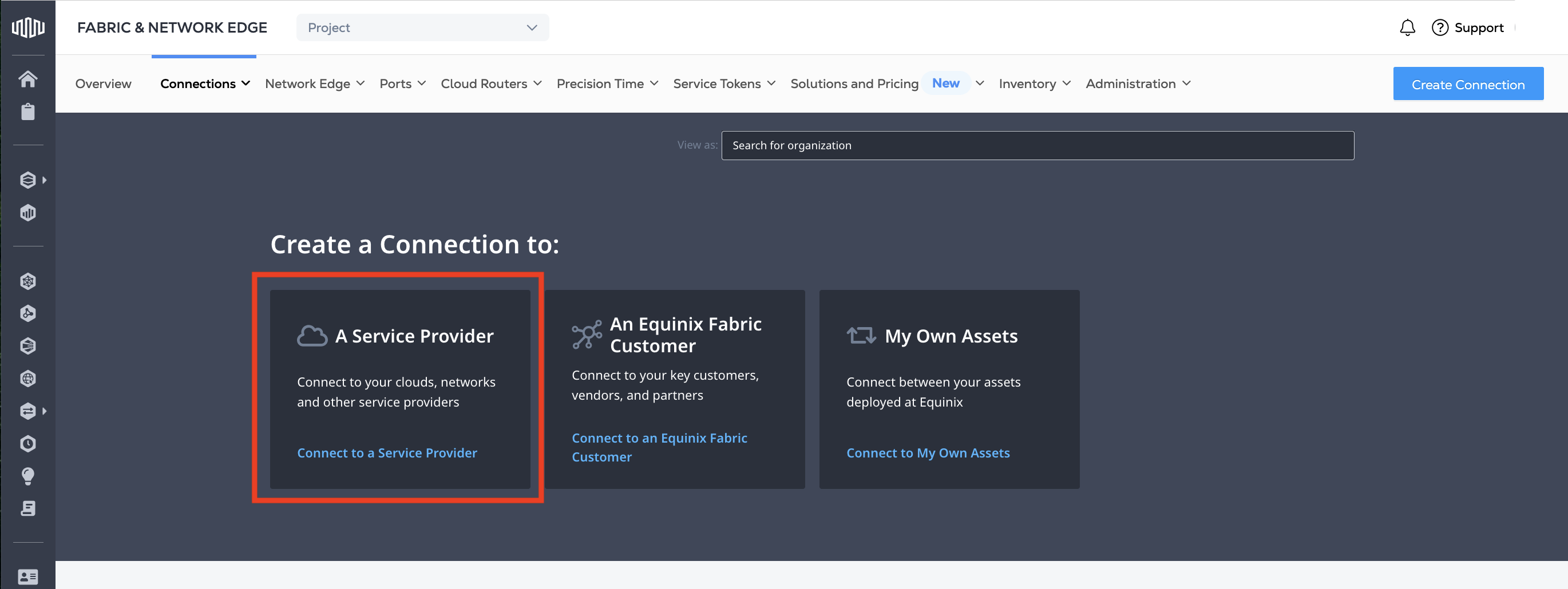
En el menú Conexiones, seleccione Crear conexión.
-
En la tarjeta Un proveedor de servicios, haga clic en Conectarse a un proveedor de servicios.
-
Introduzca
Salesforceen el campo de búsqueda. -
En la tarjeta Salesforce, haga clic en Seleccione.

-
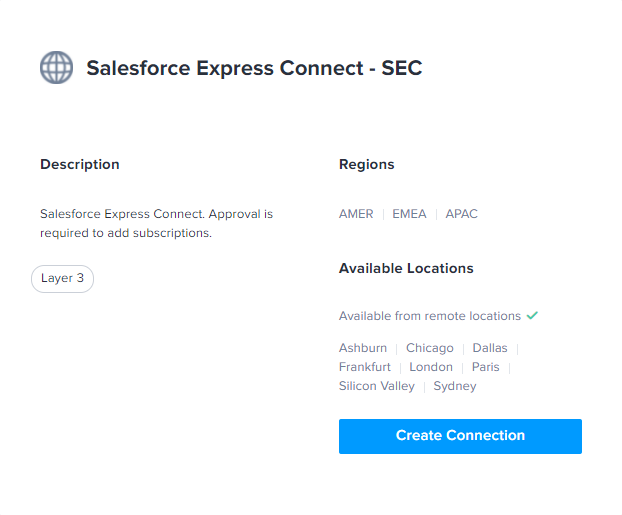
En la tarjeta Salesforce Express Connect - SEC, haga clic en Crear conexións.
-
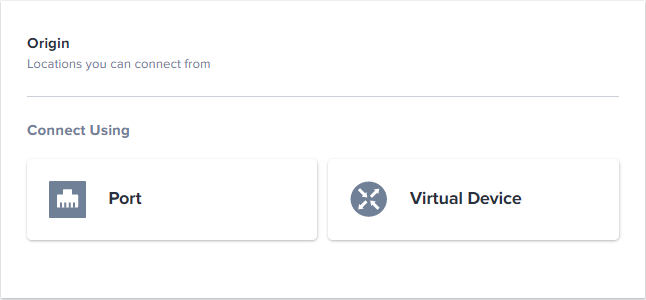
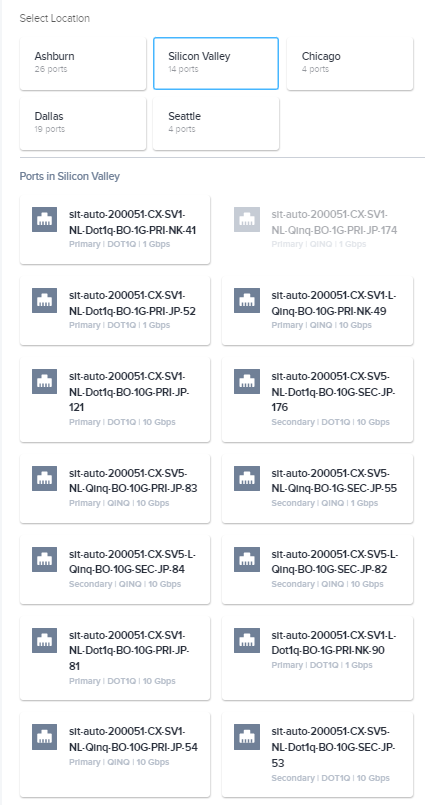
En la sección Conectar usando, haga clic en Puerto. Aparecerá una lista de los puertos disponibles en la ubicación de origen que haya seleccionado.
-
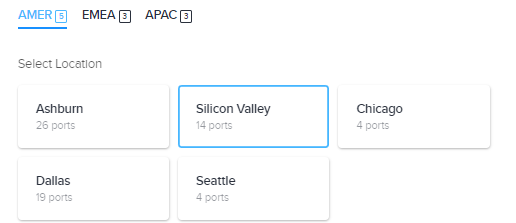
Seleccione una ubicación.
-
De las tarjetas de puerto mostradas para esa ubicación, seleccione un puerto a-side.
-
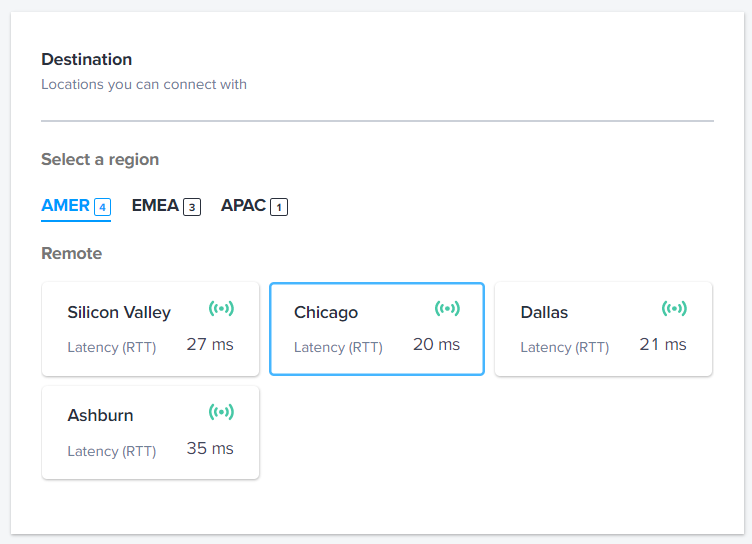
En la sección Destino, haga clic en una ubicación.
-
Haga clic en Siguiente: Detalles de la conexión.
-
En la sección Especificaciones técnicas, introduzca:
-
Nombre de la conexión - Nombre de la conexión
-
Número de Sistema Autónomo (ASN) - Un ASN entre 1 y 4294967294
notaHaga clic en el icono de información del campo para revisar los valores reservados.
-
-
En los campos Etiquetado de puertos, introduzca su etiqueta S y su etiqueta C. Estos valores conforman su ID de VLAN. Por ejemplo, S-Tag
987y C-Tag123generarán VLAN ID987.123.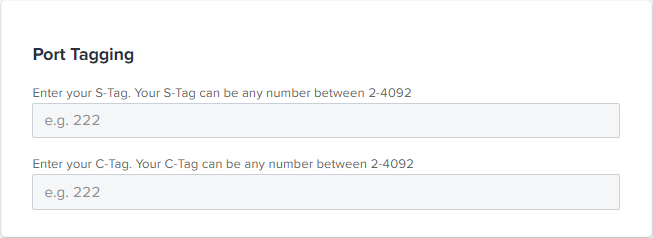
-
En la sección Tipo de ruta, seleccione Pública o Privada.
-
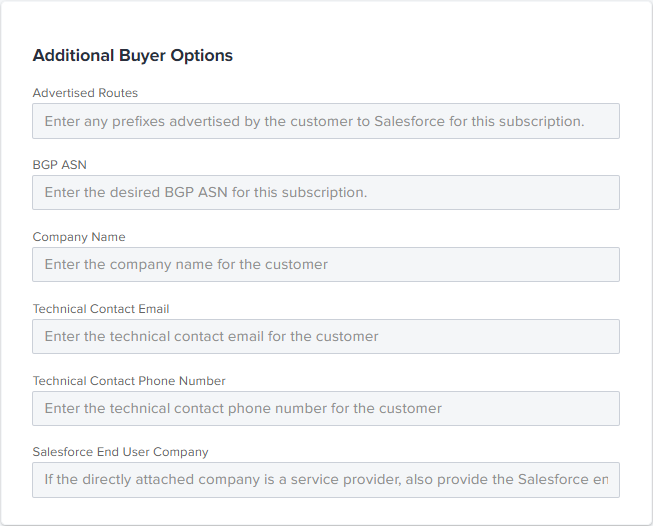
En la sección Opciones adicionales del comprador, introduzca:
- Rutas anunciadas: cualquier prefijo anunciado por el cliente a Salesforce para esta suscripción.
- BGP ASN - El BGP ASN deseado para esta suscripción.
- Nombre de la empresa - El nombre de la empresa del cliente.
- Correo electrónico de contacto técnico - El correo electrónico de contacto técnico del cliente.
- Teléfono de contacto técnico - El teléfono de contacto técnico del cliente.
- Empresa del usuario final de Salesforce: si la empresa directamente vinculada es un proveedor de servicios, proporcione también el usuario final de Salesforce.
-
(Opcional) En la sección Servicios de red opcionales, puede elegir Realizar BFD y Realizar NAT. La disponibilidad de estos servicios depende de su configuración.
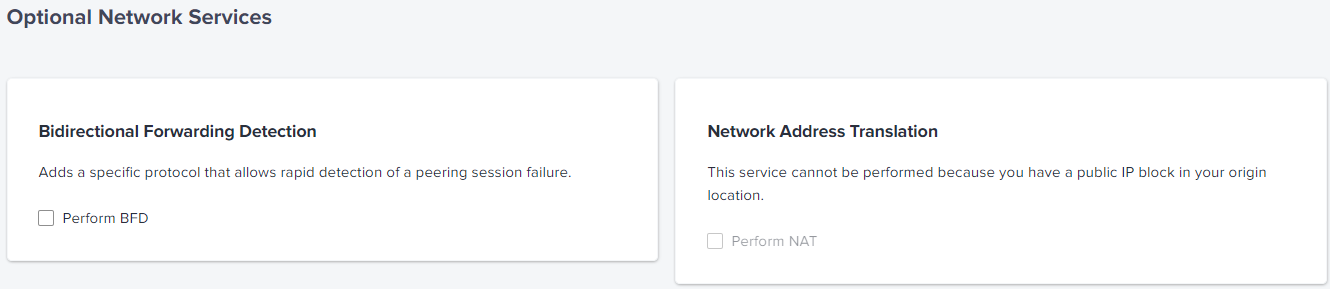
-
Haga clic en Siguiente: Revise.
-
Revise su pedido y compruebe que los datos son correctos.
-
(Opcional) En la sección Notificaciones, introduzca cualquier dirección de correo electrónico adicional que deba recibir notificaciones sobre esta suscripción.
-
Haga clic en Resumen de diseño para descargar un PDF.
-
Haga clic en Enviar pedido.