Servicios Ethernet de euNetworks
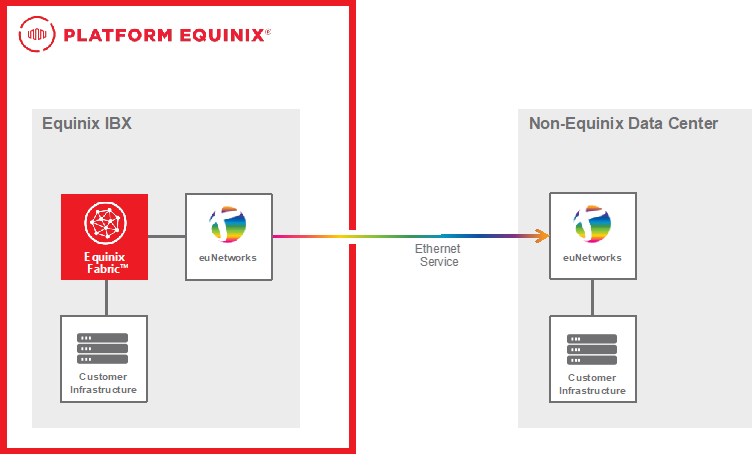
El servicio Ethernet de euNetworks ofrece opciones de conectividad dedicadas y seguras con una rápida puesta en marcha del servicio y una experiencia fluida para los clientes entre los centros de datos clave de Equinix y los que no lo son.
Al acceder a los servicios Ethernet de euNetworks a través de Equinix Fabric, los clientes se benefician de la flexibilidad de una solución de interconexión bajo demanda, así como del alcance de euNetworks para ayudar a integrar despliegues de infraestructura en ubicaciones que no son de Equinix.
Requisitos previos
- Número de servicio euNetworks, emitido como parte de su pedido de servicio euNetworks. Para obtener más información, póngase en contacto con su representante de euNetworks o entrar en línea para solicitar un presupuesto.
- Una cuenta de Equinix Fabric.
- Un puerto existente o un dispositivo virtual Network Edge. Para obtener información sobre cómo solicitar un puerto Equinix Fabric, consulte Solicitar un puerto Equinix Fabric. Para obtener información sobre cómo pedir un dispositivo Network Edge, consulte Crear un dispositivo virtual único.
- Permisos para acceder al puerto del lado A o al dispositivo Network Edge. Para obtener información sobre los permisos, consulte Equinix Fabric Permissions.
Conecte sus servicios Ethernet de euNetworks en Equinix Fabric
-
Acceda al Customer Portal > Fabric Dashboard.
-
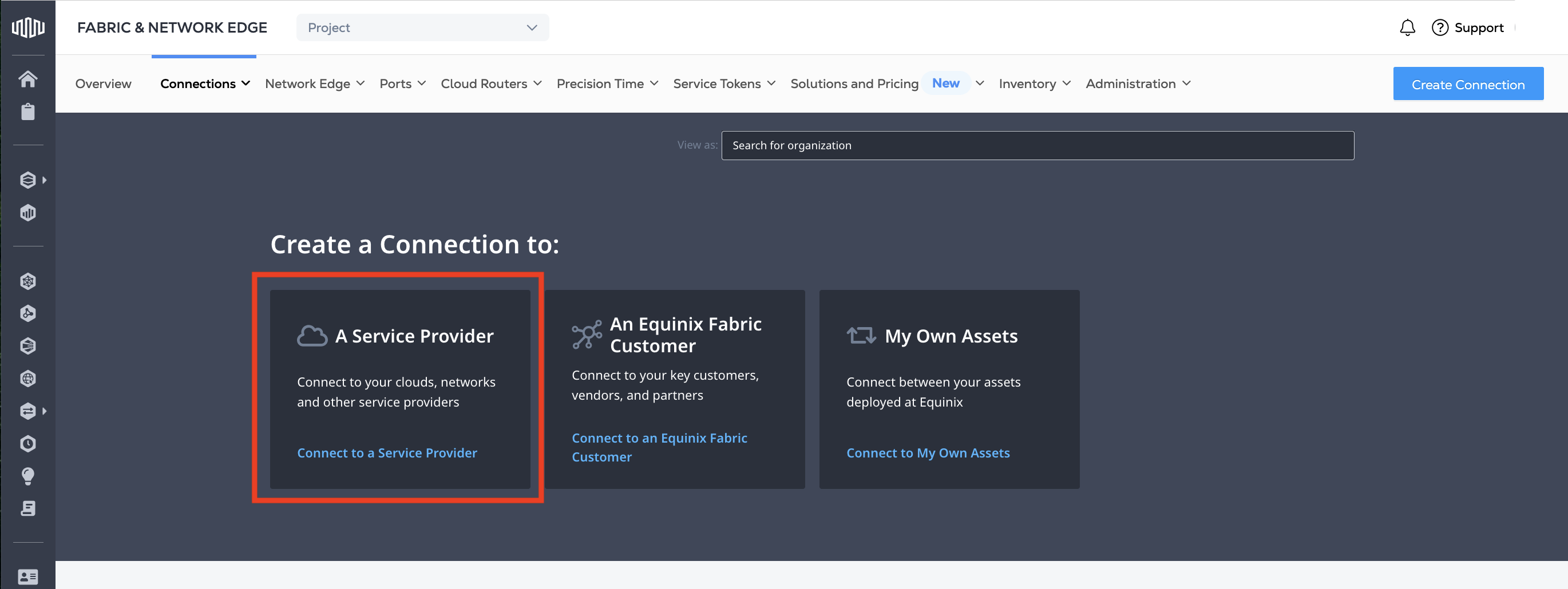
En el menú Conexiones, seleccione Crear conexión.
-
En la tarjeta Un proveedor de servicios, haga clic en Conectarse a un proveedor de servicios.
-
Introduzca
euNetworksen el campo de búsqueda. -
En la tarjeta euNetworks, haga clic en Seleccione.
-
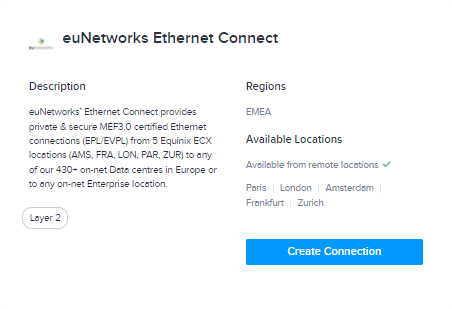
En la tarjeta euNetworks Ethernet Connect, haga clic en Crear conexión.
-
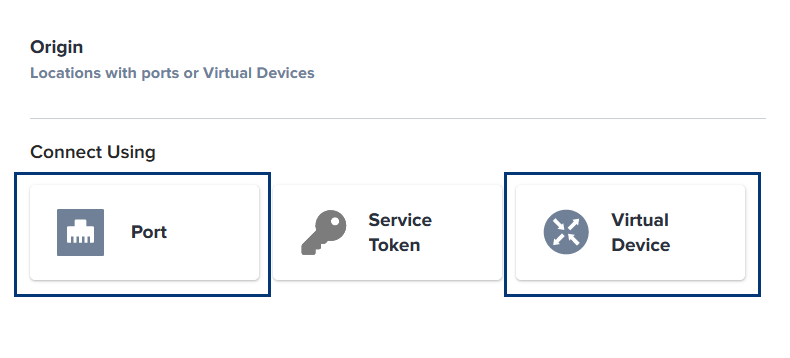
En la sección Origen, haga clic en Puerto o Dispositivo virtual.
-
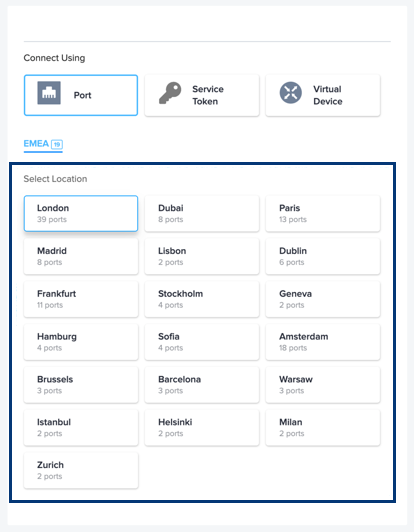
Seleccione una ubicación de origen (o lado A).
-
En las tarjetas de puertos o dispositivos mostradas para esa ubicación, seleccione un puerto o dispositivo.
-
Haga clic en Siguiente.
-
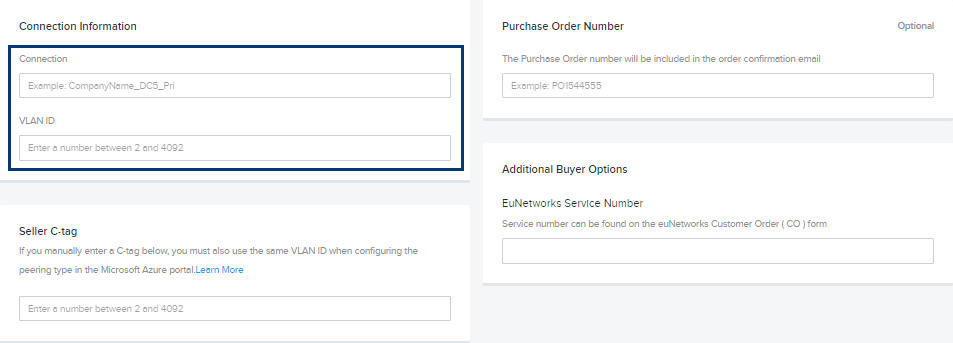
En la sección Información de conexión, introduzca:
-
Conexión - El nombre de la conexión, proporcionado por euNetworks como parte de la construcción de la configuración.
-
ID VLAN - Su ID VLAN.
-
-
En algunos casos se le pedirá que proporcione una Etiqueta C de vendedor. Introduzca
2002. -
(Opcional) En el campo Número de pedido, introduzca su número de pedido para la conexión virtual a sus servicios Ethernet de euNetworks. Este número aparecerá en las facturas de Equinix para la Conexión Virtual que está configurando.
-
En el campo número de servicio de euNetworks, introduzca su número de servicio de euNetworks. El número de servicio está incluido en su pedido de servicio euNetworks. Si aún no ha realizado su pedido a euNetworks, póngase en contacto con su representante de euNetworks o ir a Internet para solicitar un presupuesto.
-
En la sección Velocidad de conexión, seleccione una combinación de nivel de facturación y velocidad.
-
Haga clic en Siguiente. Aparecerá la página Review.
-
Revise su pedido. Haga clic en Resumen del diseño para descargar un resumen del pedido en PDF.
-
Haga clic en Enviar pedido.
En el menú Conexiones, seleccione Inventario de conexiones para ver el estado de su conexión u obtener su ID de conexión si es necesario.