Cisco Webex Edge Connect
Cisco Webex Edge Connect interconecta a los usuarios con la red troncal global de Webex mediante un enlace IP con QoS a través de un peering directo con Equinix Fabric, que ofrece conectividad definida por software en la plataforma Equinix. Esta solución de Equinix y Cisco permite a los usuarios acceder de forma segura a las reuniones con independencia de su ubicación.
El proceso de Webex Edge Connect no está totalmente automatizado, lo que significa que Cisco revisará manualmente la solicitud de pedido. La aprobación de pedidos suele tardar menos de una semana.
Conéctate a Cisco Webex Edge Connect
-
Acceda al Customer Portal > Fabric Dashboard.
-
En el menú Conexiones, seleccione Crear conexión.
-
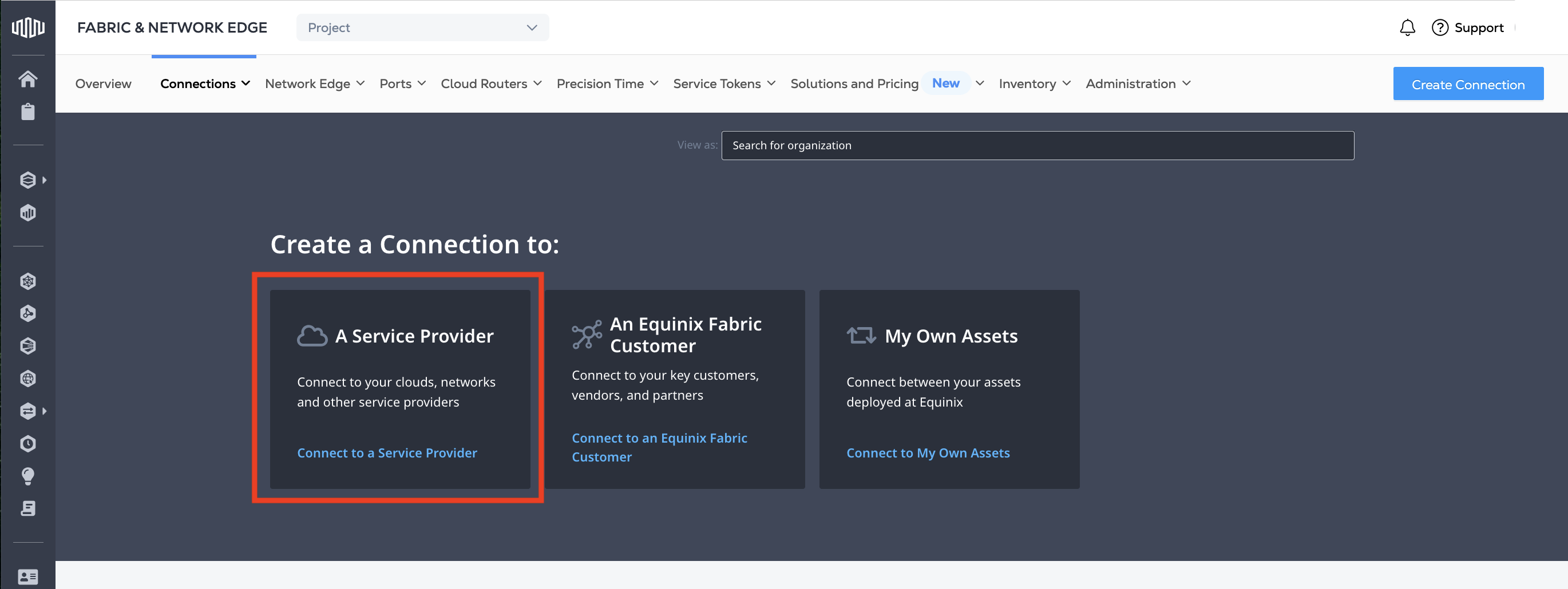
En la tarjeta Un proveedor de servicios, haga clic en Conectarse a un proveedor de servicios.
-
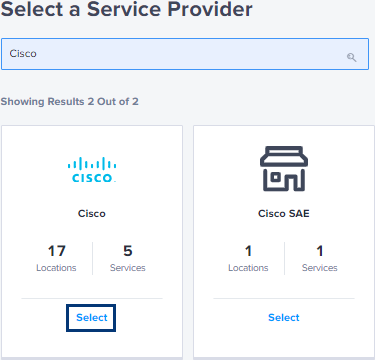
Introduzca
Ciscoen el campo de búsqueda. -
En la tarjeta Cisco, haga clic en Seleccione.
-
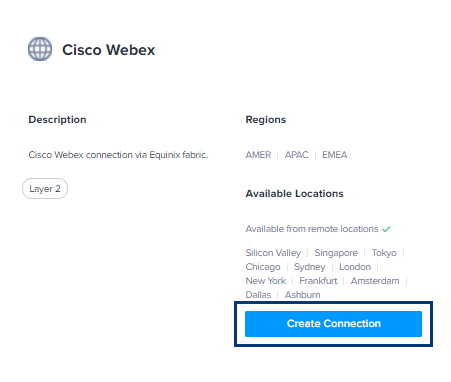
En la tarjeta Cisco Webex, haga clic en Crear conexión.
-
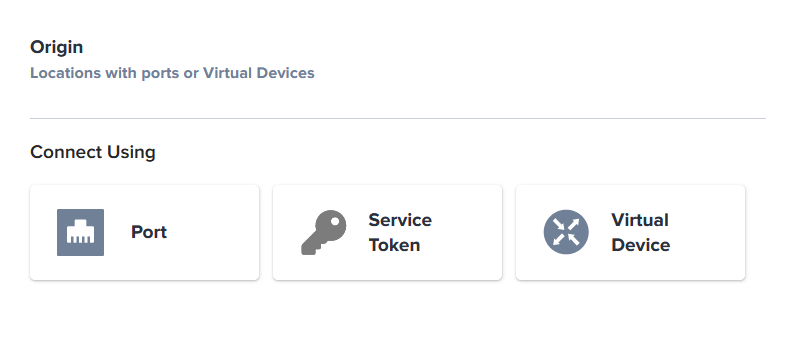
En la sección Origen, haga clic en Puerto.
-
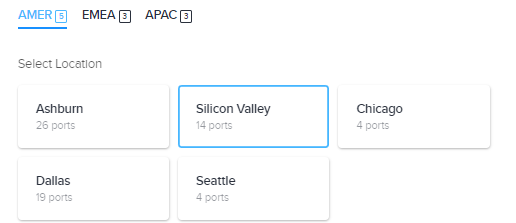
Seleccione una ubicación.
-
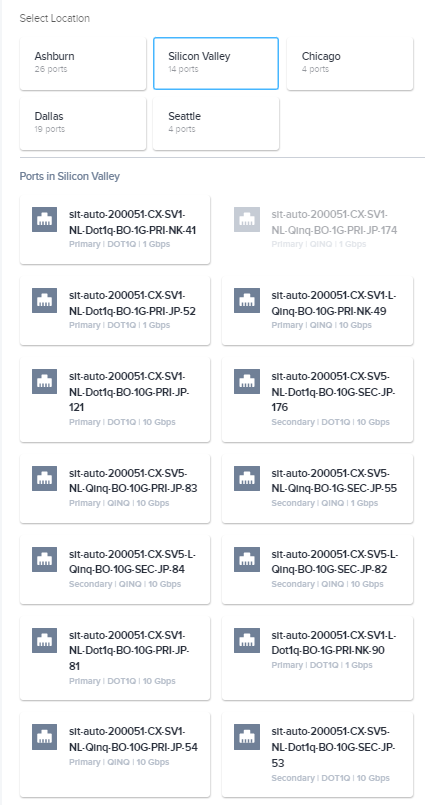
De las tarjetas de puerto mostradas para esa ubicación, seleccione un puerto a-side.
-
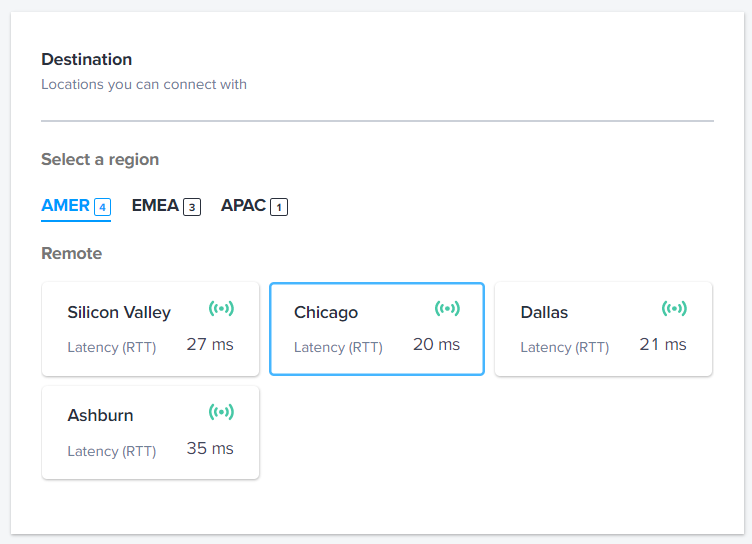
En la sección Destino, haga clic en una ubicación.
-
Haga clic en Siguiente.
-
En la sección Información de conexión, introduzca:

- Identificador de conexión Webex - El nombre de su conexión.
- ID VLAN - Su ID VLAN.
-
En el campo Número de pedido, introduzca su número de pedido.
-
En la sección Opciones adicionales del comprador, introduzca:
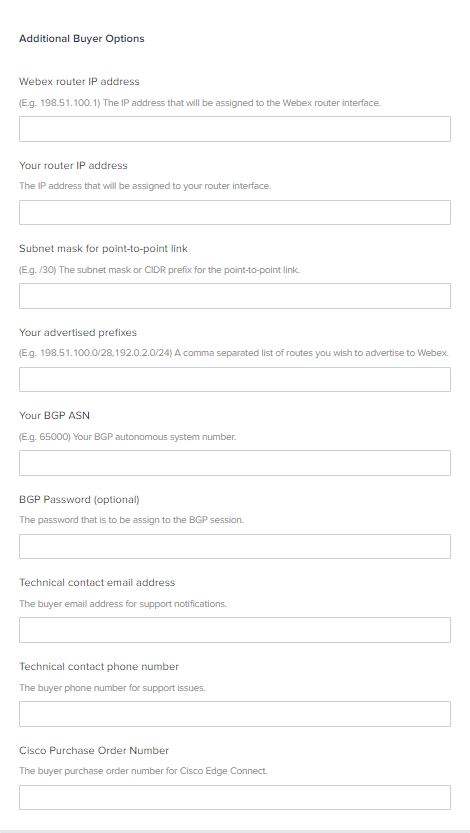
- Dirección IP del router Webex - La dirección IP que se asignará a la interfaz del router Webex.
- Dirección IP de su router - La dirección IP que se asignará a la interfaz de su router.
- Máscara de subred para enlace punto a punto - La máscara de subred o prefijo CIDR para el enlace punto a punto.
- Sus prefijos anunciados - Los prefijos IP que anunciará a Cisco. Deben ser IP públicas.
- Su ASN BGP - El número de sistema autónomo BGP.
- Contraseña BGP (opcional) - La contraseña opcional que se asignará a la sesión BGP.
- Dirección de correo electrónico del contacto técnico - Dirección de correo electrónico del destinatario de las notificaciones de asistencia.
- Número de teléfono del contacto técnico - El número de teléfono del destinatario de los problemas de asistencia.
- Número de pedido de Cisco - El número de pedido adquirido de la herramienta de pedidos de Cisco (CCW).
-
En la sección Velocidad de conexión, seleccione una combinación de nivel de facturación y velocidad.
-
Haga clic en Siguiente.
-
Revise su pedido. Haga clic en Resumen del diseño para descargar un PDF.
-
Haga clic en Enviar pedido.
Una vez que haya enviado su pedido de conexión virtual, Equinix enviará una notificación al equipo de operaciones de Webex.
El estado de la conexión seguirá siendo "Pendiente de aprobación" hasta que Cisco apruebe la solicitud. Cisco aprobará la solicitud de conexión en el Equinix Customer Portal y configurará el BGP del lado del proveedor utilizando la información introducida en la sección Opciones adicionales del comprador. El plazo habitual para la aprobación del pedido es inferior a una semana.