Akamai Prolexic
Este artículo proporciona instrucciones paso a paso para conectarse a Akamai Prolexic en Equinix Fabric.
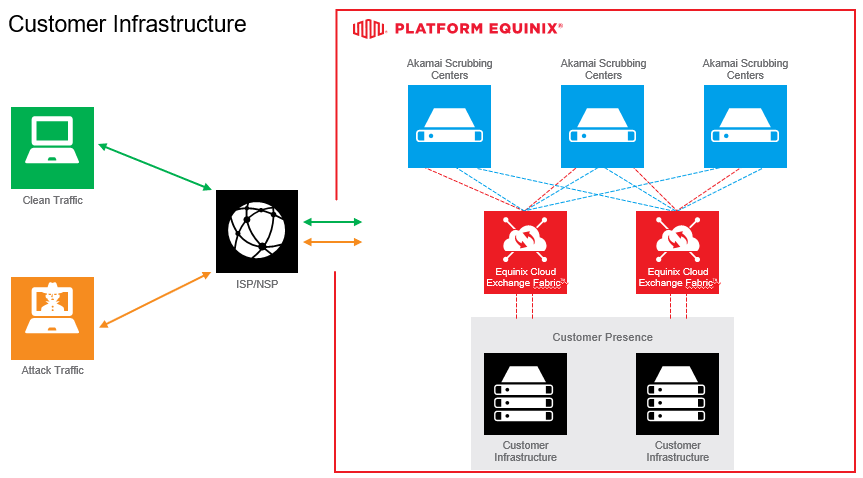
Requisitos previos
- El pedido no puede completarse hasta que Akamai haya proporcionado la plantilla de configuración. El pedido se entrega 2 días laborables después de completar la llamada inicial.
- El pedido debe ser revisado con su equipo de integración de Akamai antes de enviarlo.
- Acceso al Equinix Customer Portal
- Conexiones de puerto de destino definidas durante la llamada inicial
- Las velocidades de conexión se determinan durante la llamada de inicio
- Pedido de Akamai y VLAN proporcionados dos días después de la llamada inicial
Solicitar una conexión a Akamai Prolexic
-
Acceda al Customer Portal > Fabric Dashboard.
-
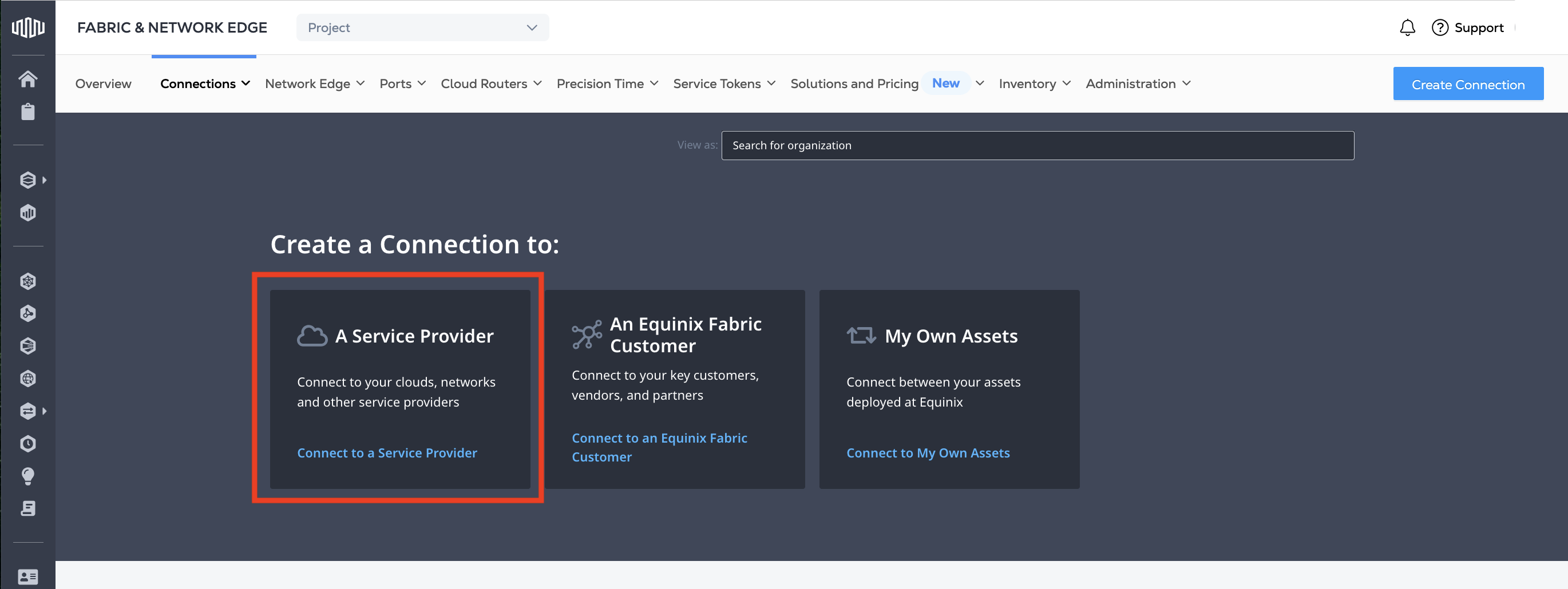
En el menú Conexiones, seleccione Crear conexión.
-
En la tarjeta Un proveedor de servicios, haga clic en Conectarse a un proveedor de servicios.
-
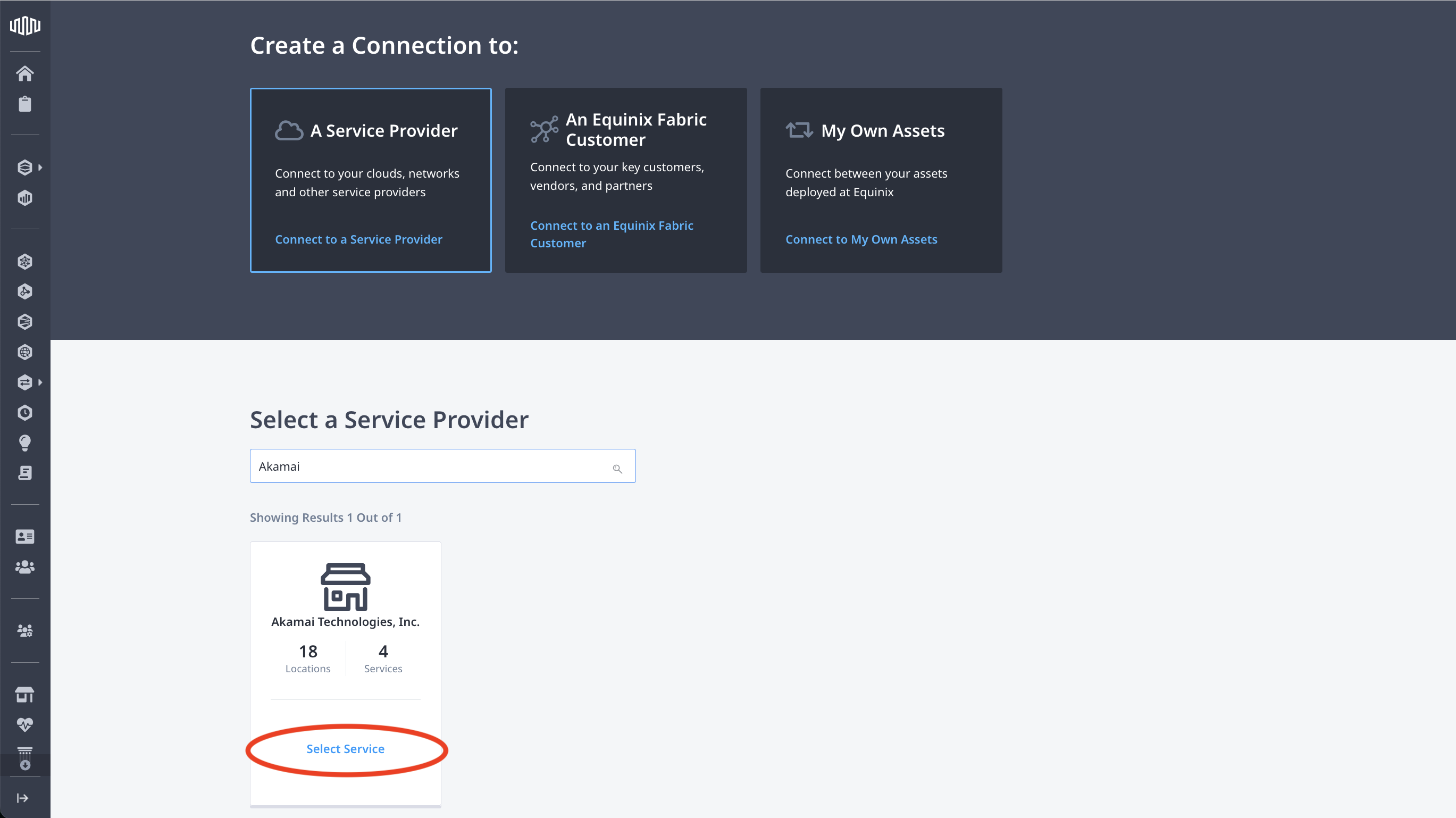
Introduzca
Akamaien el campo de búsqueda. -
En la tarjeta Akamai, haga clic en Seleccionar servicio.
-
En la lista de regiones disponibles, seleccione la región GEO establecida durante la llamada inicial.
Seleccione el origen y el destino
-
En la sección Origen, haga clic en Puerto.
-
Seleccione una ubicación de origen. Se trata de la ciudad o ubicación del puerto que se está configurando.
-
En la lista de puertos disponibles en esta ubicación, seleccione un puerto. Este es el puerto específico que se utiliza para crear la conexión.
-
En la sección Destino, haga clic en un destino. El destino es el centro de depuración de Akamai al que desea conectarse. El destino se define durante la llamada inicial.
-
Haga clic en Siguiente.
Detalles de la conexión
-
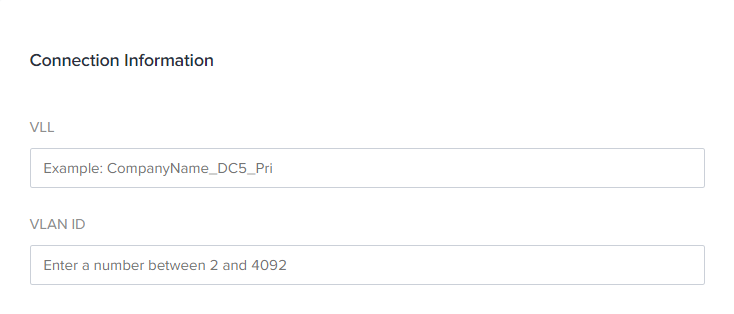
En la sección Información de conexión, introduzca:
- VLL - El nombre de la conexión, proporcionado por Akamai como parte de la construcción de la configuración.
- ID VLAN - El ID VLAN, proporcionado por Akamai como parte de la construcción de la configuración.
 información
Los campos VLL, VLAN ID y Purchase Order Number requieren la introducción manual de la información proporcionada por Akamai como parte de la construcción de la configuración. Estos campos no pueden editarse, por lo que es importante que el pedido no se envíe hasta haber obtenido esta información de Akamai.
-
Introduzca el Número de pedido. El número de pedido lo proporciona Akamai como parte de la creación de la configuración.
-
En la sección Velocidad de conexión, seleccione una combinación de Nivel de facturación y Velocidad.
-
Haga clic en Siguiente.
Revisar y enviar
-
Revise su pedido. Haga clic en Resumen del diseño para descargar un resumen del pedido en PDF.
-
Envíe el resumen del diseño a su Gestor de Proyectos Técnicos de Akamai.
-
Tras la confirmación del por parte del Director Técnico de Proyectos de Akamai, haga clic en Enviar para enviar su pedido.
Una vez enviado el pedido, el Gestor Técnico de Proyectos de Akamai aceptará el pedido y establecerá la conexión.