Portal: conexión a AWS Direct Connect
Conéctese a Amazon Web Services (AWS) Direct Connect desde un puerto Fabric, un Fabric Cloud Router, un dispositivo Network Edge o mediante un token de servicio.
Requisitos previos
- Una cuenta AWS.
- Una cuenta de Equinix Fabric, con los siguientes roles IAM asignados: Administrador de conexiones de Fabric.
- Un Fabric port, un A-side service token, o un Fabric Cloud Router.
Creación de una conexión con AWS Direct Connect
-
Acceda al Customer Portal > Fabric Dashboard.
-
Utilice el Conmutador de contexto y seleccione el proyecto en el que desea crear la conexión. Para más información sobre proyectos, consulte Gestión de proyectos.
-
En el menú Conexiones, seleccione Crear conexión.
-
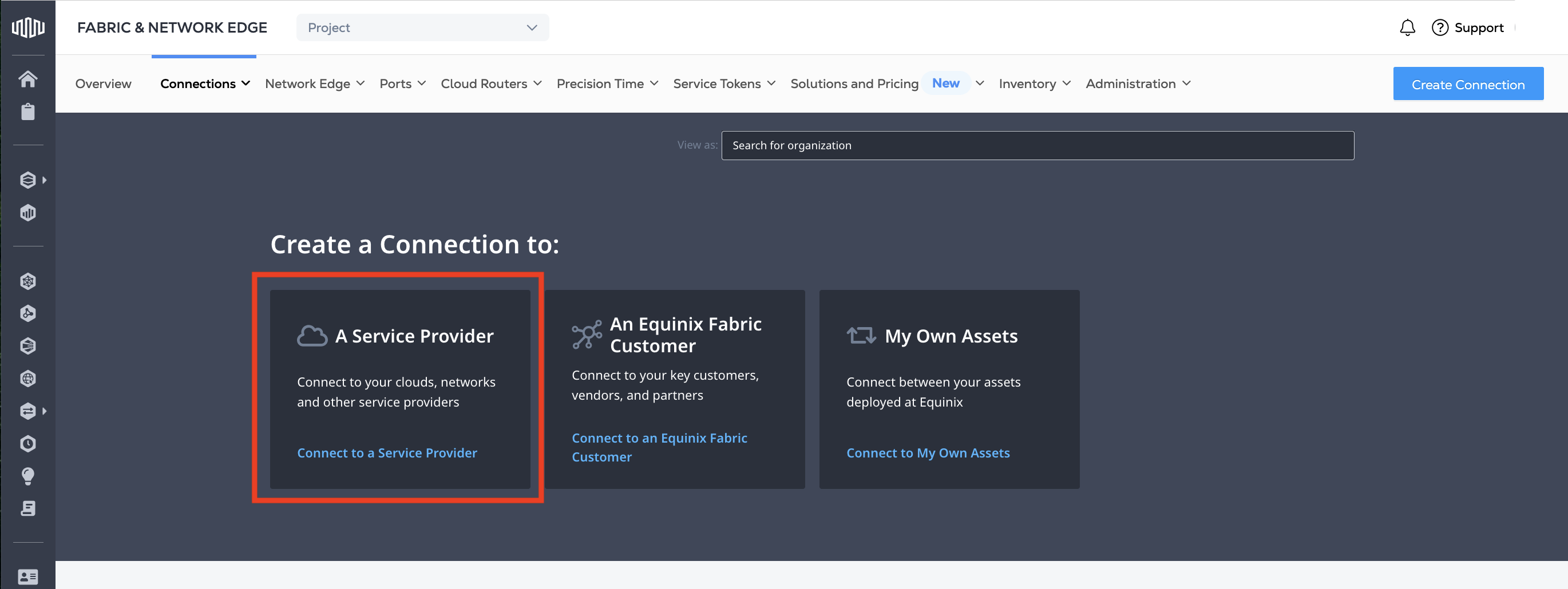
En la tarjeta Un proveedor de servicios, haga clic en Conectarse a un proveedor de servicios.
-
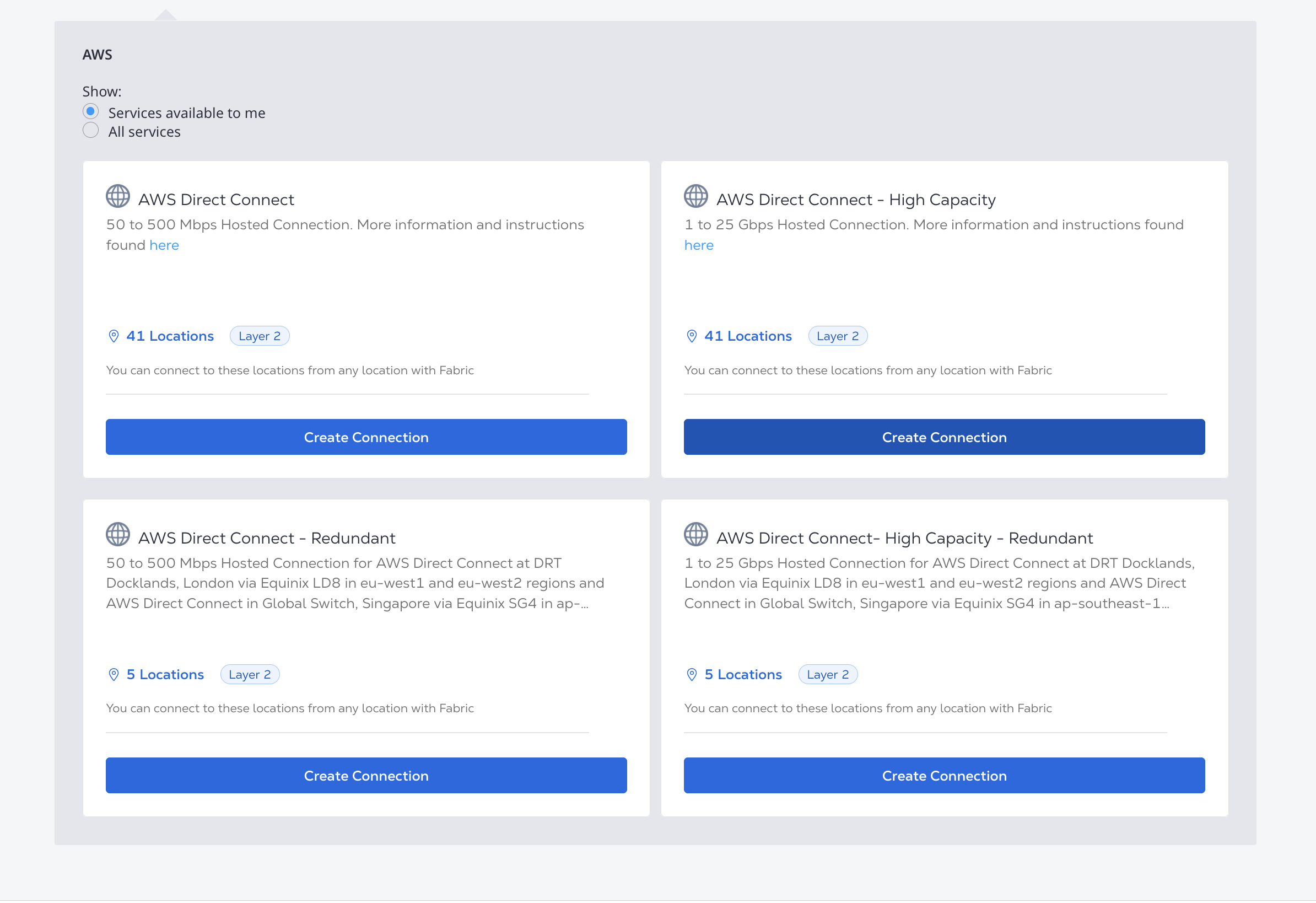
En la tarjeta Amazon Web Services, identifique el perfil de servicio de AWS Direct Connect que desea utilizar y, a continuación, haga clic en Crear conexión. Encontrará más información sobre el perfil de servicio que debe elegir en la página Descripción general de AWS Direct Connect.
-
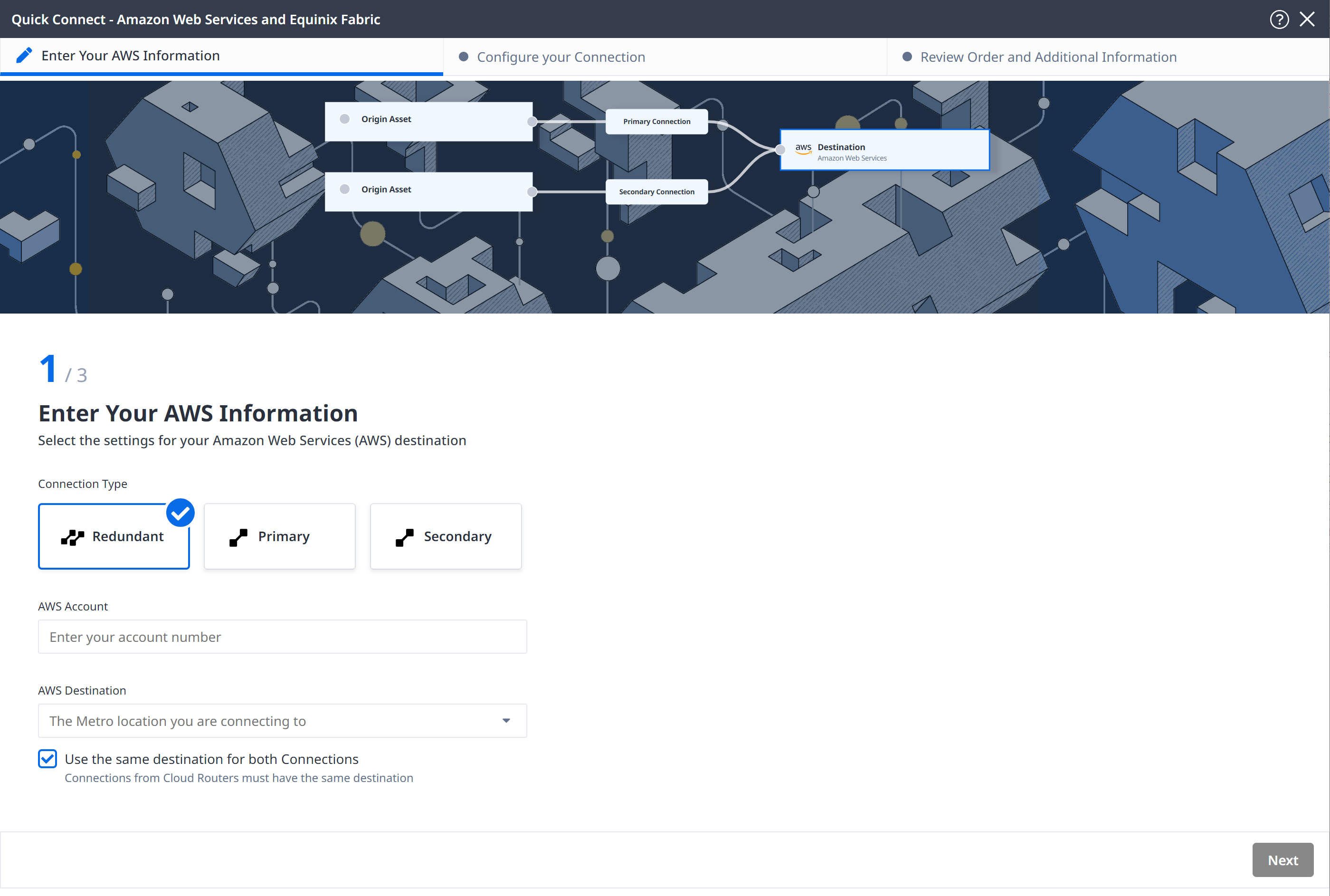
Seleccione el tipo de conexión:
- Redundante - Crea un par de conexiones redundantes.
- Primaria - Crea una única conexión primaria.
- Secundaria - Crear una única conexión secundaria.
-
Introduzca su identificador de cuenta de AWS y haga clic en Siguiente. Para recuperar su identificador de cuenta de AWS, inicie sesión en la Consola de administración de AWS. Cuando pegue su identificador de cuenta, asegúrese de eliminar los caracteres de guión.
-
Seleccione el metro de destino de Equinix Fabric y AWS. Si desea terminar sus conexiones primaria y secundaria en ubicaciones diferentes, anule la selección de la opción Utilizar el mismo destino para ambas conexiones y seleccione el metro para cada conexión individualmente.
Configuración de la conexión
Configure su conexión en función del tipo de activo de origen.
El redimensionamiento (actualización o reducción) del ancho de banda de una conexión Direct Connect existente NO está disponible, ya que AWS no admite el redimensionamiento automatizado del ancho de banda de las conexiones de socios. Consulte Redimensionamiento de las conexiones de AWS para obtener más información.
Puerto
En la lista desplegable Tipo de activo de origen, seleccione Puerto.
-
Seleccione el puerto o puertos desde los que desea establecer la conexión.
-
Haga clic en + Seleccionar puerto primario, y a continuación seleccione su puerto de conexión primario. Sólo los puertos marcados como Primario en la columna Prioridad puertos están disponibles para su selección. en el y haga clic en Seleccionar puerto.
-
Haga clic en + Seleccionar puerto secundario, a continuación seleccione su puerto de conexión secundario. Sólo los puertos marcados como Secundario en la columna Prioridad puertos están disponibles para su selección. y haga clic en Seleccionar puerto.
-
-
Asigne un nombre a la conexión, o bien asigne nombres a las conexiones principal y secundaria.
-
Para cada conexión, si está utilizando puertos Dot1q, introduzca un VLAN ID. Si utiliza puertos Qinq, introduzca una etiqueta VLAN de cliente (C-tag) y una etiqueta VLAN de servicio (S-tag).
-
Seleccione el ancho de banda para la conexión o conexiones.
-
Seleccione la duración del término para la conexión o conexiones.
-
Haga clic en Siguiente.
Ficha de servicio
En la lista desplegable Tipo de activo de origen, seleccione Token de servicio.
-
Introduzca el token de servicio primario, el token de servicio secundario o ambos en función de si ha seleccionado el tipo de conexión Redundante, Primario o Secundario.
-
Haga clic en Canjear token de servicio y verifique la información proporcionada por el token de servicio en la cara a de su conexión.
-
Asigne un nombre a la conexión, o bien asigne nombres a las conexiones principal y secundaria.
-
Seleccione un ancho de banda para la conexión o conexiones.
Haga clic en Siguiente.
Cloud Router
En la lista desplegable Tipo de activo de origen, seleccione Enrutador de nube.
-
Haga clic en + Seleccionar enrutador en la nube, seleccione una instancia de enrutador en la nube y, a continuación, haga clic en Seleccionar enrutador en la nube.
-
En la sección Conexión primaria:
- Introduzca el nombre de la conexión primaria.
- Selecciona un ancho de banda.
notaEl valor de ancho de banda que selecciones también se aplicará a la conexión secundaria.
-
En la sección Conexión secundaria, introduzca el nombre de su conexión secundaria.
-
Haga clic en Siguiente.
Dispositivo Network Edge
En la lista desplegable Tipo de activo de origen, seleccione Dispositivo virtual.
-
En Tipo de dispositivo virtual seleccione si desea conectarse desde un Dispositivo único, Dispositivos redundantes o un Clúster. Las opciones se filtran en función de su selección de tipo de conexión Redundante, Primaria o Secundaria.
-
Seleccione el dispositivo virtual, los dispositivos o el clúster específicos.
-
Asigne un nombre a la conexión, o bien asigne nombres a las conexiones principal y secundaria.
-
Seleccione el ancho de banda para la conexión o conexiones.
-
Seleccione la duración del término para la conexión o conexiones.
-
Reserve una interfaz en su dispositivo o dispositivos para la conexión. Esta interfaz se reservará para todas las conexiones entrantes a este dispositivo. No estará disponible para crear conexiones con ningún otro proveedor de servicios. Puede elegir entre:
- Seleccionar automáticamente la siguiente interfaz disponible en mis dispositivos.
- Seleccionaré la interfaz en mi dispositivo y, a continuación, seleccionaré la interfaz en el menú desplegable.
-
Haga clic en Siguiente.
Revisar y enviar
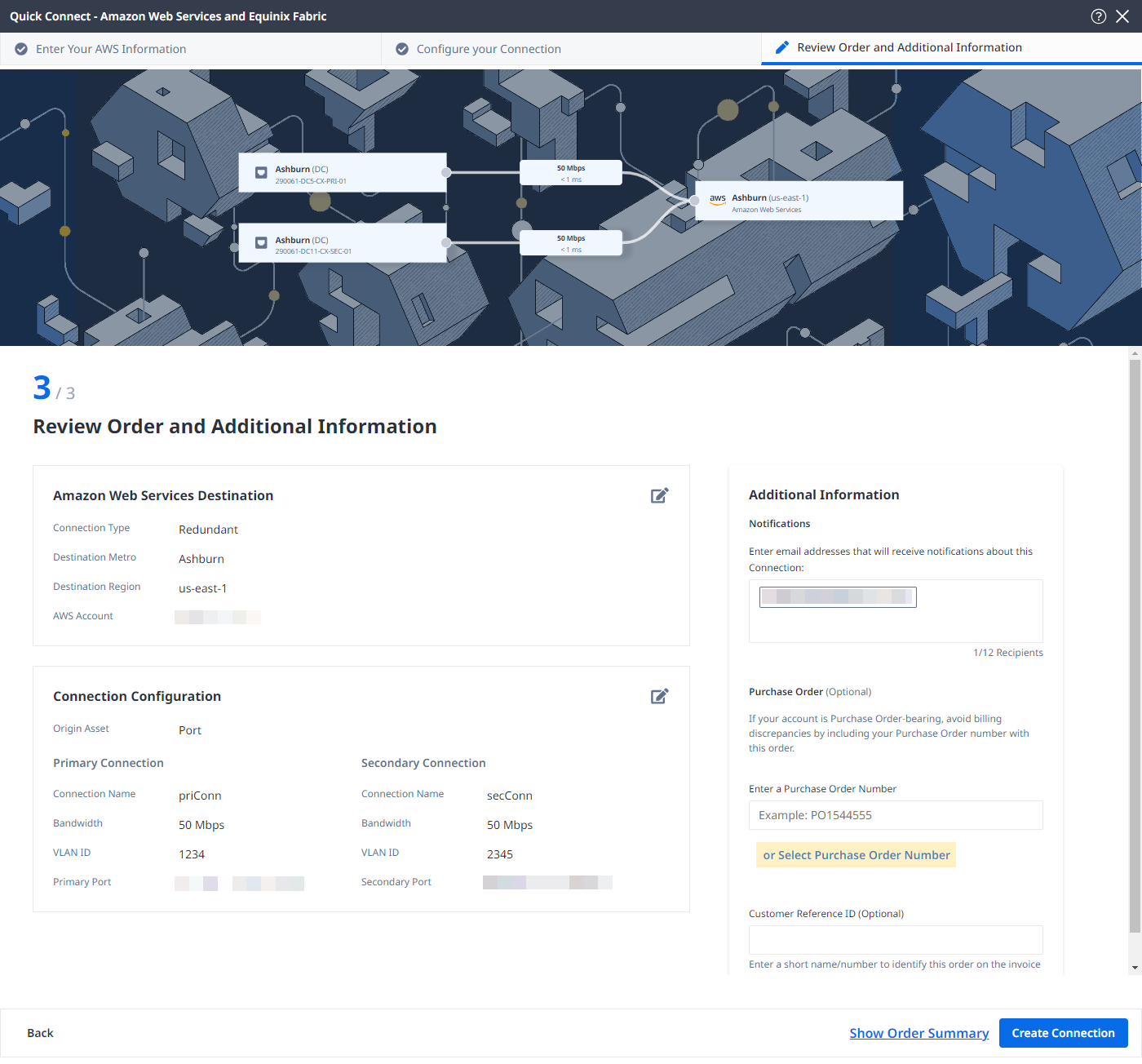
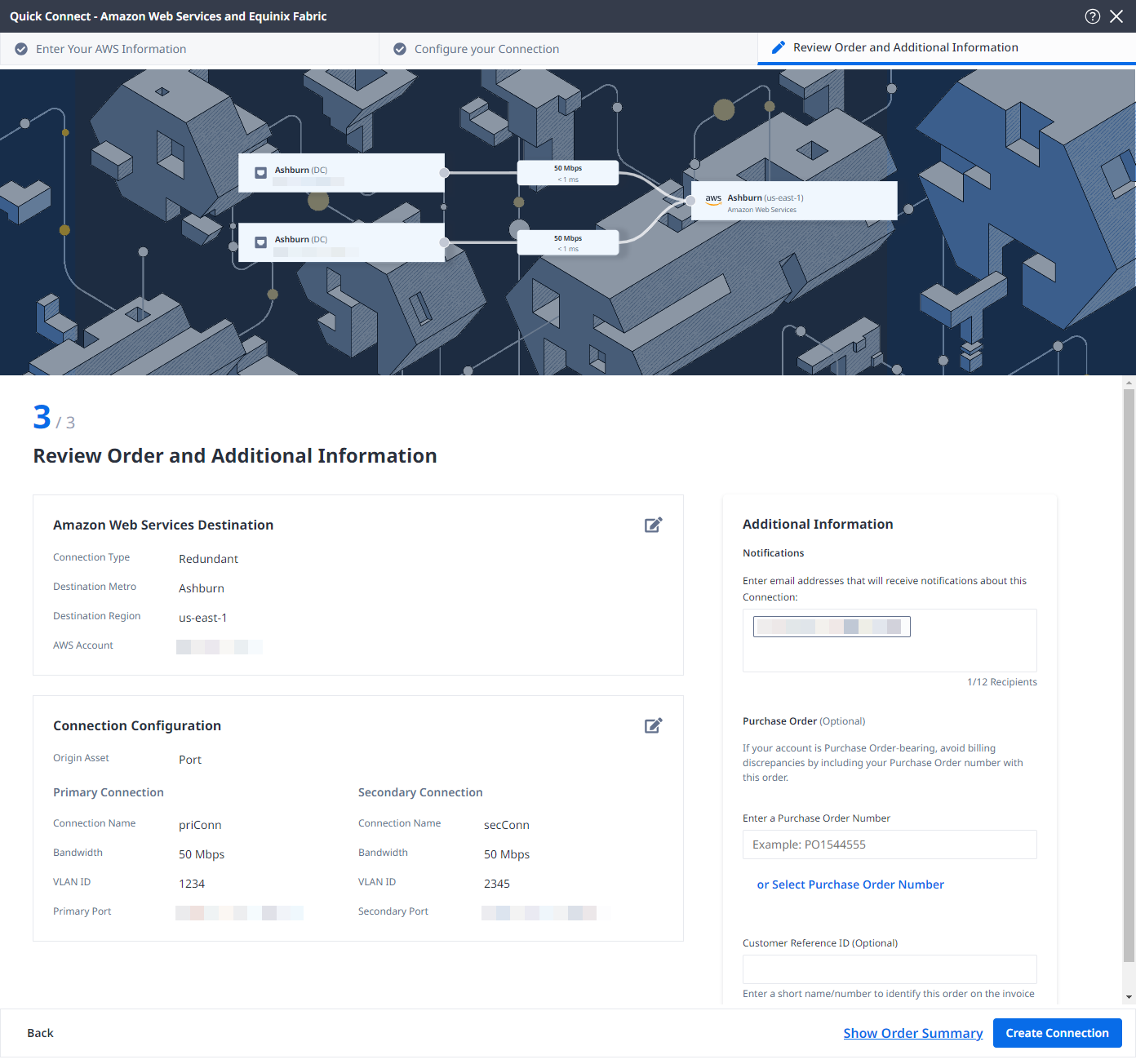
En la página Revisar pedido e información adicional:
-
Revise la información de las secciones Destino de los servicios web AWS y Configuración de la conexión.
-
Utilice el campo Notificaciones para proporcionar las direcciones de correo electrónico de los destinatarios a los que se notificará el estado de la conexión. Puede añadir hasta 12 direcciones de correo electrónico.
-
(Opcional) Introduzca o añada información sobre el pedido en la sección Orden de compra.
-
Haga clic en Seleccionar número de pedido.
-
Haga clic en Seleccionar un pedido existente.
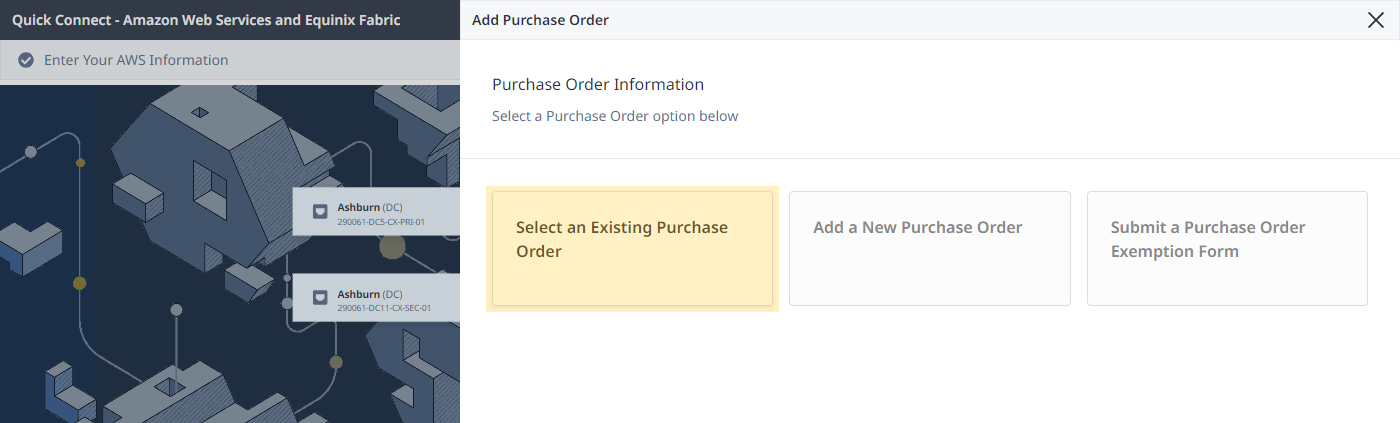
-
Seleccione el número de orden de compra que desea aplicar a su pedido y haga clic en Hecho.
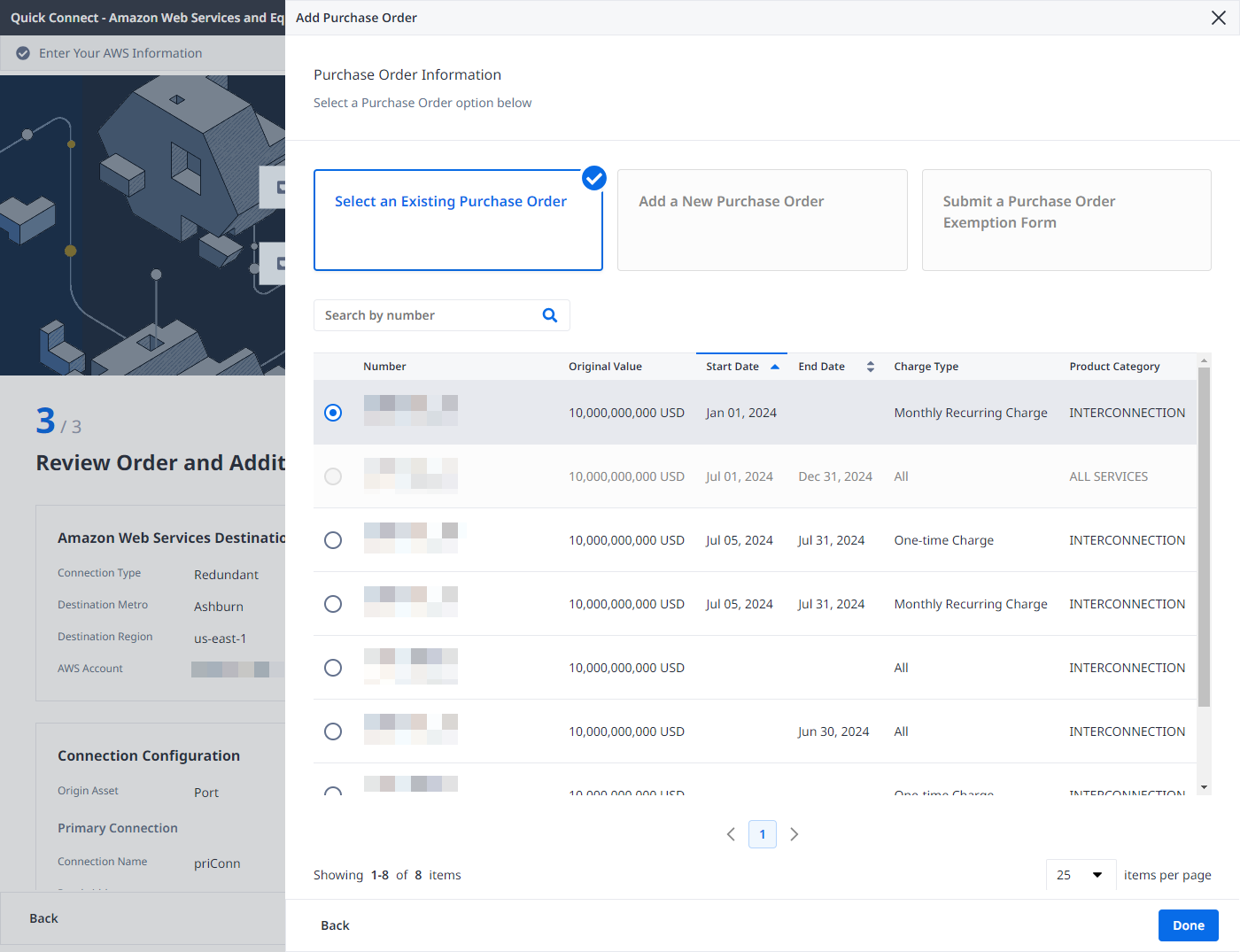
-
-
Proporcione el identificador de referencia del cliente, que le ayudará a identificar este pedido en su factura.
-
Haga clic en Mostrar resumen del pedido para ver los detalles del pedido y la información sobre precios de conexión.
Cuando esté listo, haga clic en Crear conexión.
Supervisión del estado de la conexión
Una vez creada la conexión, aparecerá en su Inventario de conexiones donde podrá supervisar su estado.
equinixStatus attribute values | providerStatus attribute values | AWS Direct Connect State | Description |
|---|---|---|---|
PROVISIONING | PROVISIONING | Connection request has not been sent to AWS yet. | |
PROVISIONED | PENDING_APPROVAL | Ordering -> Requested | The connection awaits for acceptance. |
PROVISIONED | PROVISIONING | Pending | Connection establishment in progress. |
PROVISIONED | PROVISIONED | Pending -> Available | The connection has been accepted. |
Antes de utilizar la conexión debe completar Aceptar la conexión.