Configuración de BGP
Una vez creada y aceptada la conexión, configure el enrutamiento entre su dispositivo Equinix Fabric Cloud Router o Network Edge y su AWS VPC.
Configurar el emparejamiento BGP en AWS (lado Z)
Para configurar el lado Z, se requieren los siguientes parámetros:
- Una nueva etiqueta VLAN.
- Un ASN BGP público o privado: si utiliza un ASN público, debe ser de su propiedad. Si utiliza un ASN privado, debe estar dentro del rango 65000.
- Los prefijos de red que se van a anunciar: cualquier prefijo anunciado debe incluir únicamente su ASN en el AS-PATH de BGP.
- La puerta de enlace privada virtual para la conexión. Para obtener más información sobre la creación de una puerta de enlace virtual privada, consulte cómo añadir una puerta de enlace virtual privada de hardware a su VPC en la Guía del usuario de Amazon VPC.
A continuación, necesita conectar su nuevo AWS Direct Connect a una interfaz virtual (VIF) en la puerta de enlace privada virtual.
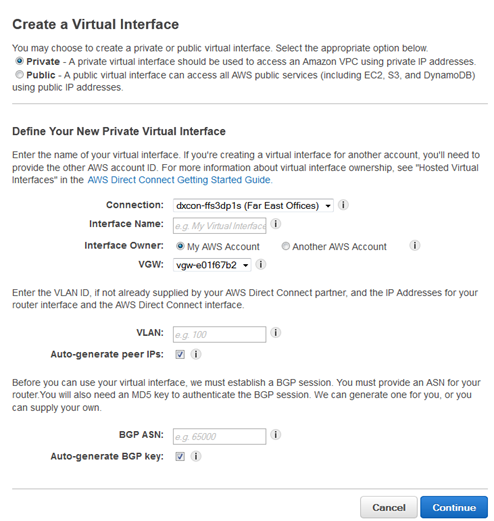
En Defina su nueva interfaz virtual privada, haga lo siguiente:
-
En el campo Nombre de la interfaz, introduzca un nombre para la interfaz virtual.
-
En Propietario de la interfaz, seleccione la opción Mi cuenta de AWS si la interfaz virtual es para su ID de cuenta de AWS.
-
En la lista VGW, seleccione la pasarela virtual a la que desea conectarse.
-
El campo VLAN # ya estará rellenado y en gris.
-
Para que AWS genere la dirección IP de su router y la dirección IP de Amazon, seleccione Auto-generate peer IPs.
-
Para especificar estas direcciones IP, deseleccione la opción Auto-generate peer IPs y, a continuación, en el campo Your router peer IP, introduzca la dirección CIDR IPv4 de destino a la que Amazon debe enviar el tráfico. En el campo Amazon router peer IP, introduzca la dirección CIDR IPv4 que utilizará para enviar tráfico a Amazon Web Services.
-
En el campo BGP ASN, introduzca el Número de Sistema Autónomo (ASN) del Protocolo de Pasarela Fronteriza (BGP) de su pasarela; por ejemplo, un número entre 1 y 65534.
-
Seleccione Auto-generate BGP key para que AWS genere una.
-
Para proporcionar su propia clave BGP, anule la selección de Auto-generate BGP key y, a continuación, en el campo BGP Authorization Key, introduzca su clave MD5 BGP.
notaLos VIF públicos también son compatibles con Equinix Fabric.
-
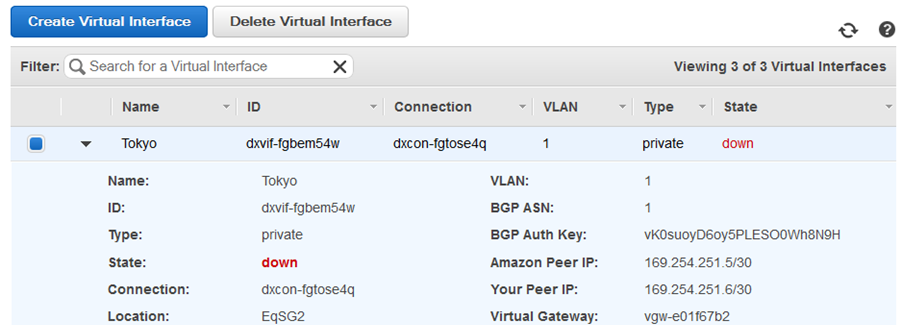
Visualice la configuración del router (BGP). En el panel Interfaces virtuales, seleccione una interfaz virtual y haga clic en la flecha para mostrar más detalles.
Configurar el emparejamiento BGP en Fabric Cloud Router (lado A)
En primer lugar, asegúrese de que AWS Direct Connect está totalmente configurado en AWS, incluido el VIF. Navegue hasta su inventario Connections en el Portal del cliente.
-
En la lista Nombre de la conexión, haga clic en el nombre de su nueva conexión. Comience por su conexión principal, si aún no está configurada. Aparecerá un resumen de los detalles de la conexión, incluido el estado de
Pendiente de configuración de la interfaz. .
. -
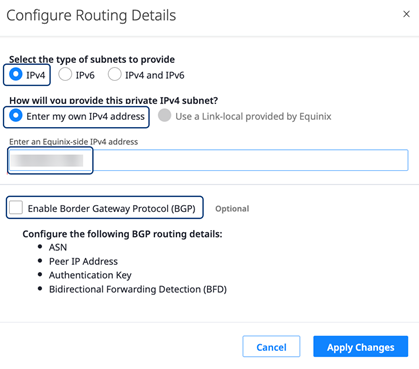
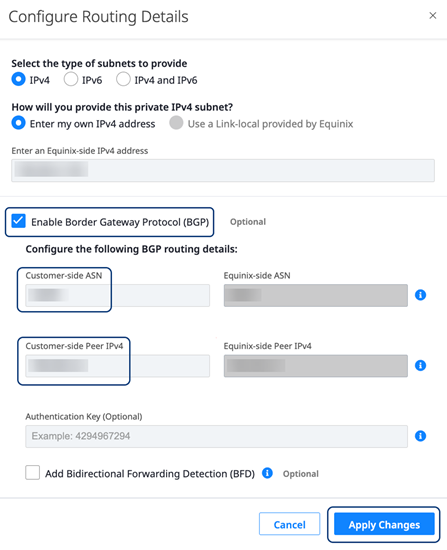
Seleccione la pestaña Detalles de enrutamiento y haga clic en Configurar enrutamiento. Aparecerá el formulario Configurar detalles de enrutamiento.
-
Seleccione el tipo de subred que desea proporcionar: Introduzca mi propia dirección IPv4.
-
Introduzca una dirección IPv4 del lado de Equinix con CIDR.
/30es suficiente, pero/28y/29también están permitidos. -
Seleccione Habilitar Protocolo de Pasarela Fronteriza (BGP). Introduzca un ASN del lado del cliente, que normalmente debería ser el ASN definido en su puerta de enlace de conexión directa, y una dirección de host IPv4 del par del lado del cliente.
-
Si utiliza la autenticación BGP, introduzca el secreto compartido. Asegúrese de que el secreto está debidamente configurado y coincide también en el circuito de Direct Connect en el portal de AWS.
-
Si desea utilizar la detección de reenvío bidireccional (BFD), seleccione Habilitar BFD y establezca el intervalo adecuado en milisegundos. El intervalo BFD debe coincidir en ambos lados de la conexión.
-
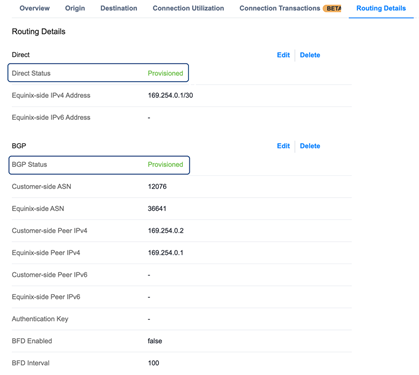
Haga clic en Aplicar cambios. Los Detalles de enrutamiento se actualizan y se aprovisiona el lado Fabric de la conexión.
-
Si ha creado una conexión secundaria con AWS, repita los pasos para configurar la segunda conexión.
Para completar la configuración de la conexión de extremo a extremo, realiza los cambios de enrutamiento correspondientes en AWS.
Configurar el emparejamiento BGP en el dispositivo Network Edge (lado A)
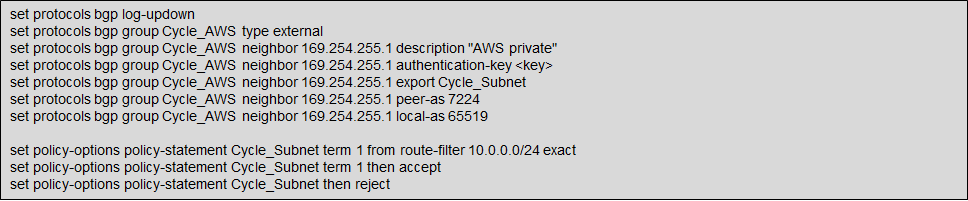
La forma de configurar BGP en un dispositivo virtual varía según el proveedor del dispositivo (por ejemplo, Cisco o Juniper).
-
Configurar el puerto físico con los protocolos y el etiquetado adecuados.

-
Configure los puertos lógicos (subinterfaces) con las direcciones IP y las etiquetas VLAN adecuadas.
-
Configurar el peering BGP.