Pedidos de Secure Cabinet Express
El Equinix Customer Portal permite realizar pedidos en línea de Secure Cabinet Express, junto con productos y servicios adicionales como Smart Hands, Cross Connect y Fabric. Los despliegues existentes pueden modificarse solicitando potencia, circuitos y armarios adicionales. La aplicación admite compras directas de clientes finales y revendedores. Para obtener información general sobre las capacidades de los revendedores, consulte Revendedores y administradores de revendedores.
Equinix está mejorando sus sistemas y actualizando la experiencia del usuario en el Equinix Customer Portal a lo largo de 2026. Si su cuenta ha sido incorporada, el pedido de Secure Cabinet Express en el Portal del Cliente no estará disponible temporalmente. Sentimos las molestias. Su Representante de Ventas puede ayudarle a realizar un pedido.
Requisitos previos
Antes de enviar un pedido de Colocation online, necesita:
- Una cuenta de facturación registrada para el país en el que desea solicitar activos de Colocation o complementos.
- Una cuenta del Equinix Customer Portal con el permiso
Colocation Ordering. Para ver sus permisos actuales o solicitar más permisos, consulte Permisos.
Hacer un pedido
-
Inicie sesión en el Equinix Customer Portal.
-
En el menú Pedidos y Entradas, seleccione Pedir un armario seguro.
Si inicia un pedido pero no lo termina, puede guardar un borrador al salir de la pantalla. Cuando vuelva más tarde a la pantalla de pedidos, puede elegir continuar con el borrador inacabado o iniciar un nuevo pedido. (Si inicia un nuevo pedido, el pedido inacabado se borra).
Tipo de proyecto y facturación
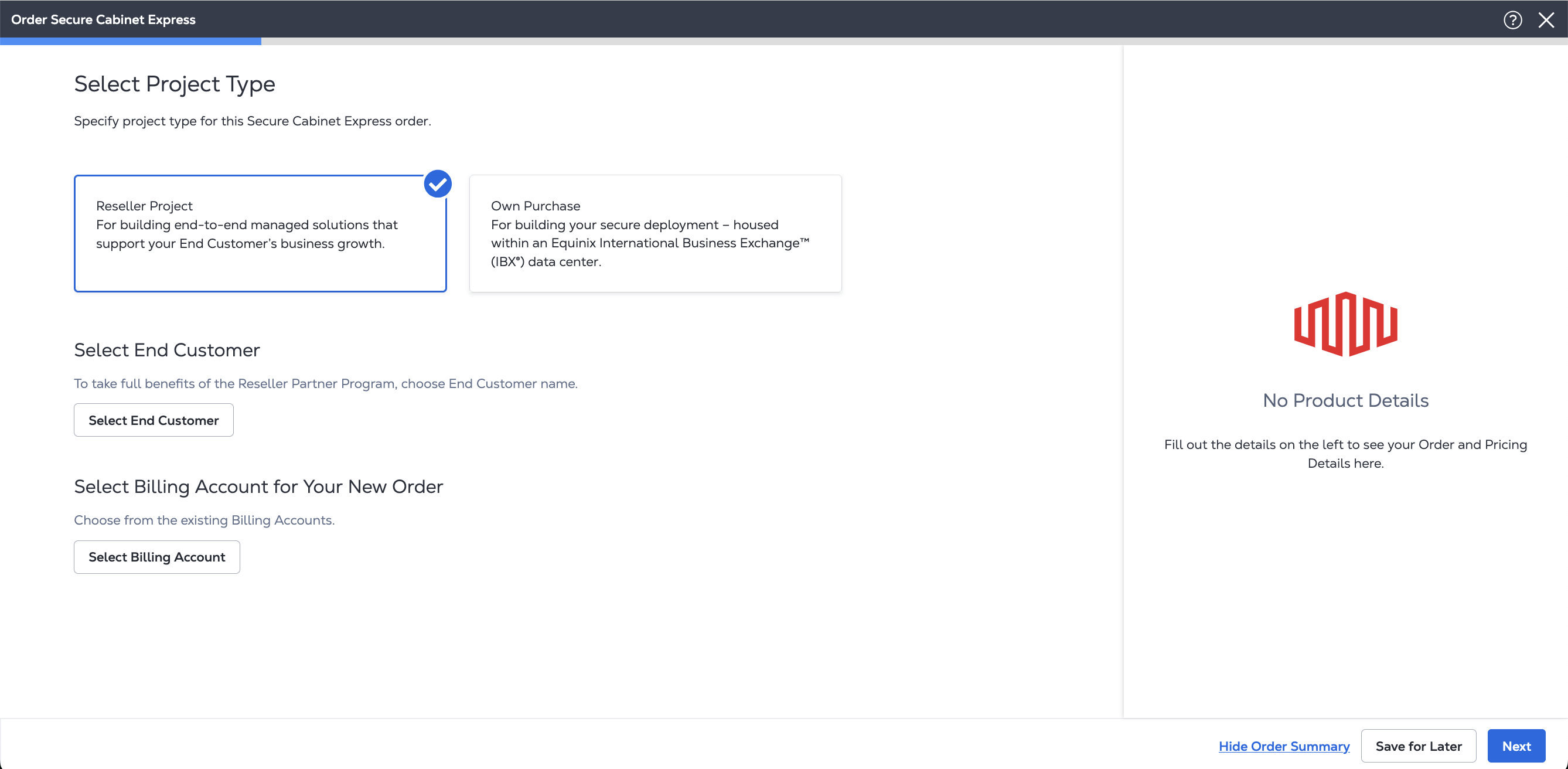
Seleccione el tipo de proyecto para este pedido:
- Proyecto de revendedor - Solicite Secure Cabinet Express para un proyecto de cliente final.
- Compra propia - Solicite Secure Cabinet Express para su propia implantación.
-
Si está comprando como revendedor para su cliente final, seleccione Proyecto de revendedor.
-
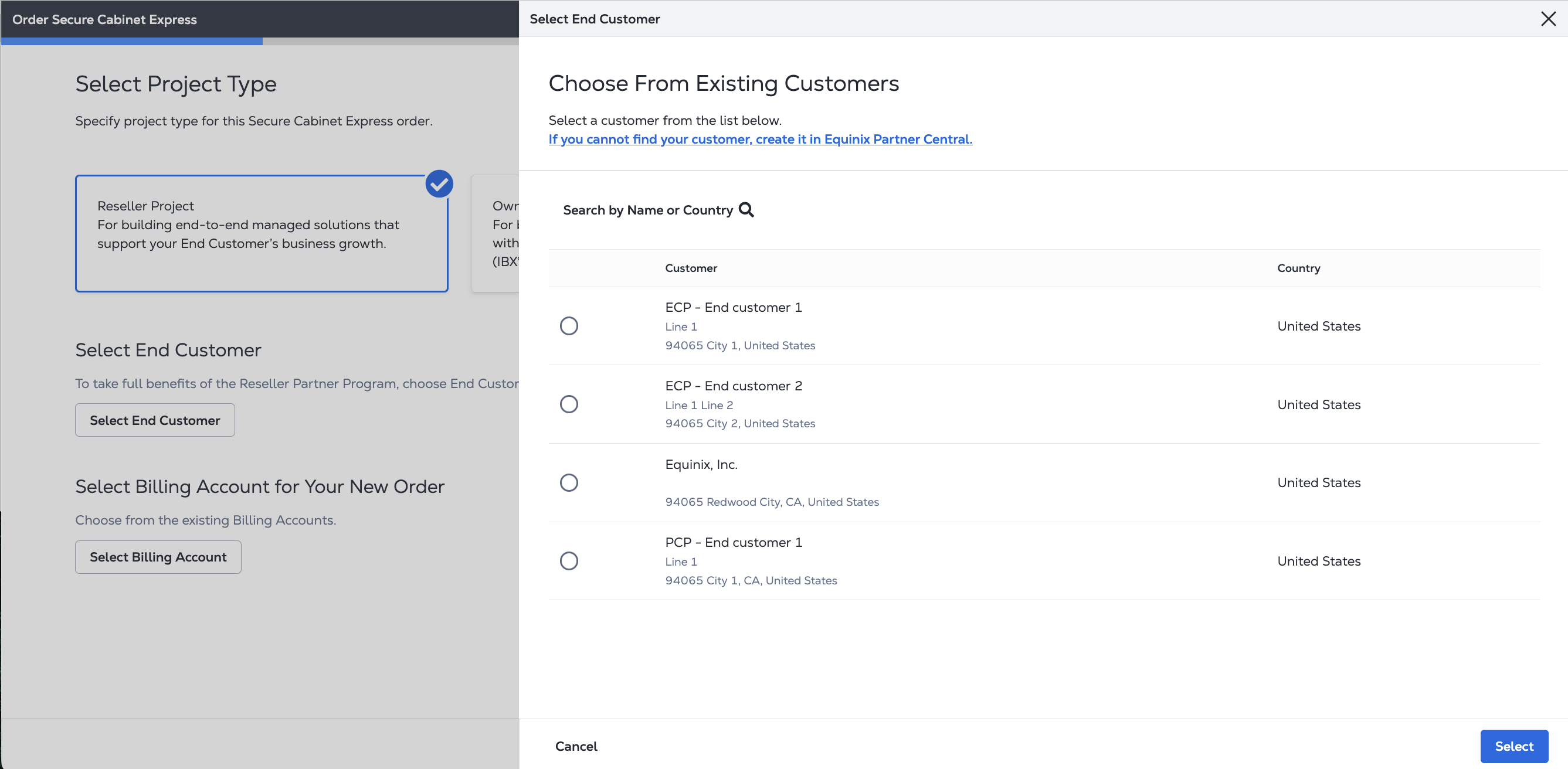
Haga clic en Seleccionar cliente final.
-
Elija un cliente de la lista o introdúzcalo manualmente para añadir un nuevo nombre de cliente. Haga clic en Seleccione.
-
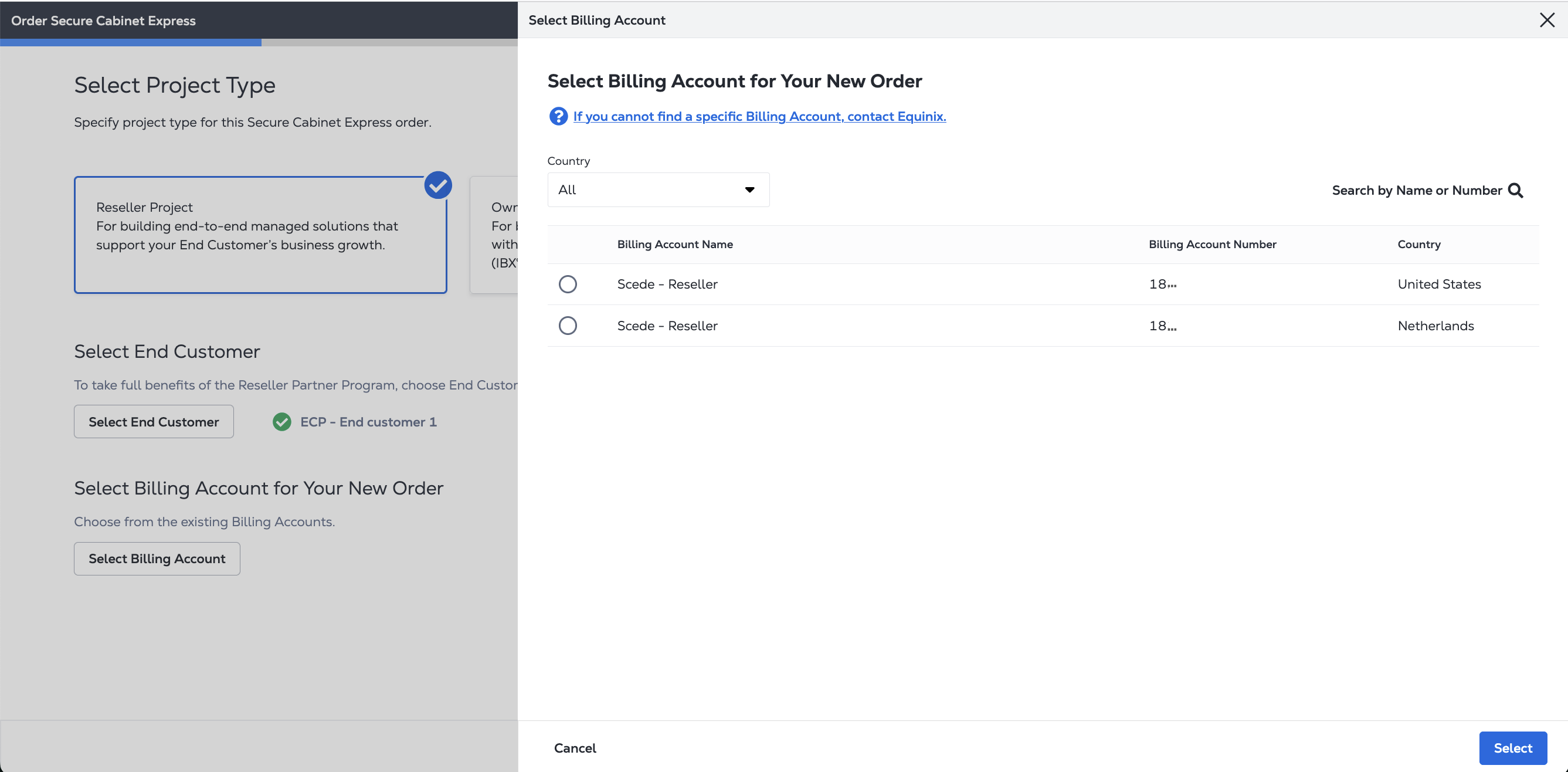
Haga clic en Seleccionar cuenta de facturación.
-
Elija una cuenta de facturación y haga clic en Seleccione.
-
Haga clic en Siguiente.
-
-
Si compra para uso propio, seleccione Compra propia.
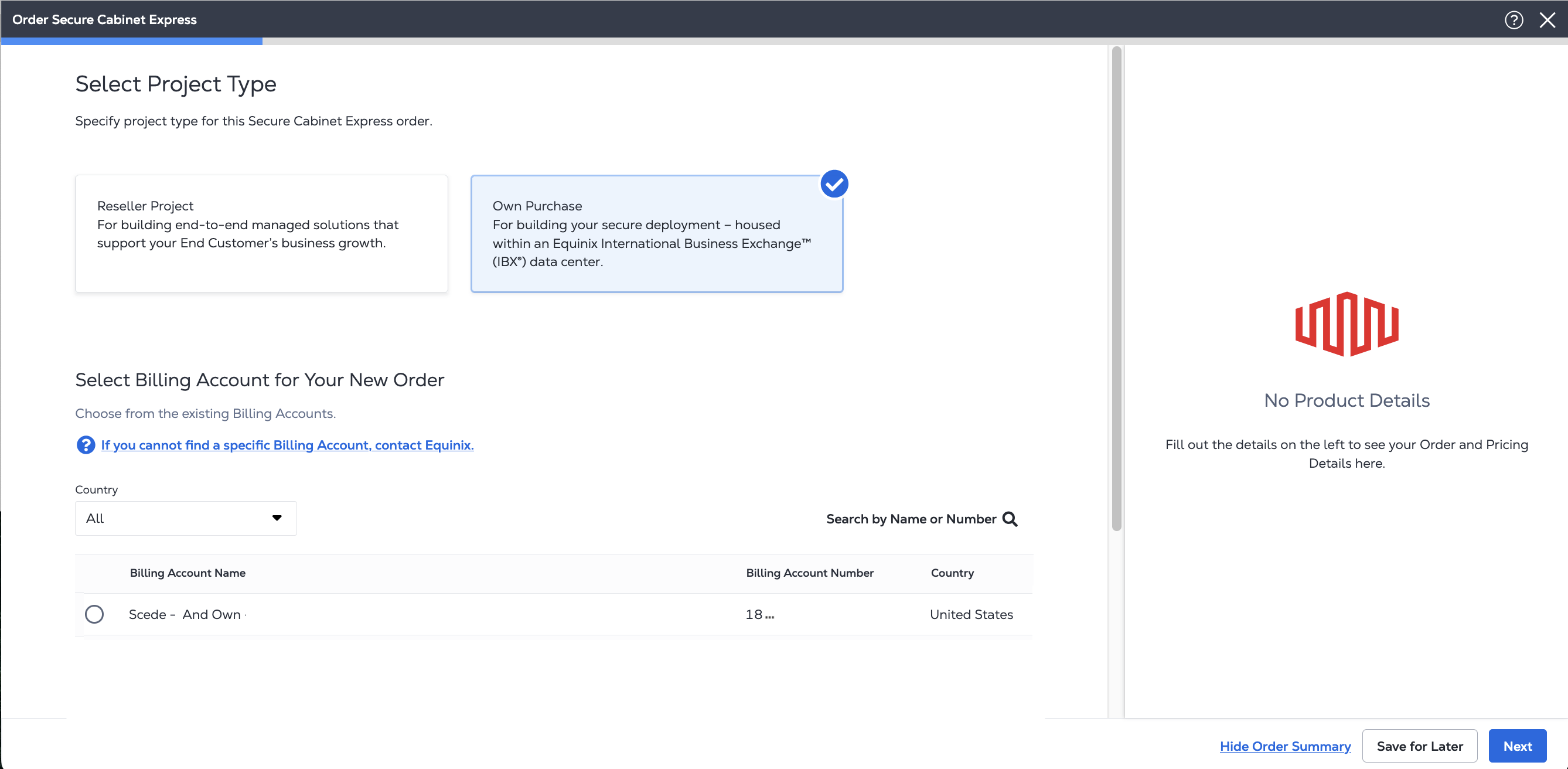
Seleccione una cuenta de facturación y haga clic en Siguiente.
notaEl país de la cuenta de facturación determina los lugares en los que puede pedir armarios.
Seleccionar una ubicación
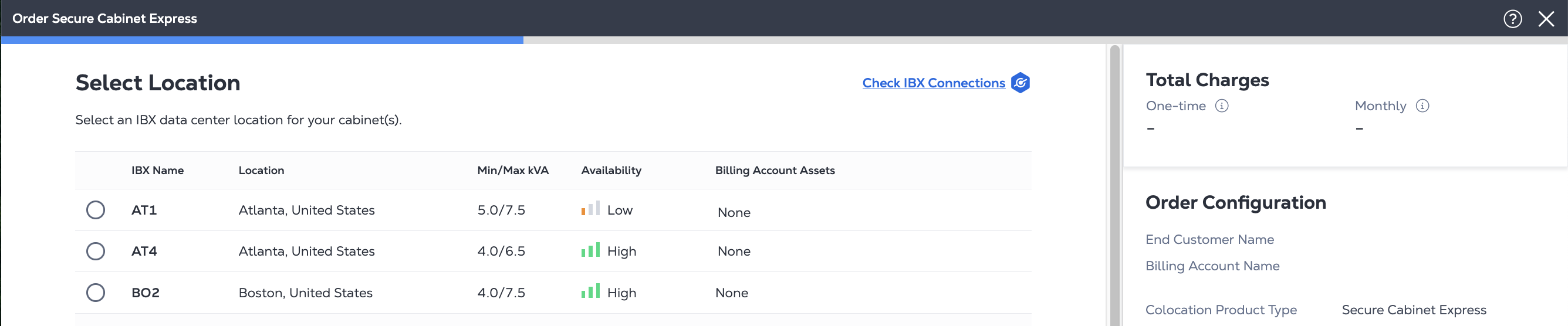
La pantalla Localización muestra una lista de centros de datos que ofrecen Secure Cab Express. La lista sólo incluye los centros de datos asociados a la cuenta de facturación seleccionada.
-
La columna Mín/Máx kVA muestra los límites mínimo y máximo de consumo disponibles (por armario).
-
La columna Disponibilidad muestra si el SCE está disponible actualmente en el IBX:
- Alta: 30 o más disponibles
- Mediana: de 10 a 29 disponibles
- Bajo: de 1 a 9 disponibles
-
La columna Activos de la cuenta de facturación muestra si ya dispone de Secure Cabinet Express desplegado en el IBX.
-
La columna Cargos mensuales recurrentes por kVA muestra los precios del espacio y la energía.
-
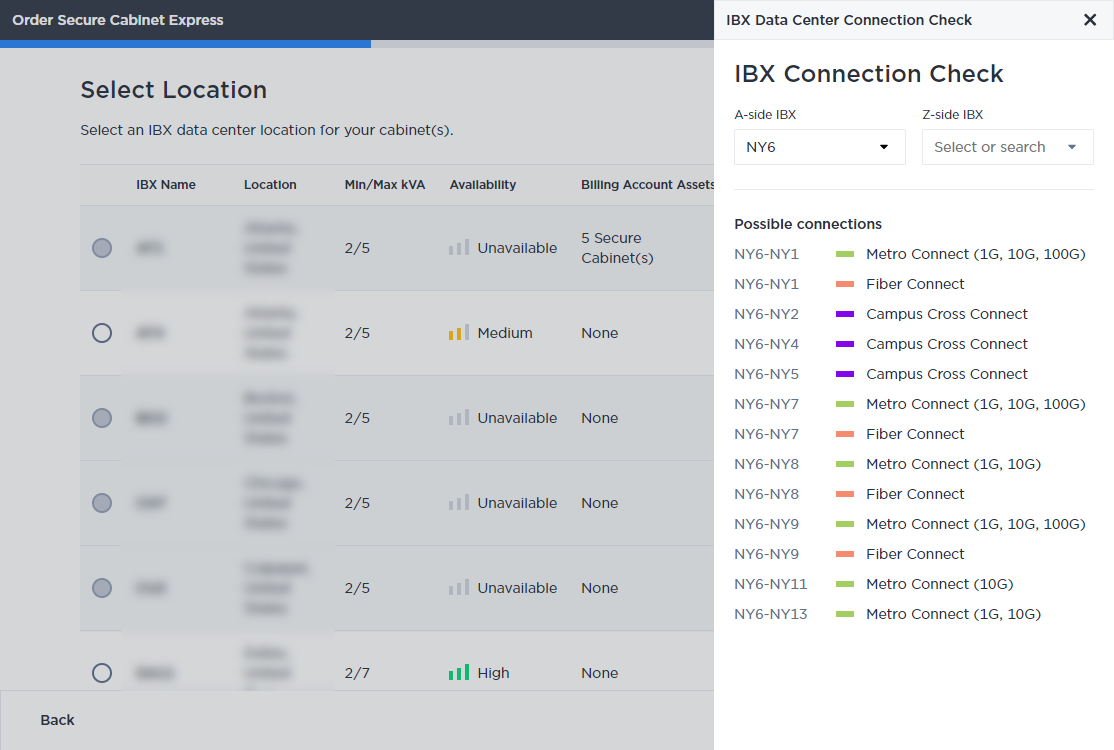
Para ver las conexiones disponibles para un IBX, haga clic en Comprobar conexiones IBX, a continuación seleccione un IBX de la lista IBX del lado A o IBX del lado Z.
-
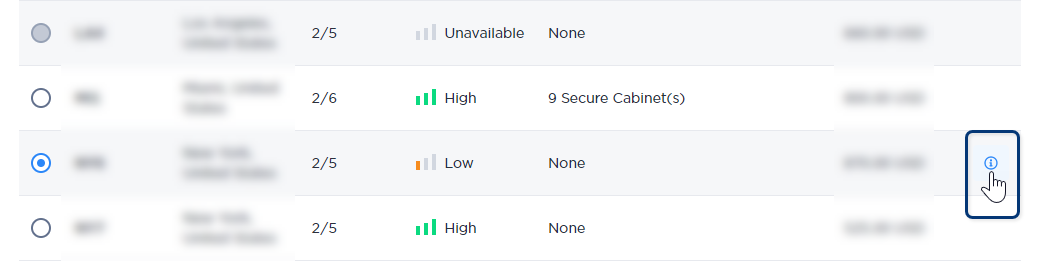
O para ver más detalles sobre la ubicación, haga clic en i a la derecha del IBX.
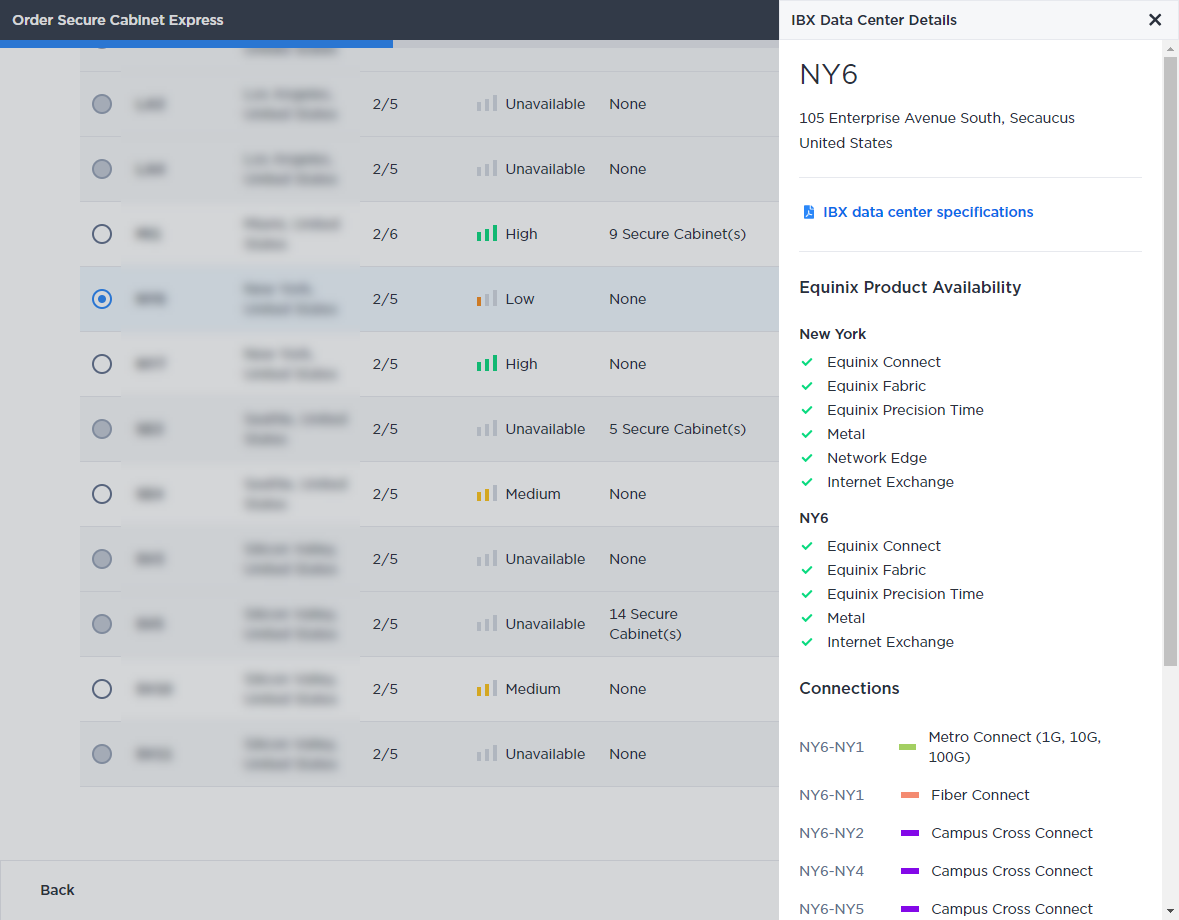
Elija un IBX que tenga disponibilidad y haga clic en Siguiente.
Configuración de su armario
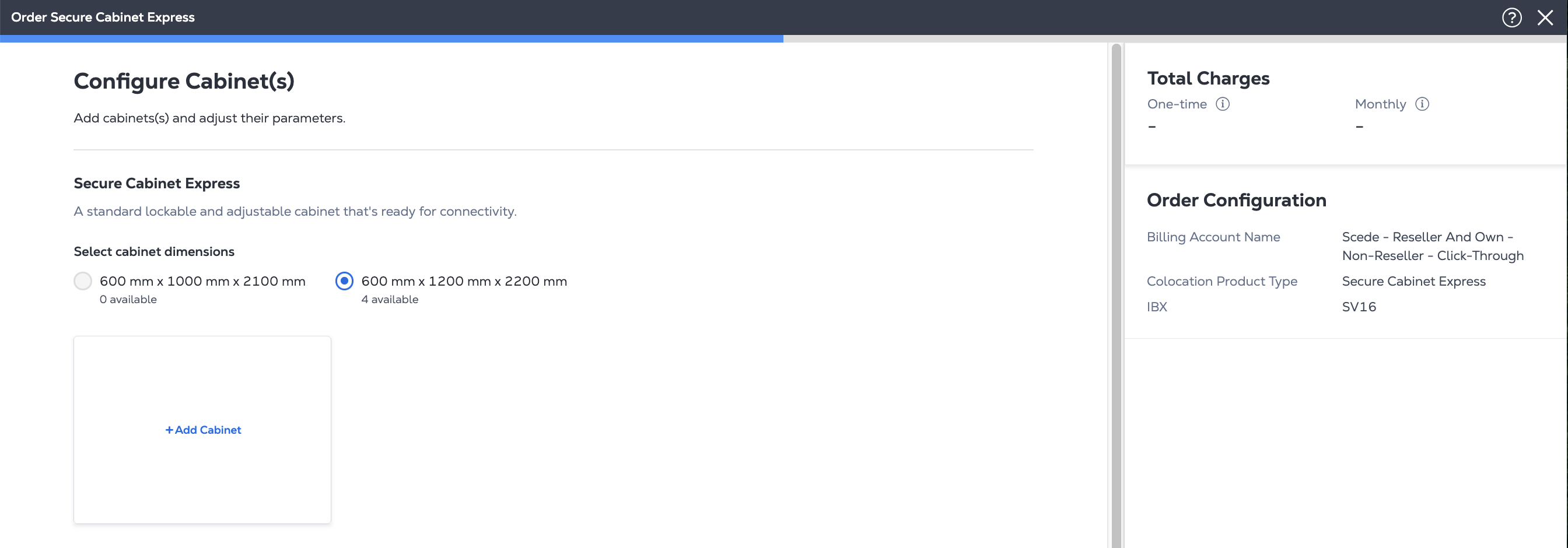
En la pantalla Configurar armario(s), añada armarios y ajuste su configuración.
Se indica el número máximo de espacios disponibles en una sola jaula en este IBX. Este es el número máximo de armarios nuevos que puede añadir a este pedido. (Puede haber espacios adicionales disponibles en otras jaulas. Para desplegar armarios en dos jaulas distintas, deberá crear dos pedidos distintos).
Ejemplo: Suponga que desea desplegar 4 armarios de seguridad, y suponga que el IBX tiene 4 espacios disponibles, pero el número máximo de armarios en jaula es actualmente 3. Esto significa que tres de los espacios disponibles están en una sola jaula (jaula A), y el último espacio disponible está en otra jaula (jaula B). Cree un pedido para tres armarios en la jaula A, y cree otro pedido para un armario en la jaula B.
-
Seleccione las dimensiones del armario y haga clic en + Añadir armario.
-
En el panel Add Cabinet Details, seleccione sus opciones de configuración:
-
Configuración de circuitos: elija entre un circuito monofásico, dos circuitos monofásicos o un circuito trifásico (cada uno con configuración de par redundante).
-
PDU - Si desea utilizar sus propias PDU en lugar de las PDU estándar recomendadas por Equinix, anule la selección de esta opción. A continuación, después de enviar su pedido SCE, envíe un pedido Smart Hands para que se instalen sus propias PDU en el armario.
-
Puerto Equinix Fabric - (en Elementos adicionales) Si Equinix Fabric está disponible en el IBX y si tiene permisos de puerto de red, puede seleccionar esta opción. Equinix Fabric permite la creación de conexiones virtuales bajo demanda con cualquier cliente o proveedor de servicios en la nube ubicado en cualquier centro de datos IBX.
-
-
Haga clic en Guardar.
-
(Opcional) Para añadir otro armario a su pedido, haga clic en + Añadir armario. Seleccione las opciones de configuración y haga clic en Guardar.
-
En Draw Cap, seleccione la cantidad de kVA deseada.
importantEste es el límite de consumo total para todo el pedido (no por armario).
-
En Duración del contrato, seleccione la duración del contrato, de 24 a 60 meses.
- La selección de la duración del plazo no afecta al precio del pedido actual.
- Los precios indicados en su pedido están garantizados durante toda la vigencia del contrato.
-
Haga clic en Siguiente.
-
En Servicios adicionales recomendados, active o desactive las opciones.
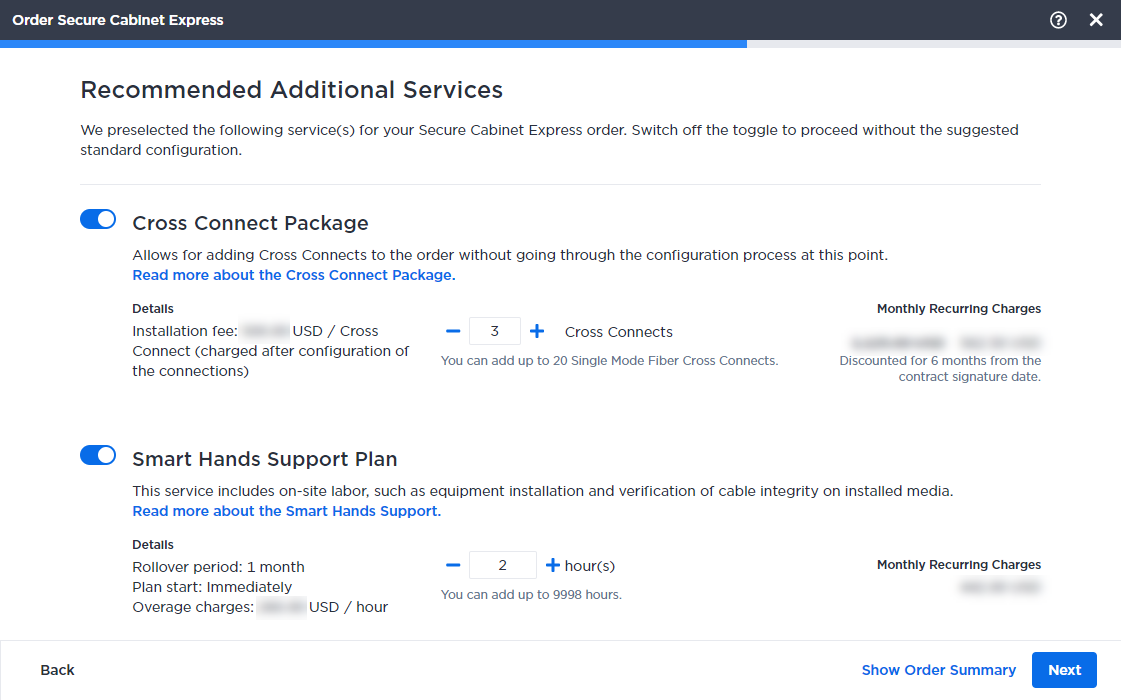
- Para el paquete Cross Connect, puede seleccionar hasta 20 conexiones cruzadas de fibra monomodo (SMF).
- Si Smart Hands está disponible en el IBX, y si dispone de los permisos necesarios, puede seleccionar un plan de asistencia Smart Hands con hasta 1000 horas de asistencia. Para ver dónde está disponible Smart Hands, consulte Lista IBX/Disponibilidad de Smart Hands. Para conocer los detalles del plan, consulte Planes de soporte Smart Hands.
-
Haga clic en Siguiente.
Revisar la ubicación del armario
En Review Cabinet Location, seleccione un espacio de armario dentro del IBX.
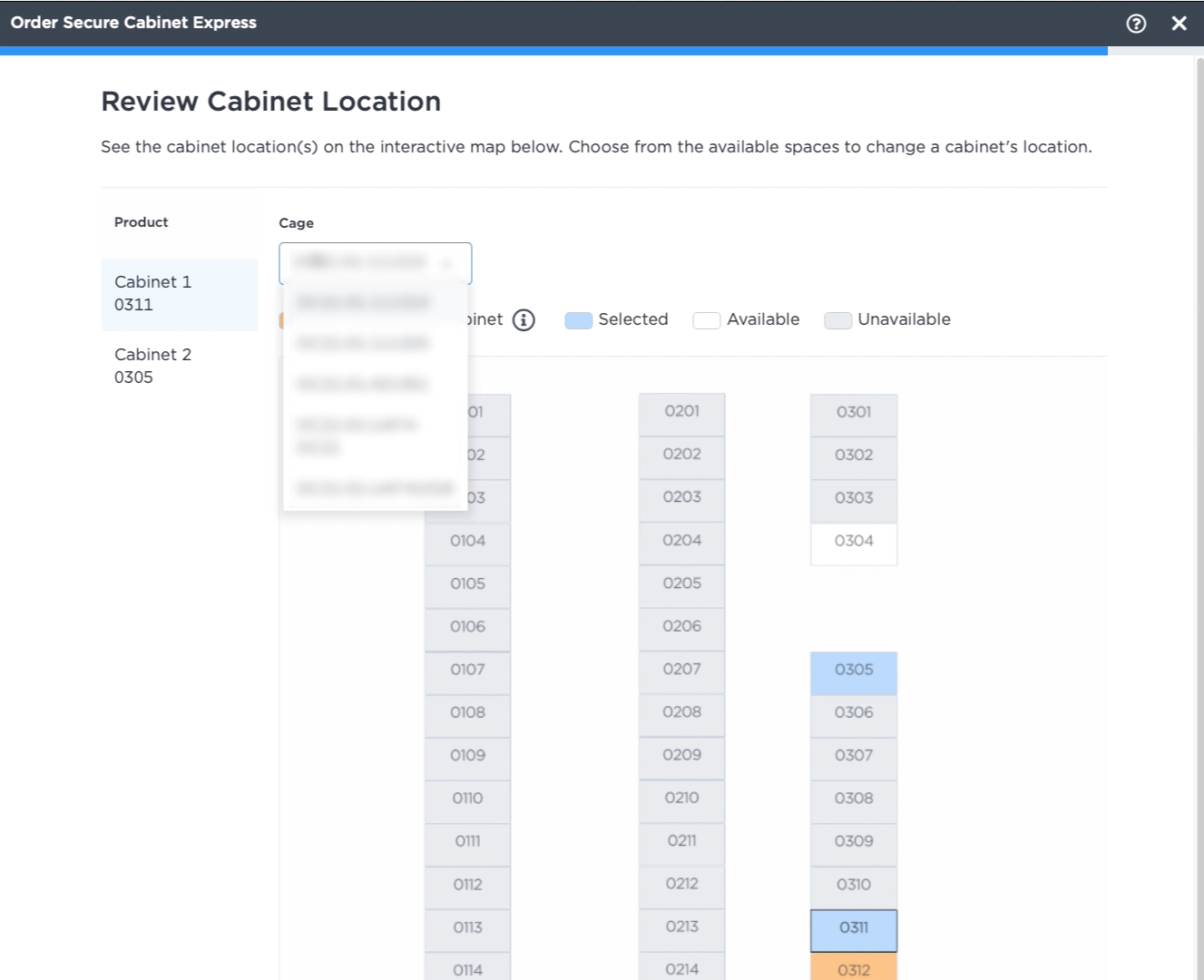
Si su pedido contiene varios armarios, todos deben instalarse en la misma jaula. Si desea desplegar armarios en dos jaulas distintas, deberá crear dos pedidos distintos.
-
Seleccione una jaula de la lista para ver un diagrama de los armarios de esa jaula:
- La ubicación seleccionada por defecto para su nuevo armario se muestra en azul.
- Otros armarios disponibles se muestran en blanco.
- Los armarios que ya pertenecen a la cuenta de facturación seleccionada se muestran en naranja.
- Los armarios no disponibles se muestran en gris.
consejoPara desplazarse por el diagrama, haga clic en él y arrástrelo con el ratón. Para acercar o alejar la imagen, utiliza la rueda del ratón o haz clic en los botones +/-.
-
Haga clic en un armario disponible (en blanco) o acepte la selección por defecto (en azul).
-
Si su pedido contiene otro armario nuevo, haga clic en el número de armario bajo Producto y, a continuación, seleccione un armario disponible en la jaula. Repita el proceso para todos los armarios nuevos del pedido.
-
Haga clic en Siguiente.
Si no hay disponible un diagrama de visualización del espacio de Colocation para el IBX, elija una jaula/gabinete de las listas desplegables.
Información de contacto
En Información de contacto, especifique al menos un Contacto de notificación y, opcionalmente, un Contacto técnico:
| Contact Types | Description |
|---|---|
| Technical Contact (optional) | For troubleshooting or clarification of the order. Technical contacts do not receive booking or completion notifications. Only one person can be selected as a Technical Contact. The Technical Contact and the Notification Contact can be the same person. |
| Notification Contact | Contact(s) who will receive email notices about the status and pricing of the order. |
-
Si desea añadir otra persona de contacto al pedido, haga clic en Añadir desde el Directorio de Contactos. Seleccione su nombre o utilice el cuadro de búsqueda y, a continuación, haga clic en Siguiente.
(Sólo para contactos técnicos) Si la persona no figura en el directorio, haga clic en Añadir contacto técnico no incluido en la lista. Introduzca su información de contacto y haga clic en Hecho. Un contacto no listado no puede ser seleccionado como Contacto de Notificación.
-
Para cada persona, verifique la información de contacto y ajuste la disponibilidad de llamada telefónica y la configuración del tipo de contacto.
-
Si la cuenta de facturación seleccionada requiere una orden de compra, haga clic en + Añadir número de orden de compra. Seleccione una orden de compra para asociarla a su pedido y, a continuación, haga clic en Siguiente.
-
Introduzca la información de Referencia del cliente.
Este campo proporciona un lugar para introducir su información de referencia interna, como números de P.O., números de ticket o texto descriptivo. Esta información puede buscarse en la pantalla Historial de pedidos y tickets, y también aparecerá en las facturas relacionadas.
Revisar las condiciones generales
-
Haga clic en Términos y condiciones del pedido para revisar los términos del contrato.
-
Si el pedido debe firmarse, seleccione eSignature o Wet Signature y, a continuación, haga clic en Seleccione la opción de firma. Especifique la persona de su organización autorizada para aprobar el pedido y, a continuación, haga clic en Guardar. El aprobador especificado recibirá una solicitud de firma por correo electrónico. El pedido no se procesará hasta que sea aprobado.
-
Si la cuenta no requiere firma, seleccione Haga clic para aceptar y, a continuación, haga clic en Acepto.
-
Revisar pedido y enviar
-
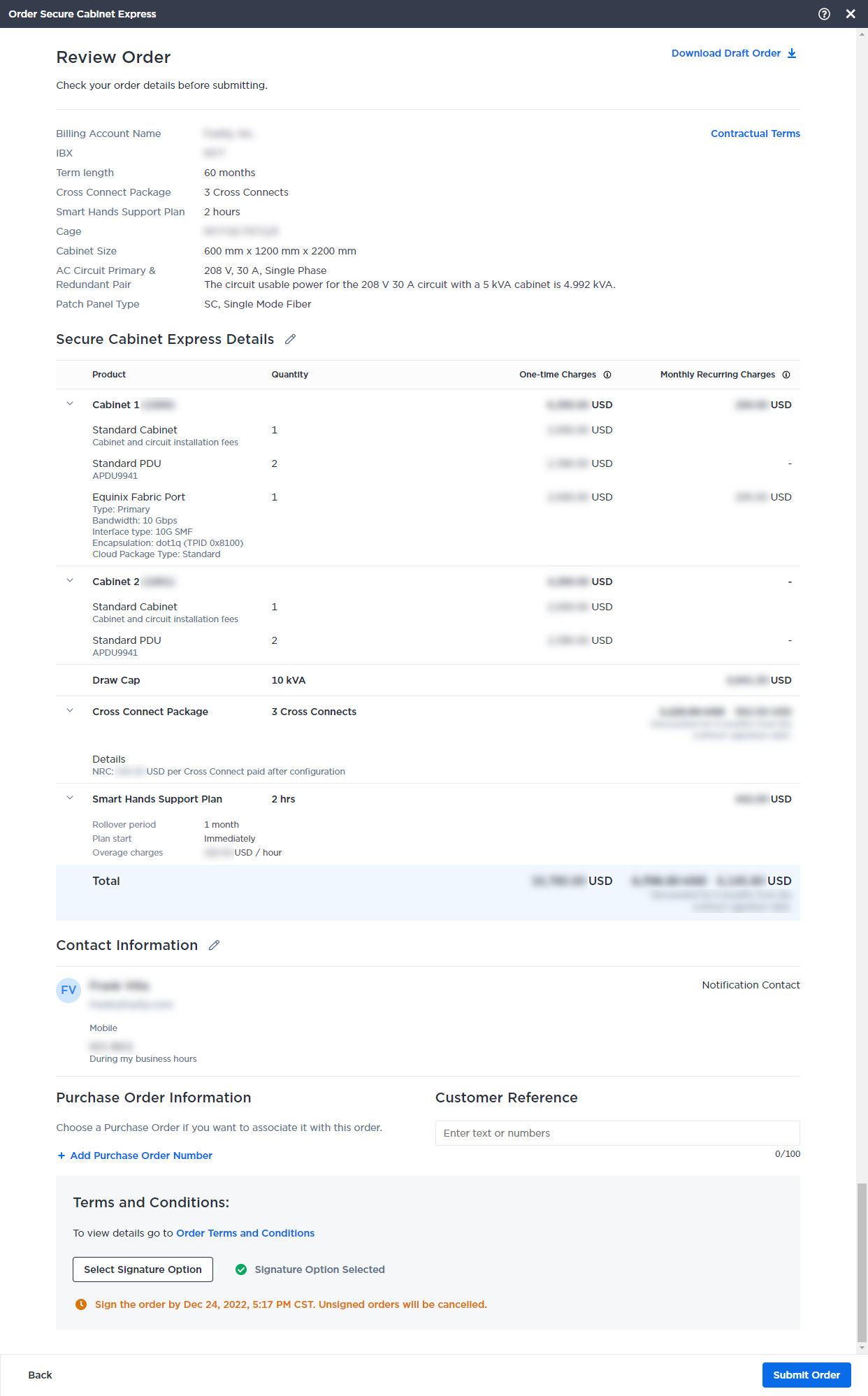
Haga clic en Revise el pedido y compruebe cuidadosamente toda la información.
 información
Haga clic en Condiciones contractuales para revisar las condiciones de aumento de precios que pueden aplicarse una vez finalizado su contrato.
-
Haga clic en Enviar pedido.
Seguimiento de su pedido
Después de enviar su pedido, puede supervisar el estado en el Equinix Customer Portal. Para más detalles, consulte Historial de pedidos y tickets.
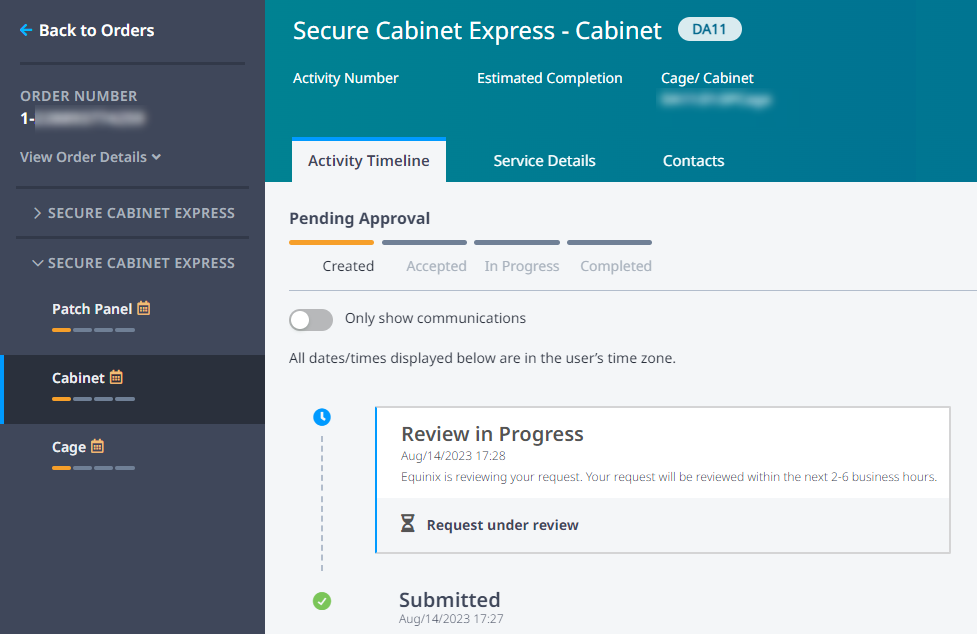
Los nuevos pedidos pueden tardar unos minutos en aparecer en la pantalla Historial.
Preguntas frecuentes
Preguntas frecuentes sobre el pedido de Secure Cabinet Express en el Portal del Cliente.
¿Por qué no encuentro mi cuenta de facturación?
-
¿Ha creado su empresa una cuenta de facturación?
Antes de poder realizar un pedido de Secure Cabinet Express, su organización necesita registrar una cuenta que se utilizará a efectos de facturación. Para registrar una cuenta de facturación, póngase en contacto con su representante de ventas de Equinix o envíe un correo electrónico a nuestro equipo de facturación.
-
¿Está su cuenta de facturación habilitada para su propia compra?
Algunas cuentas de facturación sólo pueden utilizarse para proyectos de clientes finales, no para sus propias compras. Para crear una cuenta para proyectos de compra directa, póngase en contacto con su representante de ventas de Equinix o envíe un correo electrónico a nuestro equipo de facturación.
¿Por qué mi cuenta de facturación está en gris?
La cuenta no es actualmente elegible para pedidos, ya sea porque no tiene un Acuerdo Maestro de País (MCA)/Términos y Condiciones Generales (GTC) activo, o no tiene una dirección de facturación válida. Póngase en contacto con su representante de ventas de Equinix o envíe un correo electrónico a nuestro equipo de facturación.
¿Por qué no puedo pedir un Secure Cabinet Express para otro país?
Para pedir armarios para un país concreto, debe tener una cuenta de facturación registrada para ese país.
¿Es necesaria una orden de compra?
Depende de la cuenta de facturación que haya seleccionado para el pedido. Algunas cuentas de facturación están configuradas para requerir órdenes de compra. Para otras cuentas, una orden de compra es opcional. Si la cuenta de facturación requiere una orden de compra, no podrá enviar el pedido hasta que seleccione una orden de compra válida.
¿Qué incluyen los gastos no recurrentes?
Los gastos no recurrentes (NRC) incluyen:
- Tasa de instalación de armarios
- Tasa de instalación del circuito x2
¿Cuáles son mis opciones de aceptación de pedidos?
Depende de la cuenta de facturación que haya seleccionado para el pedido. Algunas cuentas de facturación están configuradas para requerir la firma digital de una persona autorizada. Si se requiere una firma, se le enviará una solicitud de firma por correo electrónico (o a otra persona que usted designe durante el proceso de pedido). El pedido quedará en espera hasta que recibamos la firma.
¿Puedo pedir Equinix Fabric con Secure Cabinet Express?
Sí, si Equinix Fabric está disponible en el IBX seleccionado y si su cuenta tiene permiso para realizar pedidos de puertos de red, puede incluir Fabric en su pedido de SCE.
¿Puedo utilizar Smart Hands para mi armario?
Los servicios de Smart Hands están disponibles en la mayoría de las ubicaciones IBX (pero no en todas). Para obtener una lista, consulte Disponibilidad de Smart Hands.
Para utilizar Smart Hands, su cuenta debe tener permisos de pedido de Smart Hands. Para comprobar sus permisos actuales, vaya a su perfil de usuario en el Portal del Cliente. Para saber cómo solicitar permisos adicionales, consulte Permisos.
¿Por qué no puedo añadir un Plan de Asistencia Smart Hands a mi pedido?
-
Puede que no tengas permisos
Para añadir un plan de soporte a su pedido, necesita permisos específicos del portal. Para más detalles, consulte Planes de asistencia de Smart Hands. Para comprobar sus permisos actuales, vaya a su perfil de usuario en el Portal del Cliente. Para saber cómo solicitar permisos adicionales, consulte Permisos.
-
Es posible que Smart Hands no esté disponible en el IBX seleccionado.
Los servicios de Smart Hands están disponibles en la mayoría de las ubicaciones IBX (pero no en todas). Para obtener una lista, consulte Disponibilidad de Smart Hands.