Respuesta a los puntos "Acción requerida
Si su pedido está en estado Action Required, Equinix necesita información o su aprobación. Por ejemplo, el técnico puede tener preguntas sobre el trabajo, o Equinix puede haber propuesto una fecha/hora programada diferente para el trabajo.
Importante: En algunos casos, es posible que se requiera su acción antes de una fecha/hora determinada (que se especifica en el cronograma de actividades del pedido o en la notificación que ha recibido). Si no responde dentro de ese plazo, el pedido puede ser cancelado.
Utilice cualquiera de las siguientes formas para encontrar los pedidos que necesitan su atención:
-
Haga clic en la pestaña Acción requerida de la pantalla Historial de pedidos y tickets.
-
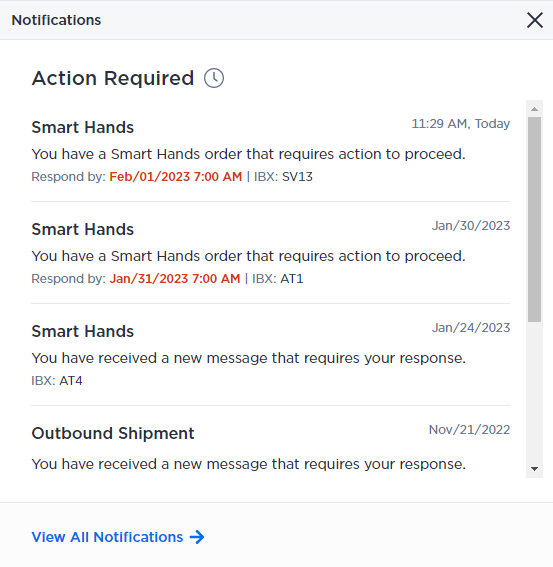
Haga clic en la campana Notificaciones del Portal del Cliente para ver sus notificaciones de elementos de acción. Los elementos con fecha Responder antes de se muestran en rojo:
-
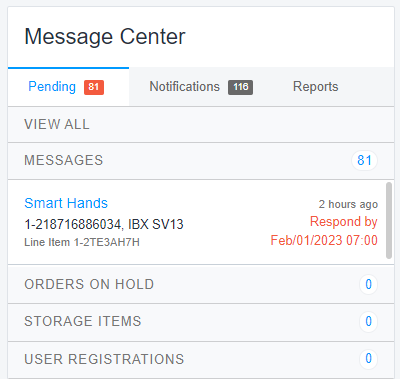
Compruebe el Centro de mensajes en el panel Colocación. Las fechas de Responder antes de aparecen en rojo:
Responder a una solicitud
Para responder a un elemento Acción requerida de la lista Notificaciones o del Centro de mensajes, haga clic en el elemento.
Para responder a un artículo desde la pantalla Historial de pedidos y tickets:
-
Pase el ratón por encima del estado
Action Requiredhasta que cambie a Respond. -
Haga clic en Responda a, introduzca la información solicitada y envíela.
Sólo el contacto del pedido o el contacto técnico pueden responder a un elemento de Acción requerida.
Pedidos de configuración pendientes
Como parte de las Actualizaciones de la plataforma 2026, los productos y servicios solicitados a través de un proceso de pedido fuera de línea pueden configurarse y completarse en el Portal del cliente. Estos cambios se extenderán a todos los clientes a lo largo de 2026.
Los pedidos offline de Puertos, dispositivos virtuales Network Edge, Cross Connects, Internet Access o Conexiones necesitan a menudo una configuración adicional para su caso de uso específico para poder completarse. Estos pedidos aparecen ahora en su Historial de Pedidos y tienen el estado Acción Requerida.
Para completar su pedido:
-
Pase el ratón por encima del estado
Action Requiredhasta que cambie a Configure. Haga clic en Configurar.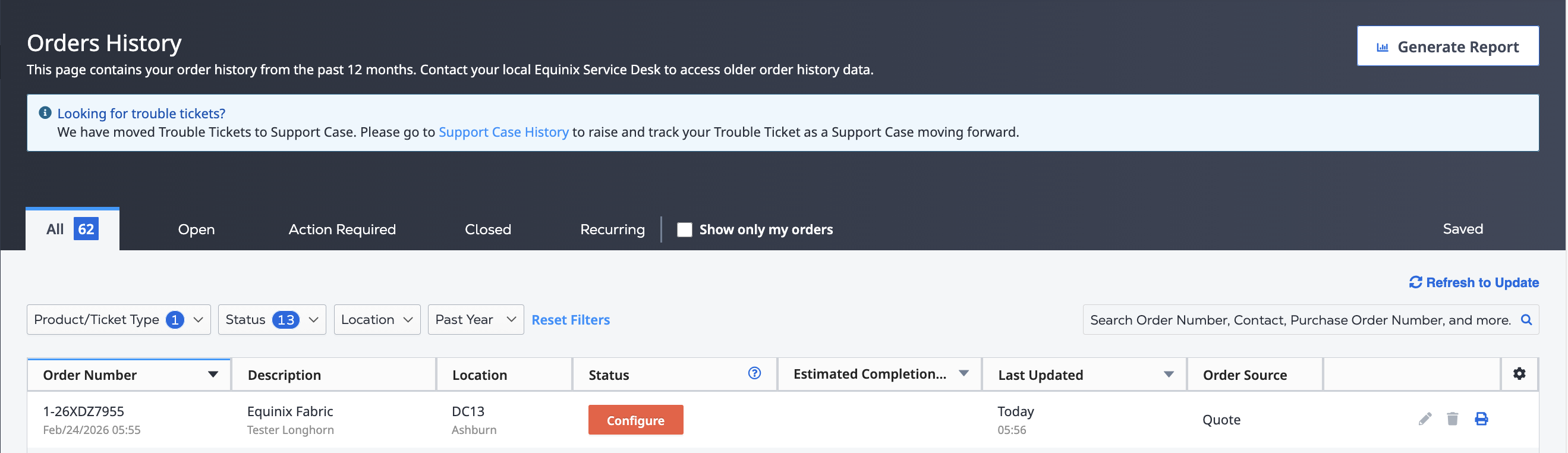
-
Seleccione el producto o servicio de este pedido que desee configurar y haga clic en Configurar.
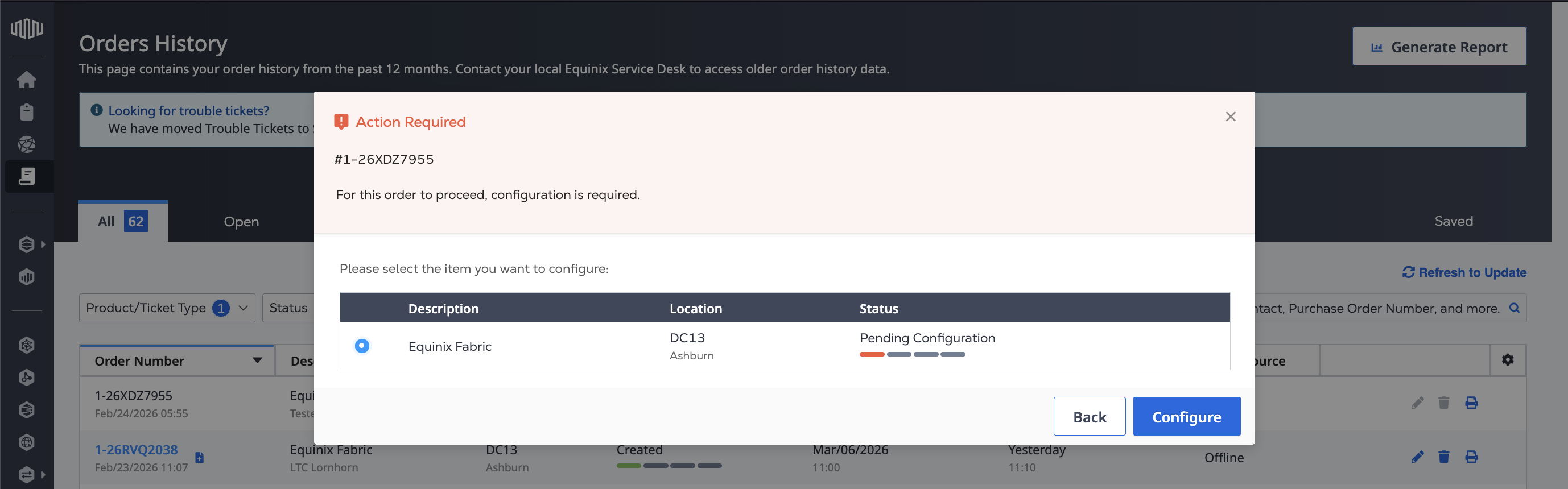
Dependiendo del producto, se le guiará a través de la configuración adicional necesaria para completar su pedido. Tenga en cuenta que no todas las opciones están disponibles para la configuración. La configuración que se acordó durante el proceso de pedido fuera de línea no es editable. Para más información, consulte la documentación específica del producto.