Historial de pedidos y entradas
En el Portal del Cliente, puede ver el estado de sus pedidos y tickets de Colocation de los últimos 12 meses. Para ver el historial de más de 12 meses, póngase en contacto con su [Equinix Service Desk] local (https://www.equinix.com/contact-us/customer-support).
Ver el estado del pedido
Para ver el historial, el estado y los detalles de sus pedidos y tickets en el Equinix Customer Portal, seleccione Orders and Tickets (Pedidos y tickets) y, a continuación, Orders and Tickets History (Historial de pedidos y tickets).
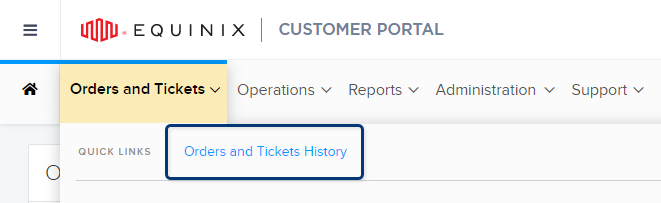
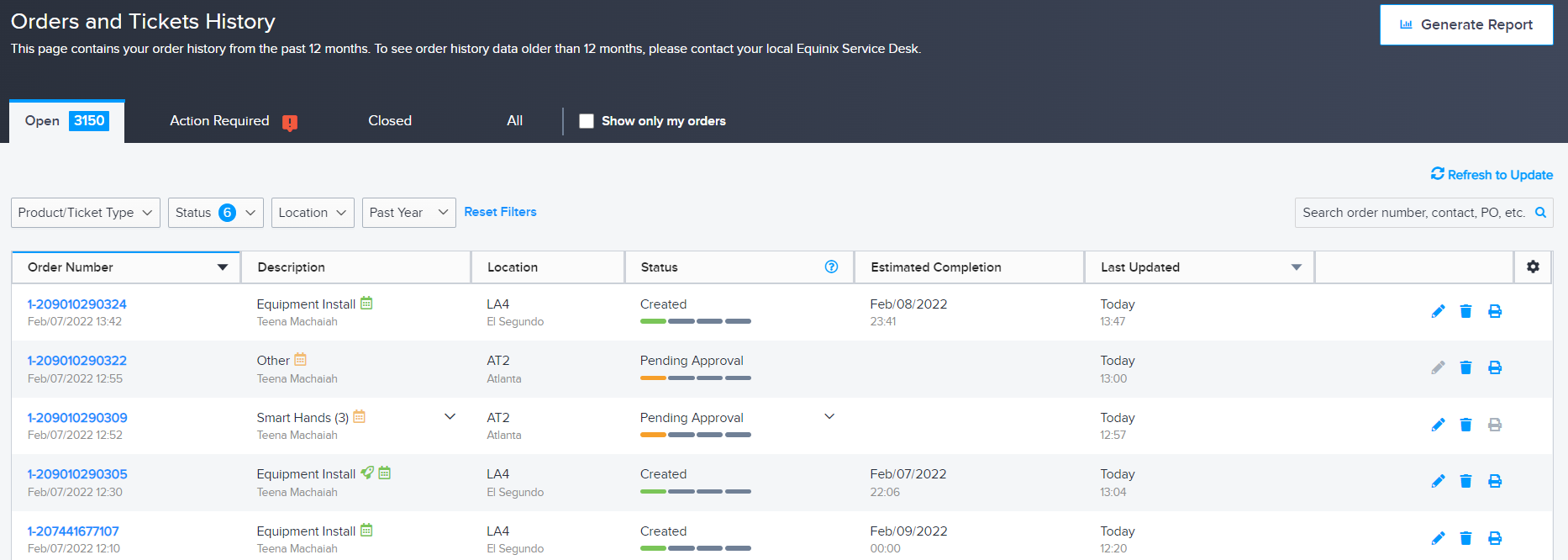
Esta página muestra todas las solicitudes realizadas en los últimos 12 meses, y muestra los siguientes detalles para cada solicitud:
-
Número de pedido - Un identificador único para la solicitud.
-
Descripción - Resumen de la solicitud.
-
Ubicación - El IBX para el que se abrió la solicitud.
-
Estado - Estado actual del pedido. Véase Estados de la solicitud.
-
Finalización estimada - Fecha/hora aproximada en la que se espera que finalice la solicitud. Esta fecha/hora se muestra en su zona horaria preferida (no en la zona horaria local de IBX), tal y como se define en su perfil de usuario del Portal del Cliente.
notaLas solicitudes programadas comienzan a la hora acordada; las solicitudes aceleradas finalizan a la hora acordada.
-
Última actualización - Fecha y hora de la última modificación de la solicitud.
-
Nombre de la cuenta - Nombre de la cuenta asociada a la solicitud.
-
Número de cuenta - Número de la cuenta asociada a la solicitud.
-
Referencia del cliente - Información del campo Referencia del cliente de la solicitud.
-
Número de pedido - El número de pedido de la compra que se va a realizar.
-
Origen del pedido - Origen desde el que se realizó la solicitud (por ejemplo: Móvil, Portal o Fuera de línea).
Para cambiar el número de referencia del cliente o de pedido de un pedido, abra un caso de soporte de facturación. El nuevo número se reflejará en su factura; pero la pantalla Historial de Pedidos y Tickets seguirá mostrando el número original enviado con su pedido.
Ver Tickets de Problemas
También puede consultar sus Tickets de problema anteriores y abiertos en Historial de pedidos y tickets.
Como parte de las actualizaciones de la experiencia que se extenderán a todos los clientes a lo largo de 2026, la funcionalidad de los Tickets de problema se está migrando a Casos de soporte. Sin embargo, los Tickets de Problemas existentes NO están siendo migrados al Centro de Soporte y permanecerán accesibles en Historial de Pedidos.
Una vez que su cuenta ha sido migrada, todas las nuevas solicitudes de soporte se abren como Casos de Soporte, y pueden ser rastreadas en el Centro de Soporte en el Portal del Cliente. Consulte Gestión de casos de asistencia para obtener más información.
Cambiar la visualización de la cuadrícula
-
Para cambiar el número de filas mostradas por página, utilice la opción de paginación (parte inferior derecha de la página) para ver 10, 25, 50 o 100 filas a la vez.
-
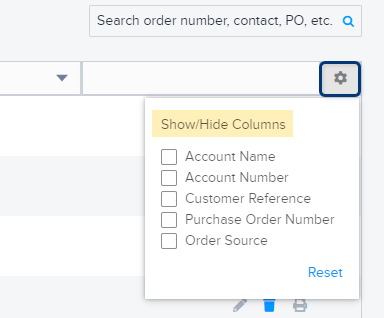
Para mostrar u ocultar columnas en la cuadrícula, haga clic en Configuración en la esquina superior derecha de la cuadrícula.
Buscar un pedido
Para introducir una palabra clave (como el número de pedido, el pedido o el nombre del contacto) para encontrar un pedido concreto, utilice el cuadro Buscar.
Ordenar los pedidos
Puede ordenar las solicitudes por número de pedido, fecha estimada de finalización o fecha de última actualización:
- Haga clic en la flecha de la cabecera de la columna para ordenar por esa columna.
- Vuelva a hacer clic para alternar entre orden ascendente y descendente.

Filtrar los pedidos
Puede utilizar las pestañas de la parte superior de la cuadrícula para filtrar los pedidos por su estado actual o su tipo:
- Abrir
- Acción requerida
- Cerrado
- Recurrente
- Todo
Al hacer clic en una pestaña, se muestra en ella el número total de pedidos con ese estado.

También puede seleccionar Mostrar sólo mis órdenes para ver únicamente las órdenes abiertas por usted. Quedan excluidas las órdenes abiertas por otros usuarios.
También puede filtrar los pedidos por:
-
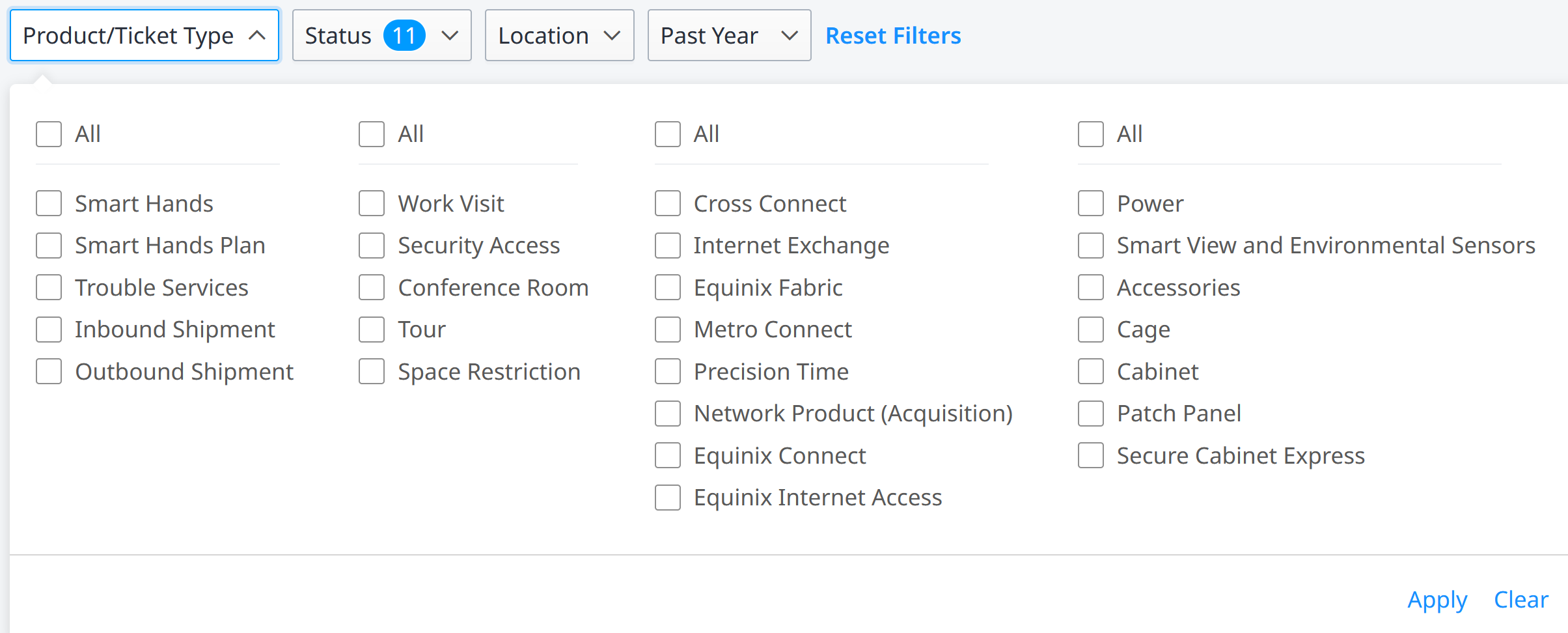
Tipo de producto/ticket - Selecciona los pedidos por tipo de producto y/o los fines para los que se abrieron:
-
Estado - Selecciona los pedidos por su estado actual. Véase Estados de los pedidos.
-
Ubicación - Selecciona órdenes para uno o más IBX específicos.
-
Fecha de creación - Selecciona los pedidos abiertos en un periodo de tiempo específico (últimos 7 días, últimos 14 días, últimos 30 días, últimos 3 meses, últimos 6 meses, último año). O puede seleccionar Intervalo de fechas personalizado para elegir un intervalo de fechas de un calendario.
Haga clic en Restablecer filtros para volver a la vista de cuadrícula predeterminada.
Acciones de fila
Desde la rejilla Historial de Pedidos y Tickets, hay disponibles varias acciones (dependiendo del tipo de pedido y del estado actual de la solicitud).
Encontrará estas acciones en el extremo derecho de la fila de pedidos.
- Volver a pedir - Abre un formulario en el que puede volver a solicitar este pedido.
- Modificar/Añadir Nota - Le permite añadir notas para el técnico. En función del tipo de pedido y del estado actual del pedido, también podrá modificar determinados campos del pedido.
- Cancelar - Abre un formulario donde se puede solicitar la cancelación de la solicitud.
- Reabrir - Abre un formulario donde puede reabrir un pedido o ticket completado. Véase Reabrir una solicitud completada.
- Dar su opinión - Esto abre una encuesta para dar su opinión sobre su experiencia con este pedido (sólo disponible para pedidos de Smart Hands con un estado de Completado). Una vez completado su pedido, también recibirá un correo electrónico con la encuesta invitándole a compartir sus comentarios sobre su experiencia.
- Imprimir - Abre una ventana para imprimir la orden.
Si una acción está desactivada o no se muestra para una orden, no está disponible para esa orden en particular (por ejemplo, las órdenes completadas no se pueden cancelar, y las órdenes abiertas no se pueden reabrir).
Ver pedidos agrupados
Para ver los detalles de un pedido agrupado, haga clic en la flecha hacia abajo de la columna Descripción.
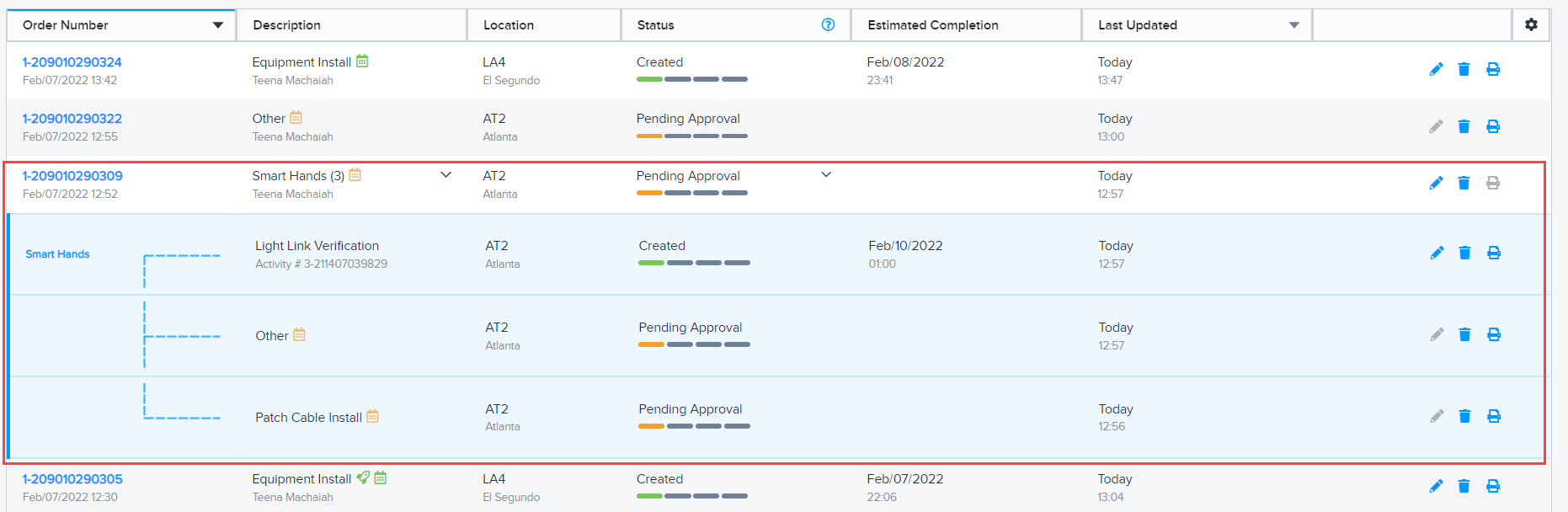
Esta función sólo está disponible para tipos de pedido específicos, como los pedidos Smart Hands. Para conocer los pasos necesarios para crear un pedido Smart Hands agrupado, consulte Enviar un pedido Smart Hands.
Si guardó un borrador de una orden (sin enviarla), hay dos formas de localizarlo.
- Haga clic en la pestaña Guardados de la pantalla Historial de pedidos y tickets (esquina superior derecha de la lista).
- Haga clic en el icono de la cesta de la compra en la esquina superior derecha de la ventana del portal.
Se muestran todos tus borradores guardados:
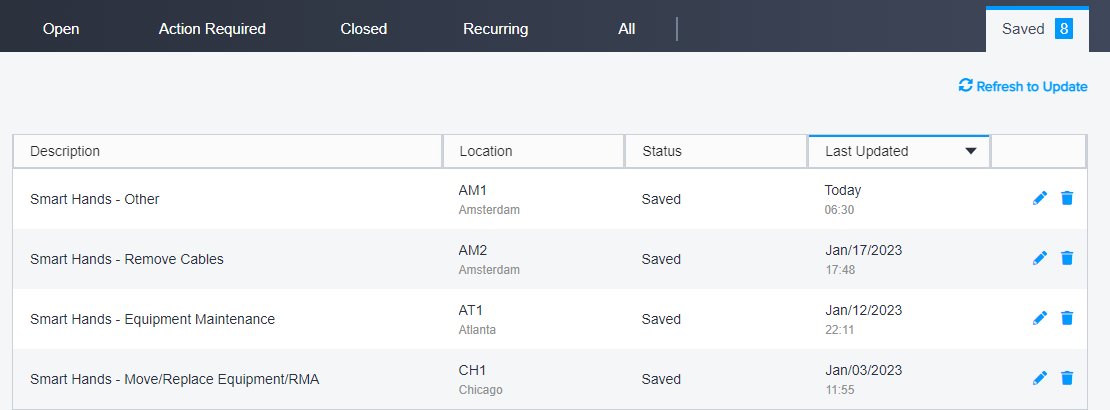
Desde la lista Guardados, puede ver, editar, enviar o eliminar sus borradores de pedidos.
Generar el informe de pedidos
Para ejecutar el informe de pedidos de uno o varios IBX, haga clic en Generar informe en la pantalla Historial de pedidos y tickets.