Modificar una orden
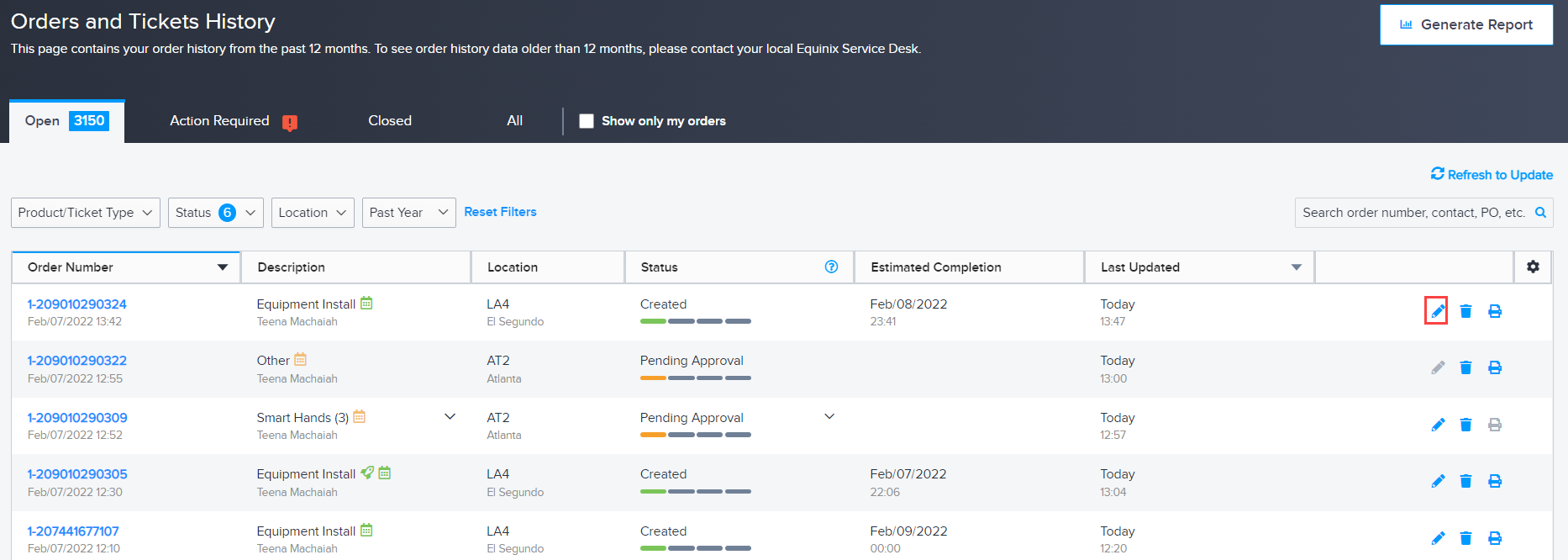
Si se encuentra en la página Historial de pedidos y entradas, haga clic en el lápiz situado junto al pedido para realizar cambios.
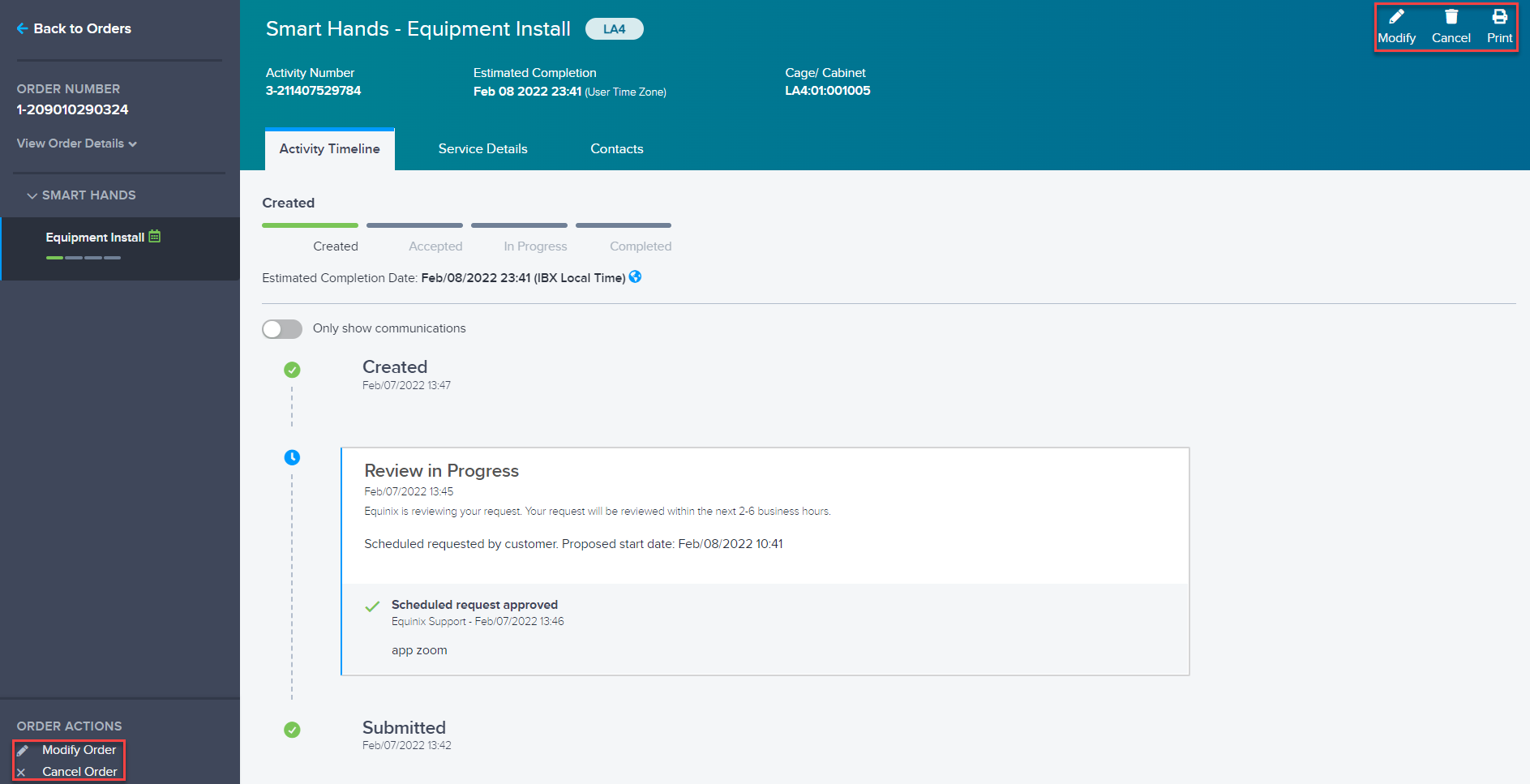
Si está viendo los detalles del pedido, puede modificar o cancelar un pedido desde su línea de tiempo de actividad.
Añada notas rápidas a su pedido
Para añadir rápidamente una nota a un pedido de Smart Hands que ya ha sido enviado:
-
Encuentre su pedido en la página Historial de pedidos y entradas.
-
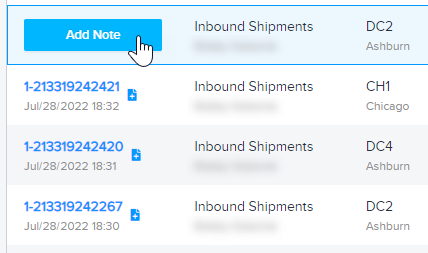
Pase el ratón por encima del icono de nota azul situado junto al número de pedido, hasta que aparezca Añadir nota.
-
Haga clic en Añadir nota e introduzca sus notas.
-
Haga clic en Cargar archivo(s) para añadir cualquier archivo relevante.
-
Haga clic en Enviar.
Si el icono de añadir nota no está visible para su pedido, éste no puede modificarse actualmente. Por ejemplo, no puede añadir notas a pedidos recurrentes, o a pedidos con un estado de Pendiente de aprobación, Cancelado, Acción requerida o Terminado.
Reabrir una solicitud completada
Si necesita asistencia adicional con un pedido de Smart Hands completado o un ticket de problema completado, puede reabrirlo.
Esta función no está disponible para todos los tipos de pedidos. Por ejemplo, no está disponible para envíos de entrada/salida, servicios de energía (energizar/desenergizar un circuito), pedidos recurrentes o solicitudes que ya se han reabierto y completado de nuevo.
Para reabrir una solicitud:
-
En la página Historial de pedidos y tickets, busque su solicitud completada y haga clic en Reabrir. Si se encuentra en la cronología de actividades de la solicitud, haga clic en Reabrir solicitud o en Reenviar solicitud.
consejoPara los pedidos agrupados, seleccione la actividad individual que desea reabrir. (No puede reabrir todo un paquete a la vez).
-
En el cuadro de texto, introduzca un motivo detallado para reabrir la solicitud.
-
Adjunte los archivos pertinentes (si los hubiera) y, a continuación, haga clic en Enviar.
Reabrir vs. Volver a presentar
Al reabrir un pedido o una incidencia a través de la cronología de la actividad:
-
La opción Reabrir pedido aparece para los pedidos que se completaron en las últimas 24 horas y, por lo tanto, aún no se han facturado en su cuenta (si procede). Tras enviar esta solicitud, el pedido o ticket se reabre y conserva el número de pedido original. No se facturará hasta que se complete de nuevo.
-
La opción Reenviar solicitud aparece para las solicitudes que se completaron hace más de 24 horas y que ya se han facturado a su cuenta (si procede). Después de reenviar la solicitud:
- Se crea una nueva copia de la solicitud original. Para las órdenes Smart Hands, se asigna la programación Estándar. Si necesita programar el trabajo para una fecha específica, abra una nueva orden en su lugar.
- La cronología de actividades de la solicitud original contiene un enlace a la nueva copia, y la copia contiene un enlace al original.
- Las notas de la cronología de actividades de la solicitud original NO se copian en la nueva solicitud.