Visualización de los activos de la Install Base
En la pantalla Install Base (Base de instalación), puede ver detalles sobre su inventario actual de equipos en el IBX.
Para los activos de jaulas privadas y armarios seguros, consulte Ver activos de Colocation.
Permisos de la base de instalación
Para ver sus activos, primero necesita el permiso Install Base para el IBX que desea ver.
Para ver sus permisos actuales en el Equinix Customer Portal:
-
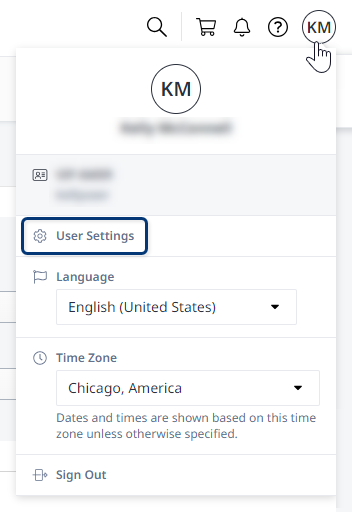
Haga clic en su nombre de usuario y seleccione Configuración de usuario
-
Haga clic en la pestaña Permisos.
-
Compruebe que en el mosaico Install Base aparece
Permisos concedidos.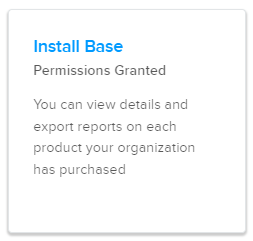
-
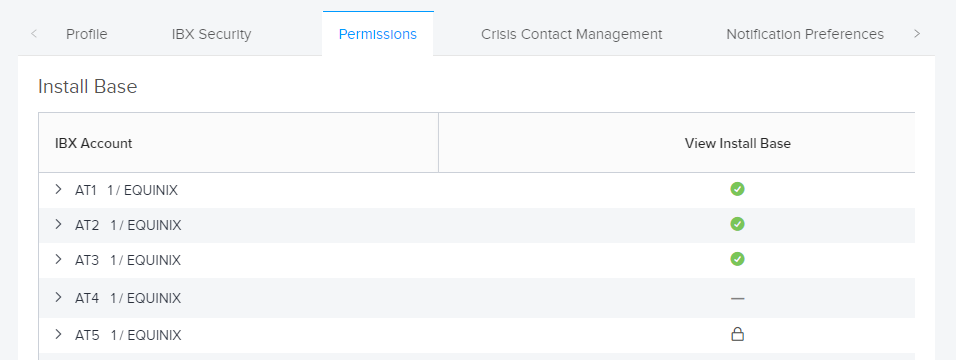
Haga clic en la baldosa Instalar base para mostrar sus permisos para cada IBX.
| Icon | Meaning |
|---|---|
| Green Checkmark | You have the Install Base permission for all cages in the IBX. |
| Lock | You do not have Install Base permissions for the IBX. |
| Flat line | You have the Install Base permission for a subset of the cages in the IBX. |
Si no dispone de los permisos necesarios, póngase en contacto con el administrador de su empresa.
Ver su inventario de activos
-
Inicie sesión en el Equinix Customer Portal.
-
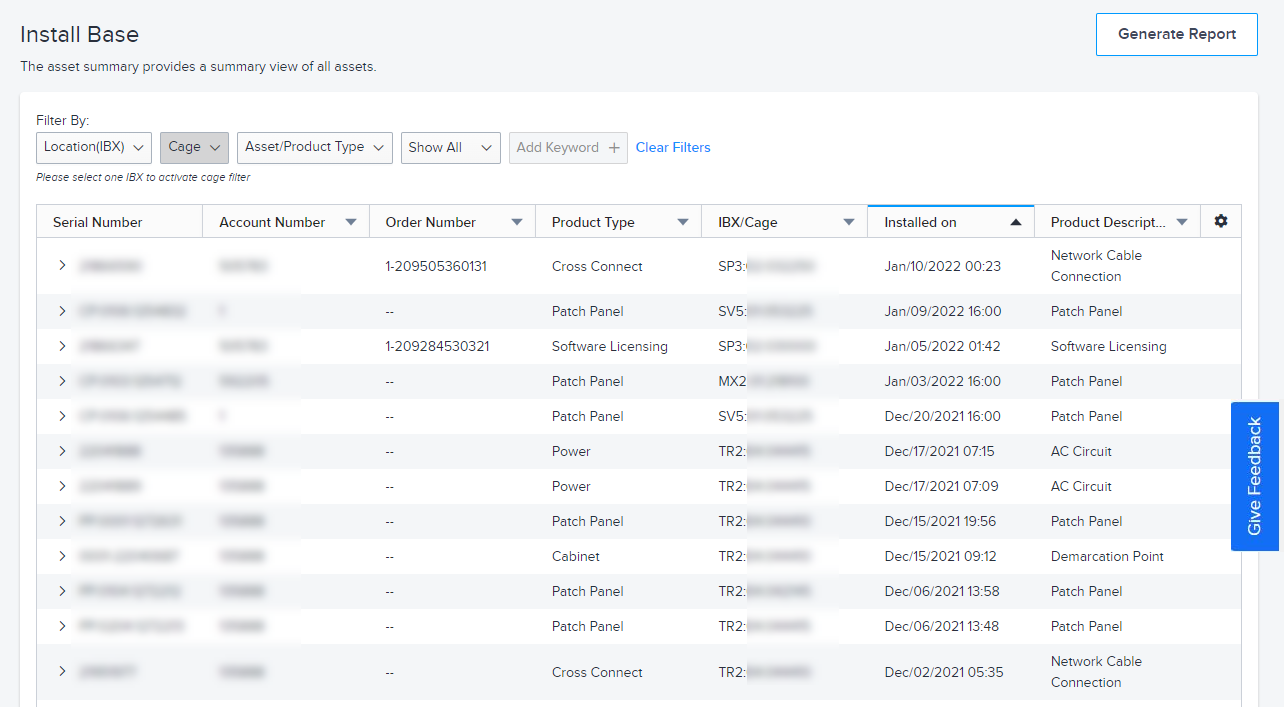
En el menú Operaciones, seleccione Install Base.
 nota
notaNo se muestran los activos ni los IBX para los que no se dispone del permiso Install Base.
-
Para encontrar activos específicos, puede filtrar la lista por:
-
Ubicación (IBX)
-
Jaula (para utilizar esta opción, seleccione primero una única ubicación IBX)
-
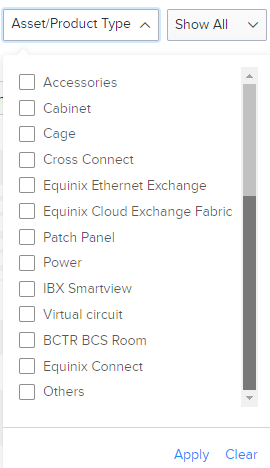
Tipo de activo/producto
-
Fecha de instalación (30 días, 3 meses, 6 meses, 1 año, o seleccione un intervalo de fechas personalizado). Por ejemplo, Últimos 30 días selecciona los activos que se instalaron en el último mes.
-
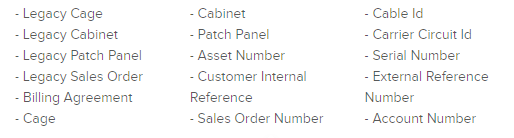
Palabras clave, como:
 consejo
Para volver a la lista completa de todos los activos, haga clic en Borrar filtros.
-
-
Utilice el icono de engranaje para mostrar/ocultar columnas.
-
Para ver más detalles de un bien de la lista, haga clic en la flecha de la columna Número de serie. Los tipos de detalles mostrados variarán según el producto o el tipo de activo.
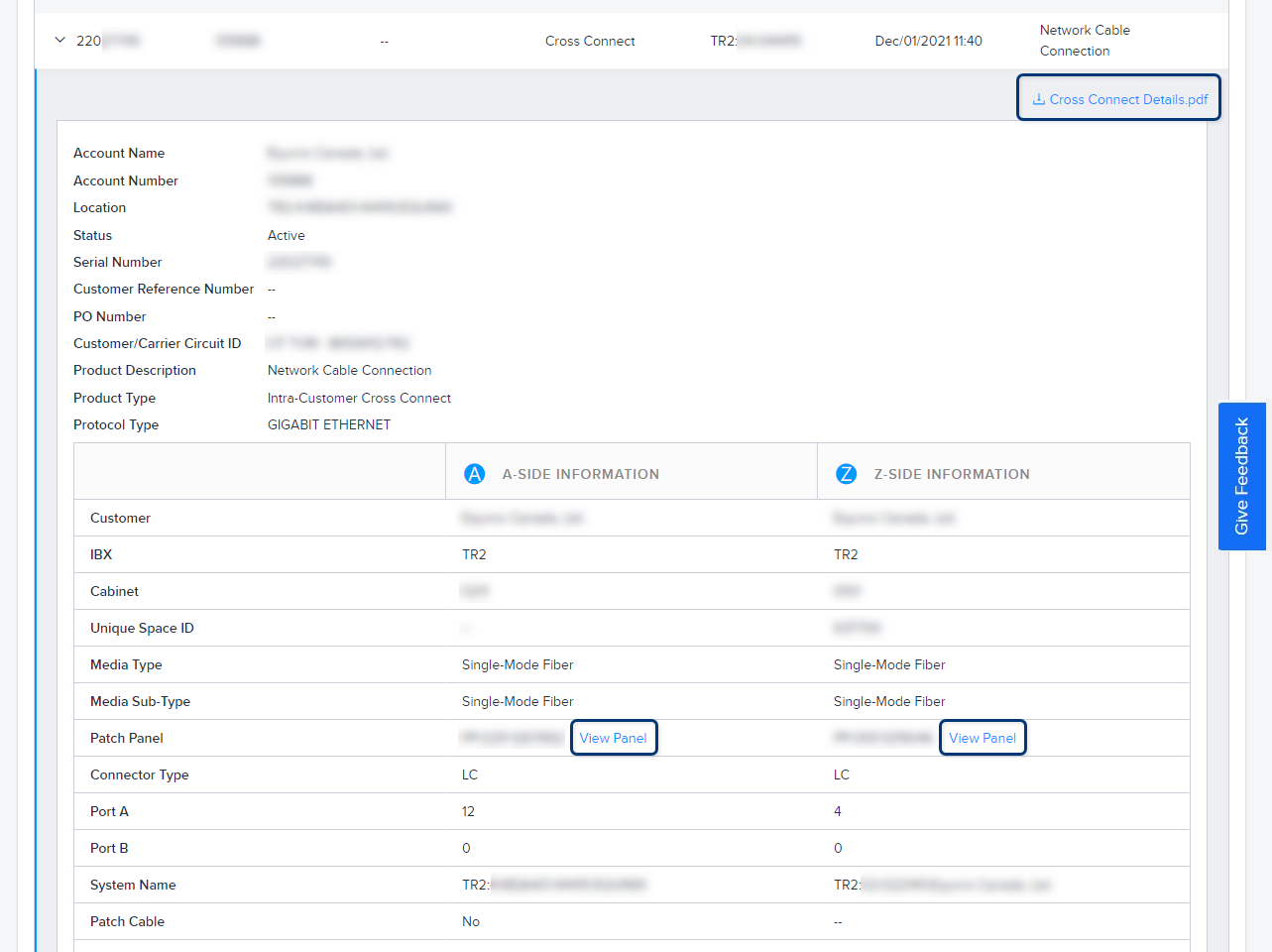
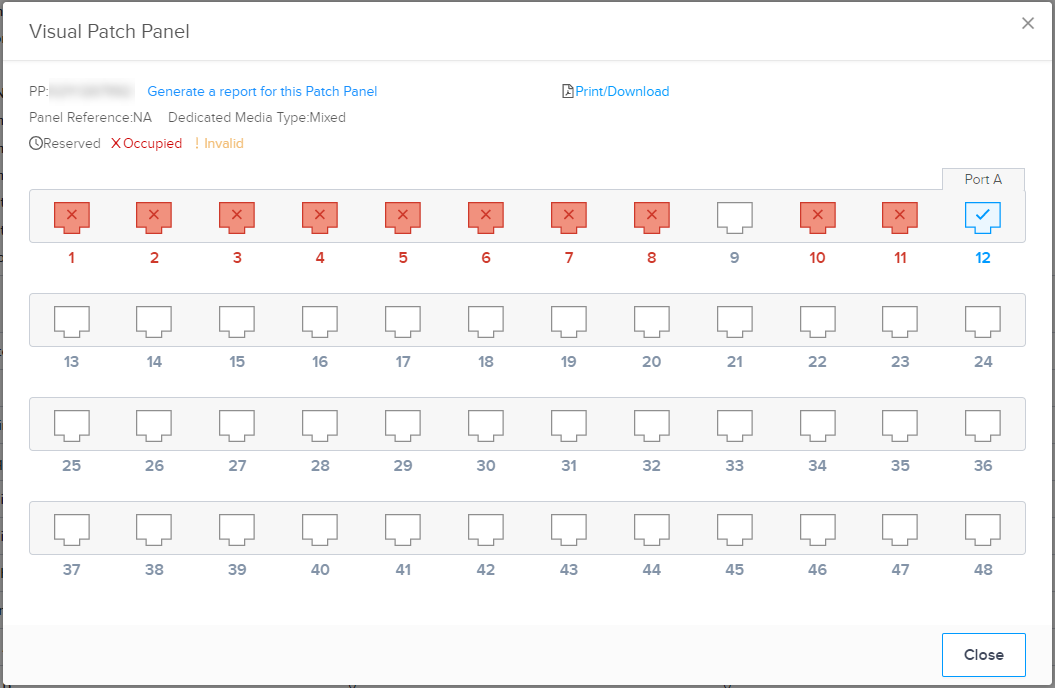
Para algunos tipos de activos, puede haber opciones adicionales disponibles en el área de detalles. En el ejemplo anterior, hay opciones para descargar un PDF y para ver los diagramas de los paneles. A continuación se muestra un diagrama de muestra:
Ejecutar un informe Install Base
Puede generar un informe Excel de toda su Install Base (o de cualquier parte de ella). Una vez generado el archivo Excel, puede manipular los datos ordenándolos, filtrándolos, realizando búsquedas, etc.
Hay dos formas de acceder al informe Install Base en el Customer Portal.
- En la pantalla Instalar base, haga clic en Generar informe.
- En la pantalla Centro de informes, haga clic en Install Base.
Generar un informe:
-
(Para activos de clientes) Seleccione una o más cuentas para incluir en el informe.
-
(Para activos de revendedores) Seleccione los IBX y las jaulas/suites que desea incluir en el informe:
- Si selecciona varios IBX, el informe incluye todas las jaulas de esos IBX.
- Si sólo desea incluir jaulas específicas, seleccione primero un único IBX y, a continuación, las jaulas que desea incluir.
-
En Tipo de producto, seleccione uno o varios tipos de activos para incluirlos en el informe (armarios, accesorios, paneles de conexiones, etc.).
-
Especifique las opciones de Rango de fechas y entrega:
-
Para el intervalo de fechas, el informe incluirá los activos que se instalaron dentro del intervalo especificado. Por ejemplo, si selecciona Últimos 7 días, el informe excluirá los activos instalados hace más de una semana.
-
Para la recurrencia, especifique la frecuencia con la que desea que se ejecute el informe (diaria, semanal, mensual, trimestral o anual). O para ejecutar el informe una sola vez, seleccione Sin recurrencia.
-
-
Para enviar el informe a más personas, haga clic en Añadir otro destinatario, introduzca su dirección de correo electrónico y, a continuación, haga clic en +.
-
Haga clic en Generar informe.
El informe se genera en formato de hoja de cálculo Excel. Las pestañas y columnas de la hoja de cálculo varían en función de las opciones seleccionadas al solicitar el informe.
Cuando el informe está listo, el portal envía un correo electrónico automático a todos los destinatarios. También puede buscar el informe en la pantalla Mis informes o en la sección Centro de mensajes del panel del Portal del cliente.
Para obtener más información sobre los informes, consulte Centro de informes.