Etiquetado de activos
El etiquetado de activos permite a los distribuidores añadir, editar y acceder a la información del cliente final a nivel de activo, para armarios.
Sólo los usuarios de Reseller Company Admin tienen acceso a esta funcionalidad. Para obtener información general sobre las funciones de revendedor, consulte Revendedores y administradores de revendedores.
Etiquetar un armario
El etiquetado de un armario a un usuario final indica que todos los activos del armario pertenecen a ese usuario final y se facturarán en consecuencia.
-
Inicie sesión en Customer Portal como administrador de la empresa distribuidora.
-
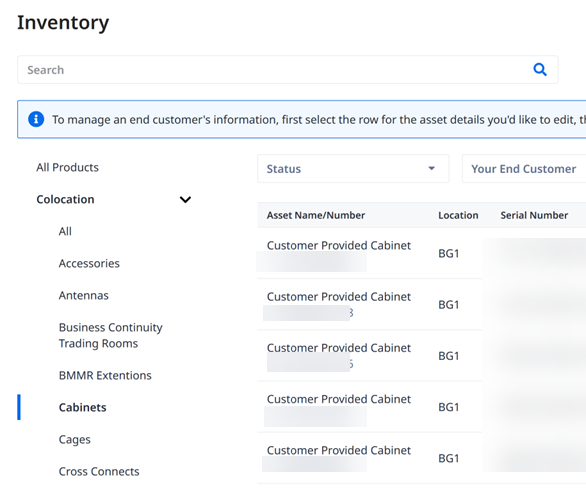
En el menú de navegación, haga clic en Inventario. Verá una lista completa de activos.
-
Seleccione Colocación, > Gabinetes.
-
Seleccione el armario que desea etiquetar. O bien
-
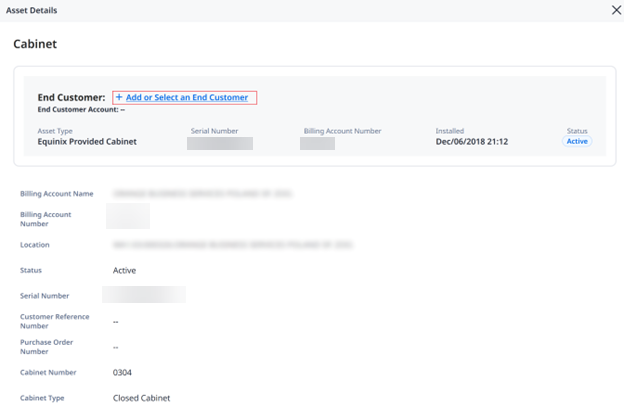
Haga clic en él para cargar los Detalles de los activos del gabinete.
-
En la columna Acciones, haga clic en el enlace ....

-
-
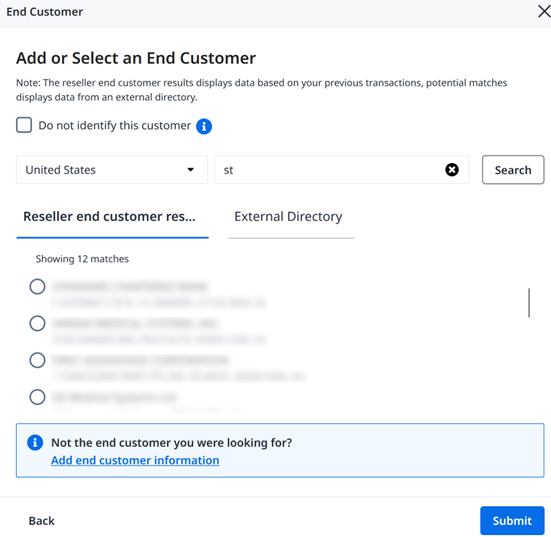
Haga clic en Añadir o seleccionar un cliente final. Aparecerá una lista de Clientes Finales para que etiquete el Gabinete.
-
Tienes cuatro opciones para etiquetar tu armario.
-
No identificar - por razones de privacidad, algunos Clientes Finales no deben ser identificados (por ejemplo, militares y gubernamentales).
-
Seleccionar un cliente final de la base de datos de Equinix: busque y seleccione de una lista de clientes finales existentes que ya haya creado en Equinix.
-
Seleccionar un cliente final de una base de datos externa: si el cliente final no existe en nuestra base de datos, puede buscarlo y seleccionarlo de una lista externa de entidades comerciales. Esta lista es una lista exhaustiva de las entidades comerciales existentes para cada país.
-
Añada su propio Cliente Final - Por último, si no encuentra el Cliente Final, puede crear el suyo propio.
notaSólo se puede seleccionar un Cliente Final.
-
-
Haga clic en Enviar.
Los datos tardan entre 30 y 60 minutos en sincronizarse. Tras el etiquetado, verá un estado Pendiente en el campo Cliente final del activo.
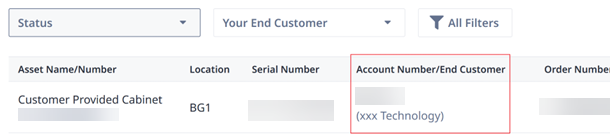
Cuando el armario esté etiquetado a un cliente final, éste aparecerá en la columna Número de cuenta/Cliente final. El Cliente Final también se mostrará en Detalles del Activo.
Modificación de una etiqueta de activo fijo
-
Inicie sesión en Customer Portal como administrador de la empresa distribuidora.
-
En el menú de navegación, haga clic en Inventario. Verá una lista completa de activos.
-
Seleccione Colocación, > Gabinetes.
-
Seleccione el armario del que desea cambiar la etiqueta. Haga clic sobre él para cargar los Detalles de los activos del armario.
-
Haga clic en Modificar. Seleccione Editar detalles.
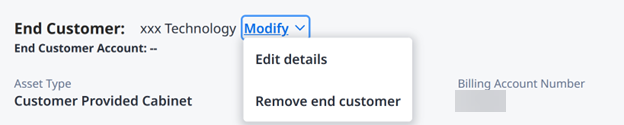
Aparecerá una lista de Clientes Finales para que etiquete el Armario.
-
Seleccione un nuevo cliente final y haga clic en Enviar.
Confirmación de una etiqueta de activo fijo
Para asegurarse de que los Activos están etiquetados correctamente, puede confirmar las etiquetas.
-
Inicie sesión en Customer Portal como administrador de la empresa distribuidora.
-
En el menú de navegación, haga clic en Inventario. Verá una lista completa de activos.
-
Seleccione Colocación, > Gabinetes.
-
Seleccione el armario del que desea revisar la etiqueta. Haga clic sobre él para cargar los Detalles de los activos del armario.
-
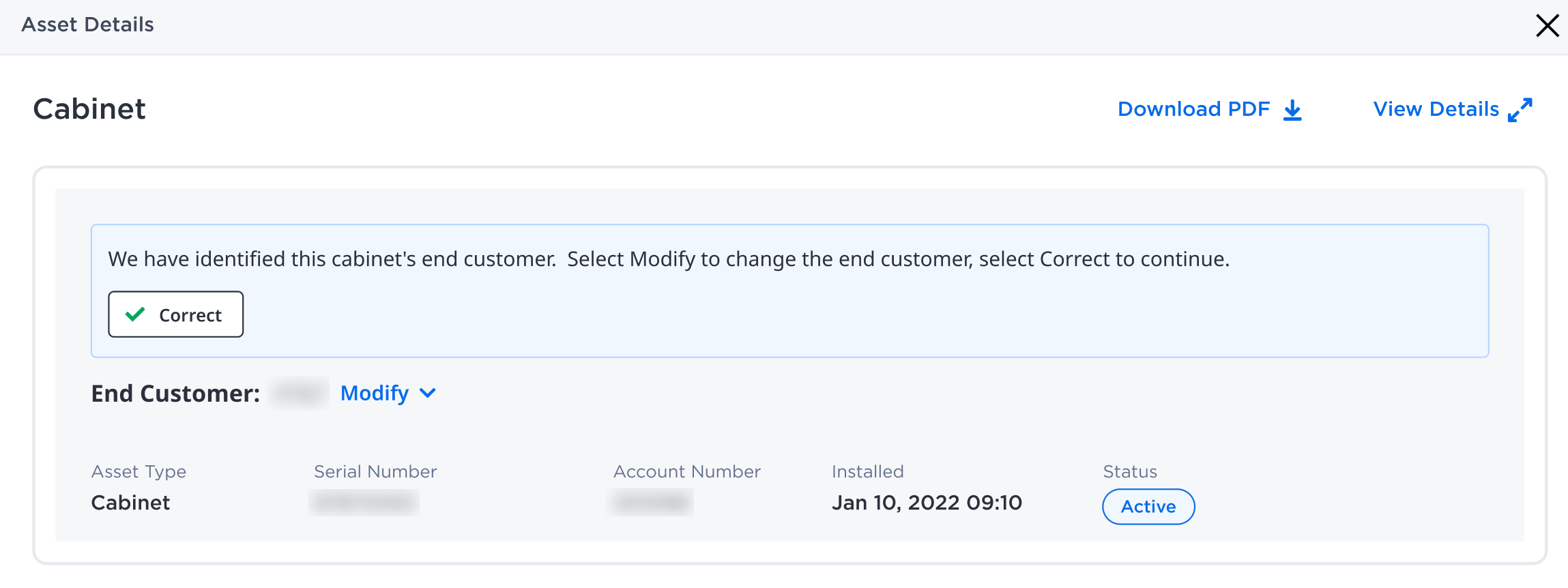
Haga clic en Corrija si el activo está etiquetado correctamente.
-
De lo contrario, si hace clic en Modificar podrá editar el etiquetado de activos.
Eliminar una etiqueta de activo fijo
-
Inicie sesión en Customer Portal como administrador de la empresa distribuidora.
-
En el menú de navegación, haga clic en Inventario. Verá una lista completa de activos.
-
Seleccione Colocación, > Gabinetes.
-
Seleccione el armario del que desea eliminar la etiqueta. Haga clic sobre él para cargar los Detalles de los activos del armario.
-
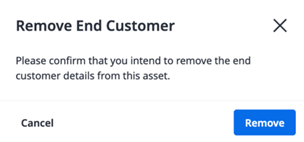
Haga clic en Modificar. Seleccione Eliminar cliente final.
-
Aparecerá un cuadro de confirmación, haga clic en Eliminar.