Modifique sus despliegues de Colocation
Las órdenes de modificación se utilizan para modificar un despliegue de jaula o armario existente. Utilice este procedimiento para aumentar el tope de extracción y/o añadir circuitos para:
- Armario de seguridad con alimentación basada en kVA
- Armario seguro con potencia medida y basada en kVA
- Jaula privada con potencia basada en kVA
- Jaula privada con potencia medida y basada en kVA
Si desea modificar una implantación de Secure Cab Express, consulte Modificar su implantación de Secure Cab Express.
Equinix está mejorando sus sistemas y actualizando la experiencia del usuario en el Equinix Customer Portal a lo largo de 2026. Si su cuenta ha sido incorporada, la modificación de sus despliegues de Armario Seguro y Jaula Privada en el Portal del Cliente no estará disponible temporalmente. Sentimos las molestias. Su representante de ventas puede ayudarle a realizar un pedido de modificación.
Requisitos previos
Antes de enviar un pedido de Colocation online, necesita:
- Una cuenta de facturación registrada para el país en el que desea solicitar activos de Colocation o complementos.
- Una cuenta del Equinix Customer Portal con el permiso de pedido de Colocation.
Este permiso se encuentra en la tarjeta de permiso de pedidos de Colocation en el Portal del cliente. Para ver sus permisos actuales o solicitar más permisos, consulte Permisos.
Creación de una orden de modificación
- Su pedido de modificación utilizará la misma cuenta de facturación que el armario o jaula existente.
- Debido a las limitaciones de algunos sitios, es posible que no se le permita aumentar el límite del sorteo.
- La capacidad de añadir un armario se basa en la disponibilidad actual de armarios en la jaula. Además, sólo se pueden añadir armarios dentro de la misma jaula en la que se instaló el armario inicial.
- Sólo puede añadir circuitos de la misma fase que los circuitos existentes.
Para modificar la instalación de su armario o jaula:
-
Inicie sesión en el Equinix Customer Portal.
-
En el menú Pedidos y Entradas, seleccione Activos de Colocation.
-
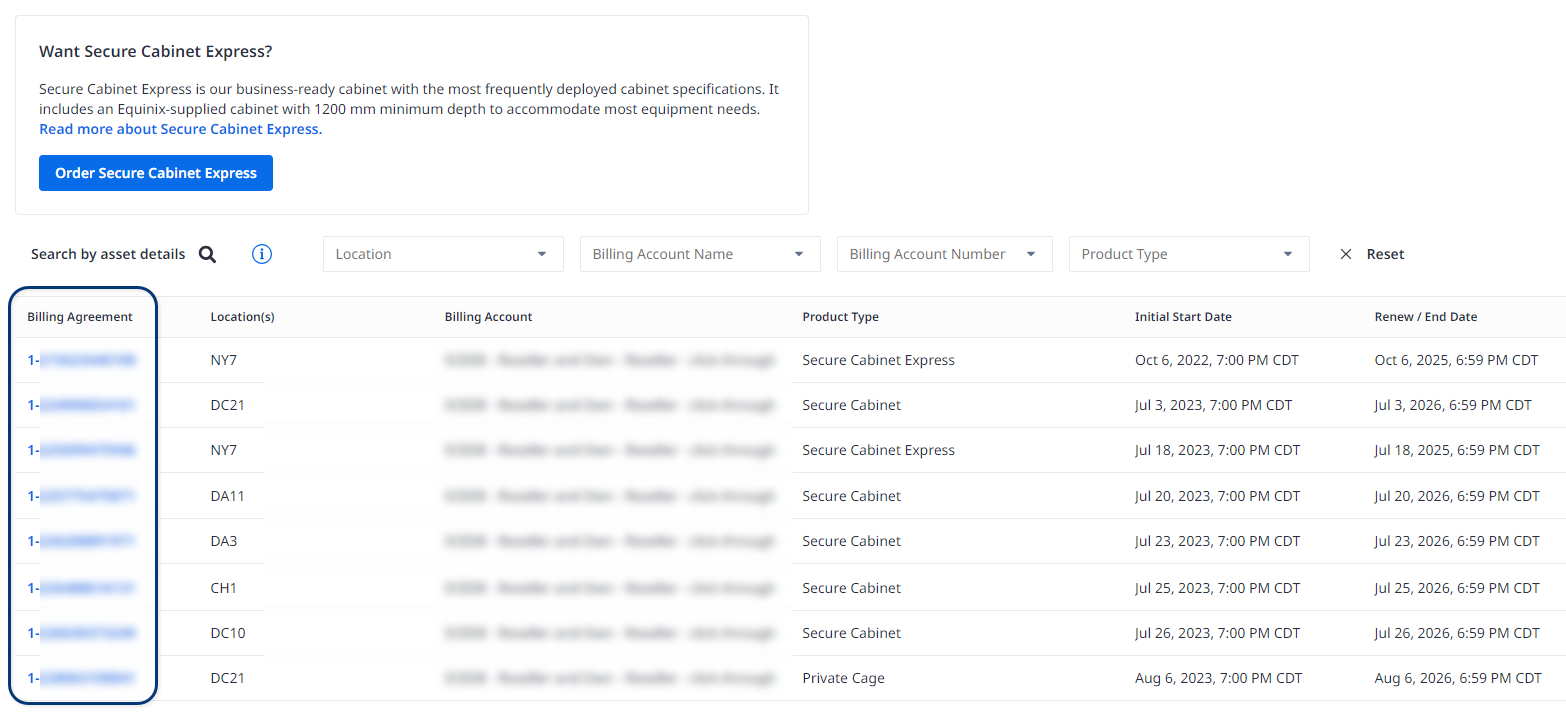
Haga clic en el acuerdo de facturación del despliegue que desee modificar.
 consejo
Puede buscar en la lista por número de jaula, número de armario, número de activo del armario o número de serie del armario. También puede filtrar por ubicación IBX, cuenta de facturación y tipo de producto.
-
En la pantalla Detalles del acuerdo de facturación, haga clic en Editar.
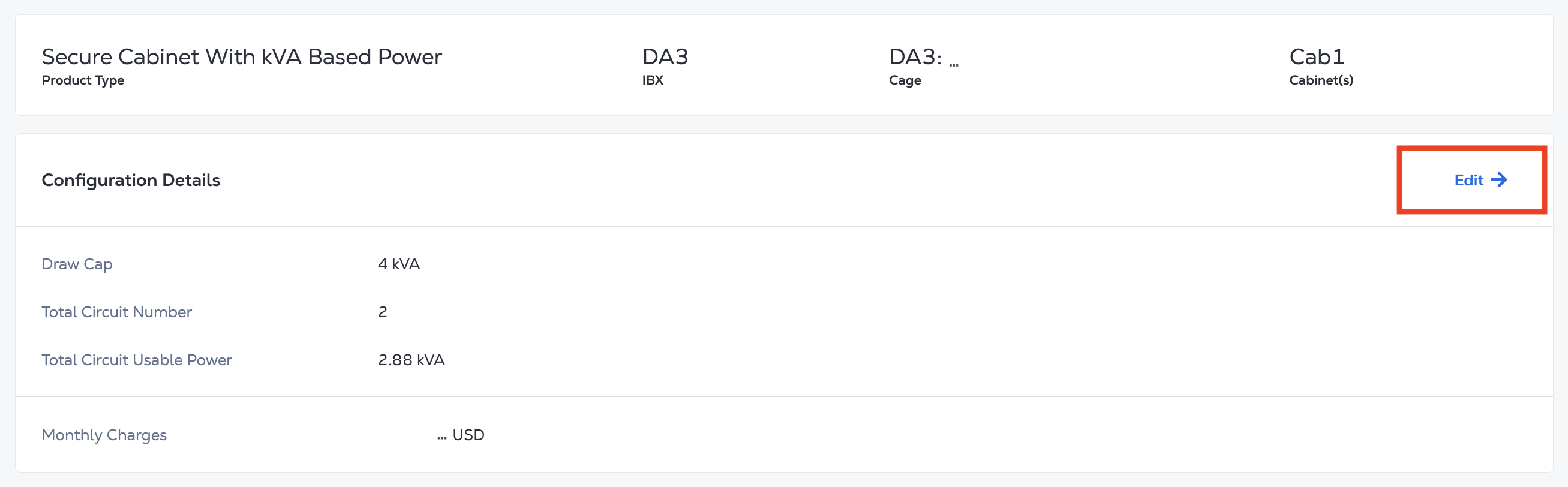
Aparecerá la pantalla Editar detalles de configuración.
Si el botón Editar está desactivado, puede ser porque:
- Ya se están realizando cambios para este despliegue.
- Este despliegue ya tiene el tope máximo de consumo y el número máximo de armarios/circuitos.
Añadir un circuito a las jaulas privadas o al armario de seguridad
Sólo puede añadir circuitos que tengan la misma fase que los circuitos existentes.
Para añadir un circuito:
-
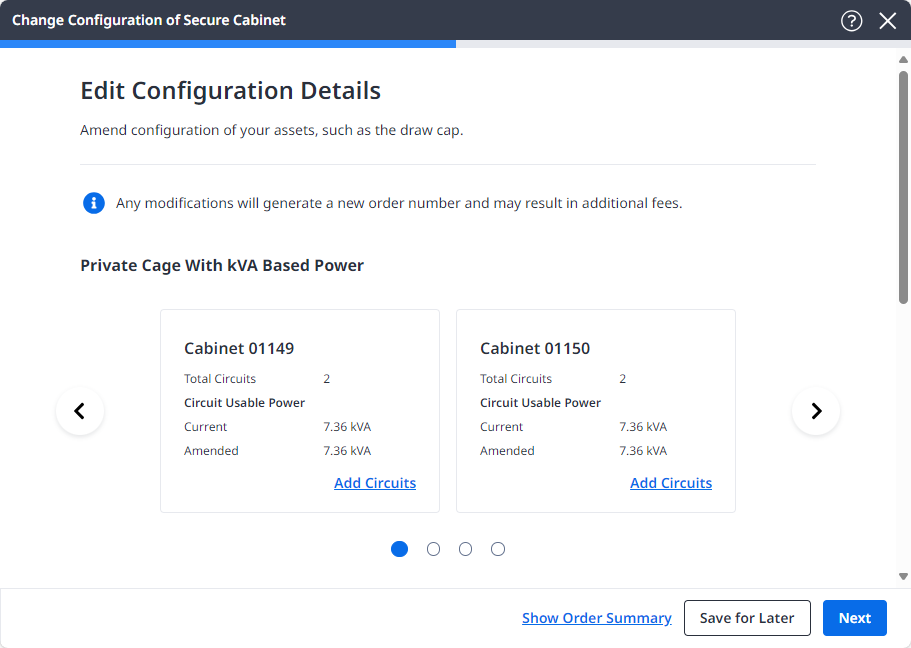
Haga clic en Añadir circuitos para el armario que desee modificar.
-
Haga clic en + para el circuito que desee añadir. Para eliminar un circuito, haga clic en -.
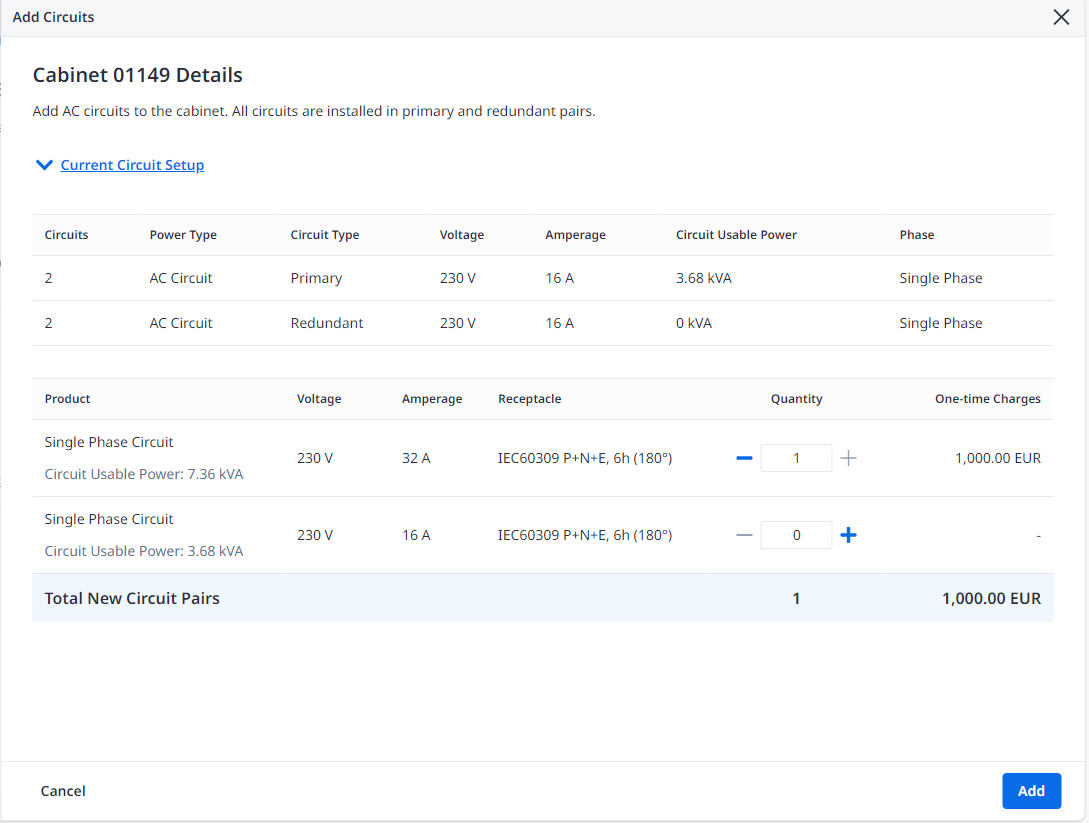
-
Haga clic en Añadir.
-
Seleccione un nuevo valor de consumo máximo. Se trata del límite de consumo total de toda la instalación (no por armario).
-
Haga clic en Siguiente.
Aumentar el límite de extracción
-
Para aumentar el límite de consumo sin añadir circuitos ni armarios, seleccione la cantidad de kVA deseada debajo de Límite de consumo y, a continuación, haga clic en Siguiente.
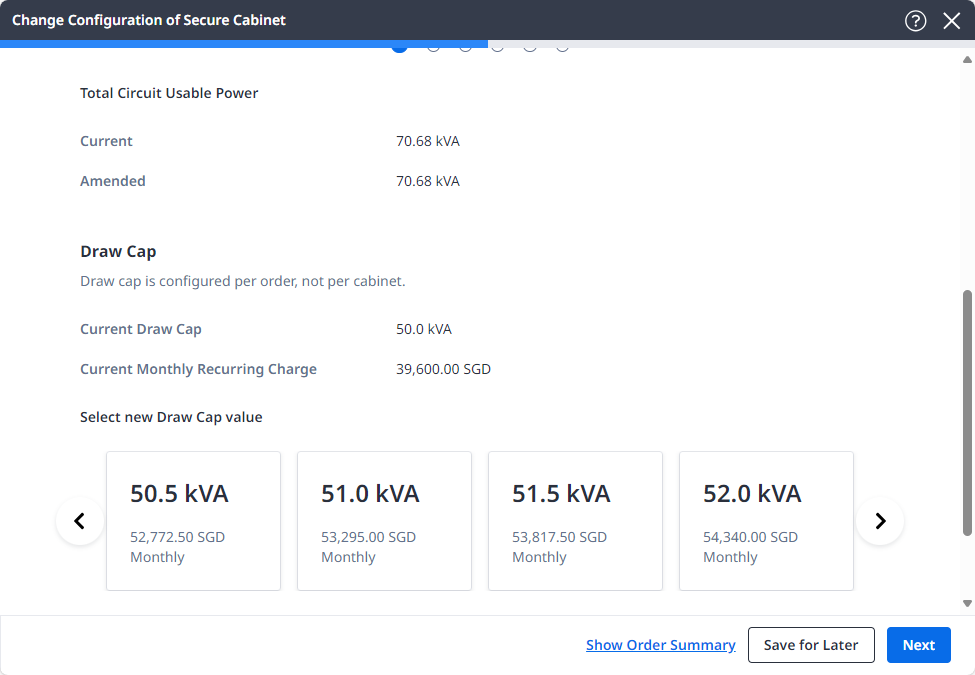 información
Este es el límite de consumo de energía total para todo el despliegue (no por armario).
Revisar y enviar
-
En Información de contacto, especifique al menos un Contacto de notificación y, opcionalmente, un Contacto técnico:
Contact Types Description Technical Contact (optional) For troubleshooting or clarification of the order. Technical contacts do not receive booking or completion notifications. Only one person can be selected as a Technical Contact. The Technical Contact and the Notification Contact can be the same person. Notification Contact Contact(s) who will receive email notices about the status and pricing of the order. -
Si desea añadir otra persona de contacto al pedido, haga clic en Añadir desde el Directorio de Contactos. Seleccione su nombre o utilice el cuadro de búsqueda y, a continuación, haga clic en Siguiente.
(Sólo para contactos técnicos) Si la persona no figura en el directorio, haga clic en Añadir contacto técnico no incluido en la lista. Introduzca su información de contacto y haga clic en Hecho. (Un contacto no listado no puede ser seleccionado como Contacto de Notificación).
-
Para cada persona, verifique la información de contacto y ajuste la disponibilidad de llamada telefónica y la configuración del tipo de contacto.
-
-
Haga clic en Revisar pedido y compruebe cuidadosamente toda la información.
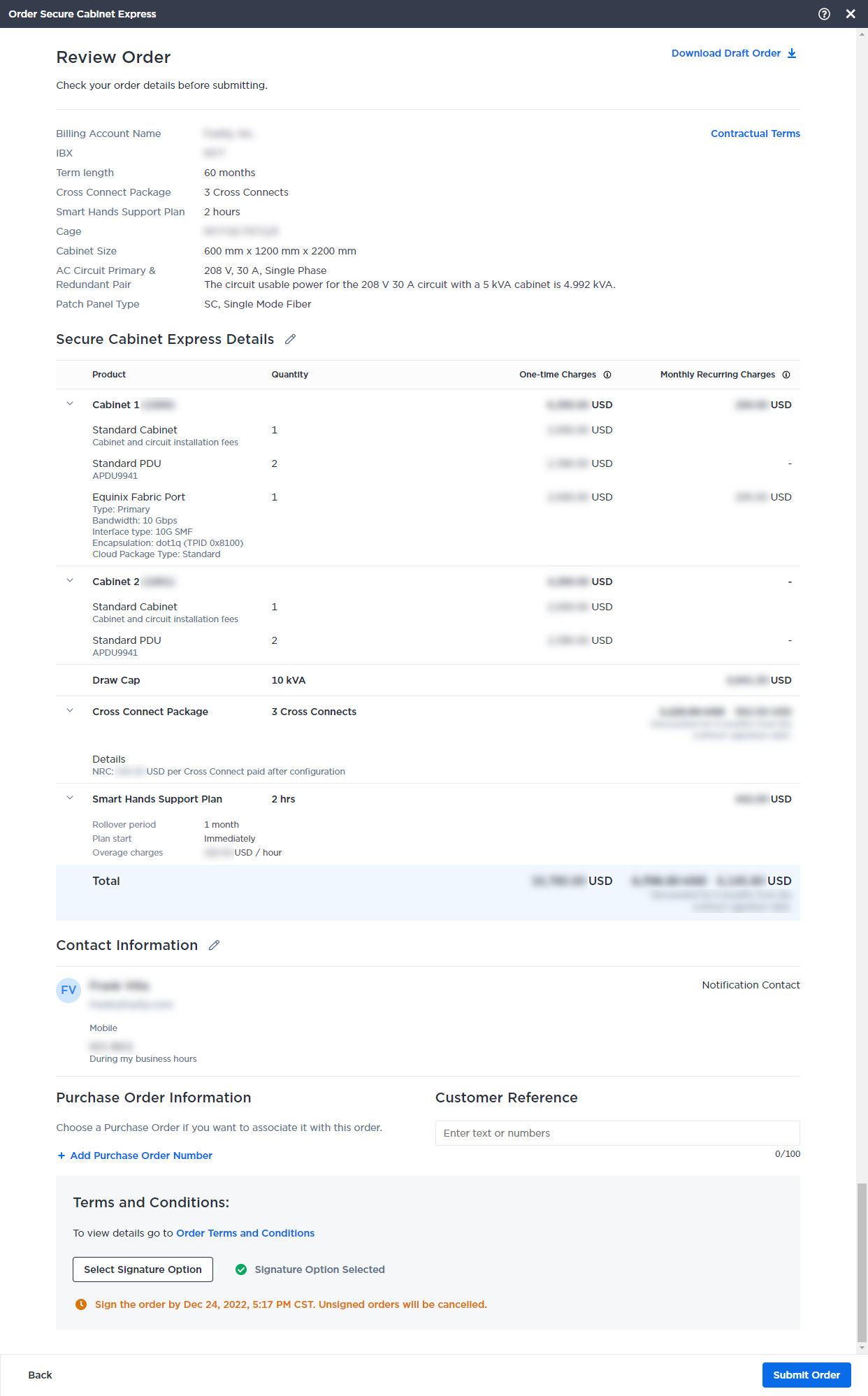 información
Haga clic en Condiciones contractuales para revisar las condiciones de aumento de precios que pueden aplicarse una vez finalizado su contrato.
-
Si la cuenta de facturación seleccionada requiere una orden de compra, haga clic en + Añadir número de orden de compra. Seleccione una orden de compra para asociarla a su pedido y, a continuación, haga clic en Siguiente.
-
Introduzca la información de Referencia del cliente. Este campo proporciona un lugar para introducir su información de referencia interna, como números de pedido, números de ticket o texto descriptivo.
consejoEsta información puede buscarse en la pantalla Historial de pedidos y tickets, y también aparecerá en las facturas relacionadas.
-
Haga clic en Términos y condiciones del pedido para revisar los términos del contrato.
-
Si el pedido debe firmarse, seleccione eSignature o Wet Signature y, a continuación, haga clic en Seleccione la opción de firma. Especifique la persona de su organización autorizada para aprobar el pedido y, a continuación, haga clic en Guardar. El aprobador especificado recibirá una solicitud de firma por correo electrónico. El pedido no se procesará hasta que sea aprobado.
-
Si la cuenta no requiere firma, seleccione Haga clic para aceptar y, a continuación, haga clic en Acepto.
-
-
Haga clic en Enviar pedido.
Seguimiento de su pedido
Después de enviar su pedido, puede supervisar el estado en el Equinix Customer Portal. Para más detalles, consulte Historial de pedidos y tickets.