El panel de Colocation
El panel de control principal se abre cuando usted se registra en el Equinix Customer Portal. El panel de control está personalizado para usted, en función de su función de usuario y sus permisos.
Para abrir el cuadro de mando desde otras partes del Portal del cliente, utilice el menú de navegación global y seleccione Colocación > Vista general.
Panel de pedidos
El cuadro de mandos Pedidos muestra los pedidos más recientes enviados desde:
- el portal
- la aplicación móvil
- el Centro de servicios global,
- los MCS, etc.
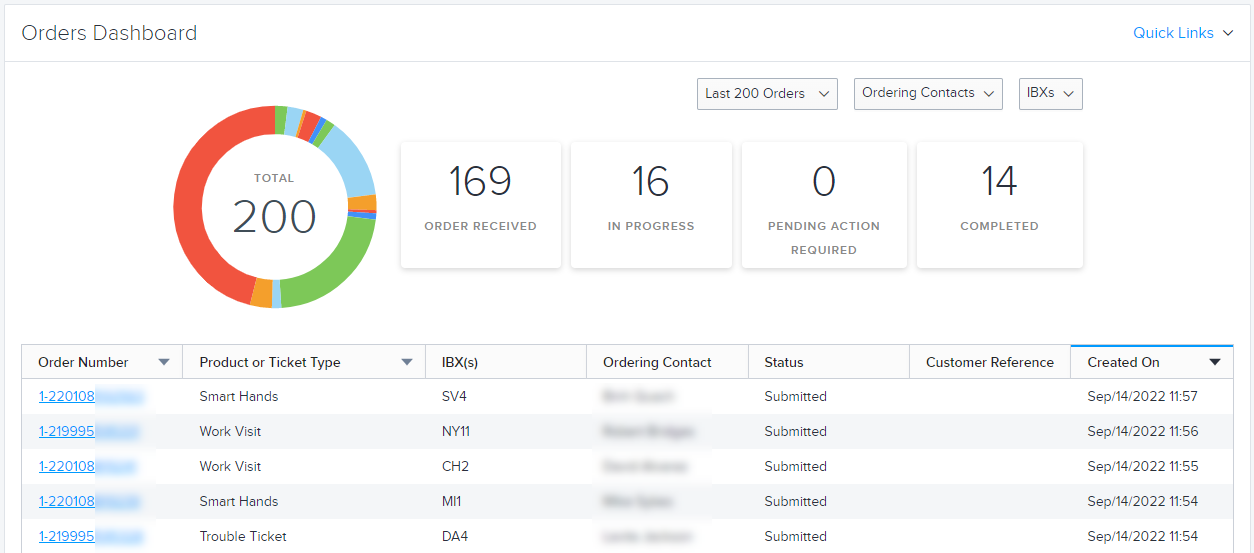
La infografía muestra las estadísticas de los últimos 200 pedidos. El gráfico de donuts está segmentado en varias categorías, como Cross-Connect, Smart Hands y Envíos. Pase el ratón por encima de un segmento para ver el nombre de la categoría, o haga clic en un segmento para ver los pedidos/envíos recientes de esa categoría.
Junto al gráfico, los pedidos se segmentan en categorías de Pedido recibido, En curso, Pendiente de acción requerida y Completado. Haga clic en uno de estos mosaicos para ver los pedidos/tickets recientes de esa categoría.
También puede filtrar la lista por Contacto de pedido e IBX, y puede ordenarla por número de pedido, tipo o fecha de creación.
Haga clic en Ver todos los pedidos en la parte inferior para ir a su Historial de pedidos y tickets.
Centro de asistencia
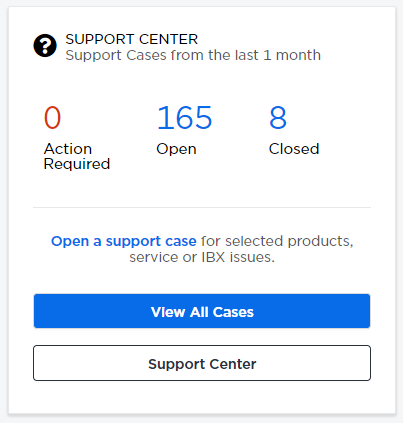
Este mosaico le permite acceder rápidamente a sus casos de soporte. Para más información, consulte Centro de soporte.
Centro de mensajes
El Centro de Mensajes del panel lateral le permite acceder rápidamente a sus mensajes de Equinix, a sus informes generados recientemente y a sus notificaciones recientes de Equinix.
El Centro de Mensajes tiene 3 pestañas:
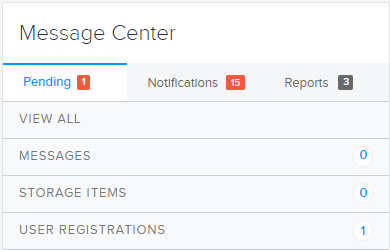
Pendiente
-
Mensajes - Muestra mensajes de Equinix relacionados con pedidos que requieren una respuesta. Haga clic en un mensaje para abrir una ventana en la que puede responder. Una vez introducida la respuesta, la notificación del mensaje se elimina del Centro de mensajes. Sólo el contacto de pedidos o el contacto técnico pueden responder a estos mensajes.
-
Pedidos en espera - Muestra sus pedidos en espera tras la instalación inicial. Haga clic en un evento para ir a la página Historial de pedidos y tickets. A continuación, pase el ratón por encima del indicador Acción requerida de la columna Estado y haga clic en Responder. Sólo el contacto de Pedidos o el contacto Técnico pueden responder a estos eventos.
-
Artículos almacenados - Muestra los envíos no anunciados que esperan su aceptación o rechazo. Haga clic en un elemento para ir a la pantalla Envíos no anunciados. Requiere permisos de Envío. Consulte Envíos no anunciados a un IBX.
-
Registros de usuarios - (Sólo para administradores) Muestra las cuentas de usuario que esperan su aprobación. Después de haber invitado a un nuevo usuario al portal, y una vez que el usuario ha aceptado la invitación y completado su registro, el registro del usuario espera su aprobación. Haga clic para ir a la pantalla Gestión de usuarios y ver las cuentas que están
Pendientes de aprobación. Haga clic en el menú de opciones al final de la fila y seleccione una opción para aprobar o rechazar el registro del usuario. Una vez realizada la acción, el evento se elimina del Centro de mensajes y se actualiza el estado del usuario.consejoTambién puede aprobar/rechazar registros de usuarios en bloque. Consulte Gestión de invitaciones.
Notifications
La pestaña Notificaciones muestra sus notificaciones recientes (de los últimos 30 días), clasificadas por tipo: Notificaciones IBX, notificaciones de red, notificaciones de pedidos, etc. Haga clic en un elemento para ir al Centro de notificaciones.
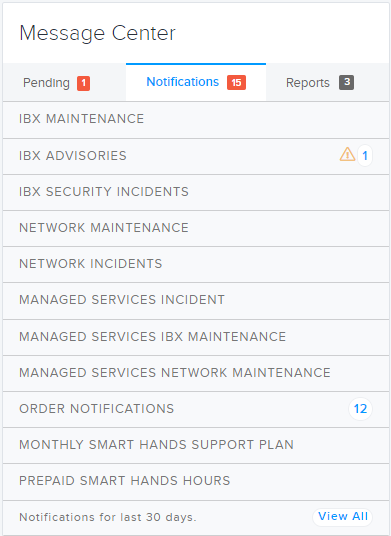
Para más información, consulte Centro de notificaciones.
También puede hacer clic en la campana de la cabecera del Portal del Cliente para acceder rápidamente a las notificaciones que requieren una acción.
Informes
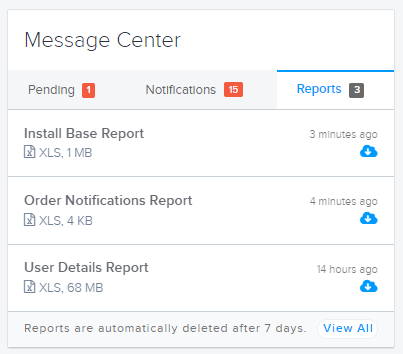
La pestaña Informes muestra los informes generados recientemente. Los informes se generan a través del Centro de Informes y aparecen en la pestaña Informes durante 7 días. Haga clic en el icono de descarga para guardar el informe en su dispositivo local. También puede hacer clic en Ver todos para ir al Centro de Informes.
Para obtener más información sobre los informes, consulte Centro de informes.
Pedidos guardados en la cesta de la compra
Al crear un nuevo pedido, si lo guarda en lugar de enviarlo, pasará a su cesta de la compra. Para ver sus pedidos guardados/en borrador, haga clic en la cesta de la compra en la esquina superior derecha de la ventana del portal. El número en la cesta indica el número de pedidos guardados en su cesta. Desde la cesta de la compra, puede eliminar el proyecto de pedido o editarlo y enviarlo.
Esta función sólo está disponible para determinados tipos de pedidos, como los pedidos Smart Hands.
También puede acceder a sus borradores de pedidos desde la pestaña Guardados de la página Historial de pedidos y entradas.