Restricciones de espacio
Una restricción de espacio especifica cuándo y cómo el personal de Equinix y los proveedores de Equinix pueden entrar físicamente en su espacio Colocation o espacio flexible.
Para realizar pedidos, ver, modificar y eliminar restricciones de espacio se requiere el permiso de restricción de espacio. Para ver sus permisos actuales o solicitar más permisos, consulte Permisos.
Los pedidos de restricción de espacio ya no pueden realizarse a través de la Gestión de pedidos Siebel.
-
Pedidos estándar - Todos los nuevos pedidos estándar de restricción de espacio deben realizarse a través del Portal del cliente.
-
Pedidos no estándar - Los pedidos de restricción de espacio no estándar deben ser realizados a través del portal del operador por el equipo de atención al cliente de Equinix.
Las restricciones de espacio no se aplican a sus propios empleados, distribuidores o visitantes que tengan acceso permanente al espacio o una solicitud válida de visita de trabajo. Para gestionar el acceso a la jaula para estas personas, consulte Permisos de acceso al IBX .
Tipos de restricción
| Tipo | Descripción |
|---|---|
| Evento específico sin acceso (no recurrente) | Equinix no tendrá acceso al espacio del cliente durante la duración de la solicitud. Se utiliza para eventos específicos (por ejemplo, días pico/apagón). |
| Sólo acceso en horas específicas - No se requiere aprobación | Equinix no tendrá acceso al espacio del cliente durante las horas de inicio y finalización especificadas (por ejemplo, durante las horas de negociación del mercado de valores). En otros momentos, Equinix puede entrar en el espacio sin aprobación. |
| Horario específico Acceso y aprobación requeridos | Equinix no tendrá acceso al espacio del cliente durante las horas especificadas de fecha de inicio y finalización. En otros momentos, Equinix solicitará la aprobación del cliente para acceder antes de la entrada. |
| Acceso previa aprobación (Equinix-Acceso gestionado) | Equinix solicitará la aprobación del cliente para el acceso antes de entrar en el espacio. |
| Notificación de acceso | Equinix notificará al cliente al acceder al espacio, pero no solicitará aprobación. |
| Se requiere una entrada válida para acceder | Equinix no entrará en el espacio del cliente sin una solicitud válida (como una solicitud de asistencia, un pedido de Cross Connect o un pedido de Smart Hands). |
| No estándar | Equinix se adherirá al proceso de acceso/aprobación acordado, tal como se documenta en la solicitud de restricción de espacio. Puede ver y eliminar restricciones de espacio no estándar, pero no puede modificarlas. |
Restricciones de espacio para pedidos
Una orden de restricción de espacio, modificación o eliminación puede tardar hasta cinco días.
Utilice el portal del cliente para solicitar una restricción de espacio:
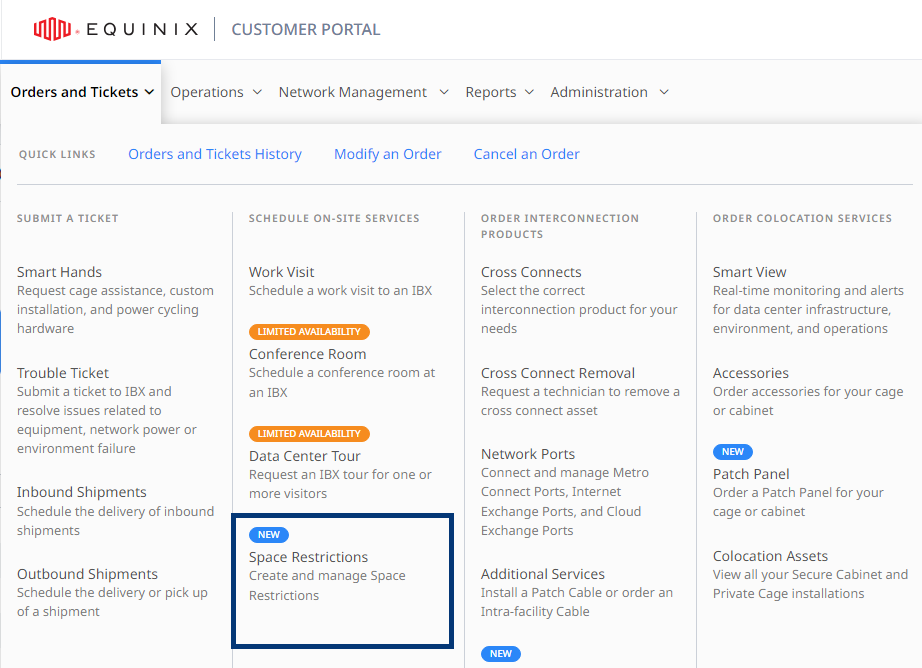
- Seleccione Pedidos y entradasy, a continuación, seleccione Restricciones de espacio .
-
Haga clic en Solicitar restricción de espacio . Se muestra la página de restricción de espacio del pedido.
-
En Seleccionar un centro de datos IBX , elija el centro de datos donde desea establecer una restricción de espacio.
-
En Seleccionar espacios, elija el tipo de activo y la cuenta donde desea establecer restricciones.
-
En Seleccionar tipo de restricción , especifique el tipo de restricción que necesita. Consulte la tabla de tipos de restricción anterior para obtener más detalles.
-
Si ha seleccionado un evento específico sin acceso (no recurrente), especifique las fechas de inicio y finalización. De lo contrario, especifique la fecha límite de entrega y (opcionalmente) la fecha de finalización.
-
Haga clic en Siguiente.
En cualquier ventana del proceso de creación o modificación del pedido, puede seleccionar Mostrar historial de pedidos en la parte inferior para mostrar los detalles actuales del pedido en proceso. Para cerrar el panel de resumen, haga clic en Ocultar resumen del pedido .
-
Verifique su información de contacto y seleccione el método de contacto preferido.
-
Revise su pedido.
-
Lea y acepte las políticas de restricciones de espacio.
-
Haga clic en Enviar. Se muestra su nuevo número de pedido.
Mientras se está cumpliendo el pedido de restricción de espacio, las actualizaciones de estado están disponibles en la pantalla Historial de pedidos y entradas. Para localizar su pedido, establezca un filtro para el tipo de solicitud de solicitud de restricción de espacio. O bien, si conoce su número de pedido, puede utilizar el BOX de búsqueda para encontrarlo rápidamente.
Ver, modificar o eliminar sus pedidos de restricción de espacio
Pueden tardar hasta cinco días en que una orden de restricción de espacio, modificación o retirada surta efecto. Por ejemplo, si desea eliminar una restricción a partir del 20 de noviembre, especifique el 15 de noviembre como fecha de eliminación para asegurarse de que la restricción se elimine antes de la fecha deseada.
Para gestionar sus pedidos en el portal del cliente:
- Seleccione Pedidos y entradasy, a continuación, seleccione Restricciones de espacio .
- Para ver los detalles de un pedido de restricción de espacio, haga clic en la fila deseada. Se muestra el panel Detalles de restricción.
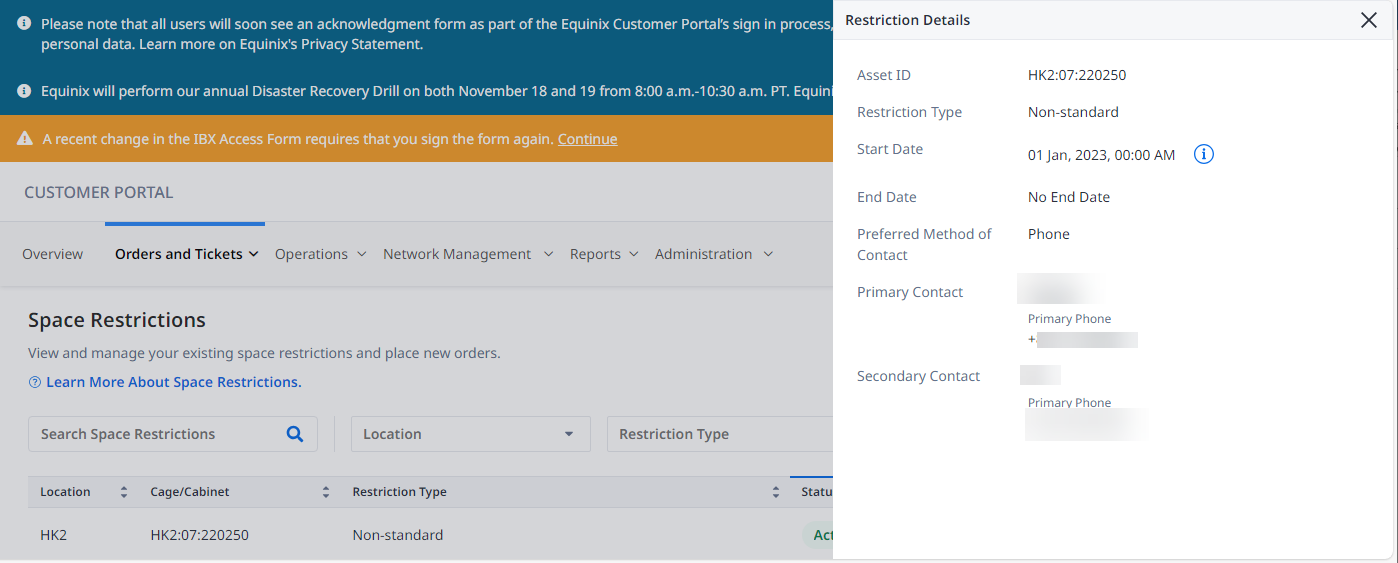
Los pedidos de restricción de espacio pueden estar en los siguientes estados:
- Activo - La restricción de espacio está activa y en su lugar.
- Activación pendiente: Se ha pedido la restricción de espacio, pero aún no está activa.
-
En Seleccionar tipo de restricción , seleccione el tipo de restricción deseado y haga clic en Siguiente.
notaEn cualquier pantalla del proceso de creación o modificación del pedido, puede seleccionar Mostrar historial de pedidos en la parte inferior para mostrar los detalles actuales del pedido en proceso. Para cerrar el panel de resumen, haga clic en Ocultar resumen del pedido.
-
En Información de contacto , especifique el método de contacto (teléfono o correo electrónico) y haga clic en Siguiente.
-
En la página Revisar pedido, revise la información del pedido, seleccione la casilla de verificación Política de restricciones de espacio y haga clic en Enviar.
-
Para eliminar una restricción de espacio existente, haga clic en los tres puntos situados junto a la fila deseada y seleccione Eliminar restricción. Se pueden eliminar las restricciones de Activación activa y pendiente.
Políticas de restricción de espacio
-
Equinix revisa y aprueba las restricciones de espacio solicitadas por el cliente en función de la viabilidad en el IBX especificado.
-
Las áreas de clientes con una restricción de espacio requieren que el personal de Equinix se adhiera al tipo de restricción de espacio designado por el cliente.
-
Las restricciones de espacio solicitadas por el cliente solo se aplican a Equinix y sus proveedores.
-
Cuando existan restricciones de espacio, el acuerdo de nivel de servicio (SLA) para el cumplimiento de actividades comienza cuando se concede acceso al espacio del cliente.
-
Equinix debe poder acceder a los espacios de los clientes durante emergencias y eventos críticos de reparación, incluso si hay una restricción de espacio activa. El personal de IBX entrará inmediatamente en el espacio restringido del cliente y lo notificará después.
-
La solicitud de acceso por parte de las fuerzas del orden público omite cualquier acuerdo de restricción de espacio.
-
Durante los periodos en los que esté activa una restricción de espacio, los clientes deberán facilitar un número de teléfono y una dirección de correo electrónico de una persona de contacto con la que se pueda contactar las 24 horas del día, los 7 días de la semana.
-
Durante una restricción de espacio activa, sus empleados y proveedores pueden acceder al espacio con una solicitud devisita de trabajo válida. El pase sirve como autorización de entrada para el personal que figura en el mismo.