Pedir accesorios
Para realizar un pedido, necesita el permiso del Portal del Cliente para Pedidos > Accesorios. Para ver sus permisos actuales, consulte Ver sus permisos para Accesorios.
Para pedir accesorios para su jaula o armario:
-
Inicie sesión en el Equinix Customer Portal.
-
En el menú Pedidos y Entradas, seleccione Accesorios.
-
Seleccione su IBX y su Jaula o Suite (y opcionalmente, su Armario).
-
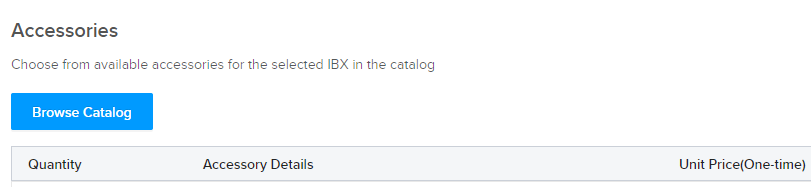
Haga clic en Examinar catálogo
-
Seleccione una categoría de accesorios.
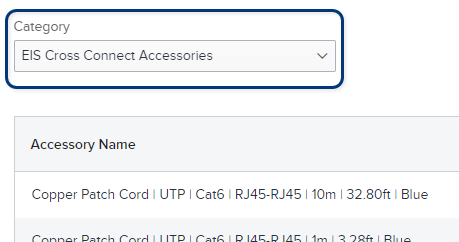
Se enumeran los accesorios disponibles para el IBX y la jaula/suite seleccionados, junto con sus precios actuales.
-
Para cada accesorio que desee pedir, introduzca la cantidad deseada.
-
Haga clic en Hecho.
Método de entrega
Para cada accesorio de su pedido, seleccione un Método de entrega:
- Entrega en jaula - El personal de IBX entrega los artículos en su jaula. Se añadirá una tarifa de entrega única al pedido (independientemente del número de artículos a entregar).
- Recogida en Operaciones - Sin gastos de entrega. Debe recogerlo en un plazo de 7 días.
- Instalado - Sólo disponible para artículos específicos, como los convertidores multimedia. Se añadirá al pedido un coste de instalación por cada elemento que se instale. Si selecciona esta opción, utilice la sección Ubicación del formulario de pedido para especificar el armario para la instalación.
Revise la sección Tiempos de entrega previstos del formulario de pedido para obtener más información sobre cada opción de entrega.
Revise su pedido y el coste total, incluidos los gastos de entrega e instalación (si los hubiera).
Para eliminar un artículo del pedido, haga clic en la X situada junto al artículo.
Introduzca notas y/o cargue archivos para el técnico.
Información de contacto
En Información de contacto, especifique al menos un Contacto de notificación y, opcionalmente, un Contacto técnico.
| Contact Types | Description |
|---|---|
| Technical Contact (optional) | For troubleshooting or clarification of the order. Note: Technical contacts do not receive booking or completion notifications. |
| Notification Contact | Contact(s) who will receive email notices about the status and pricing of the order. Note: If an Unlisted contact is selected as a Notification Contact, order pricing details are not included in the notifications they receive. |
- El Contacto Técnico y el Contacto de Notificación pueden ser la misma persona.
- Para cada contacto de la lista, active al menos una de las casillas (Contacto técnico y/o Contacto de notificación).
- Para eliminar un contacto del pedido, pulse
X.
Añadir un contacto
Para encontrar un contacto por nombre o dirección de correo electrónico, utilice el cuadro Buscar.
Para obtener más opciones de búsqueda/filtro, o para añadir varios contactos, haga clic en Añadir contacto guardado.
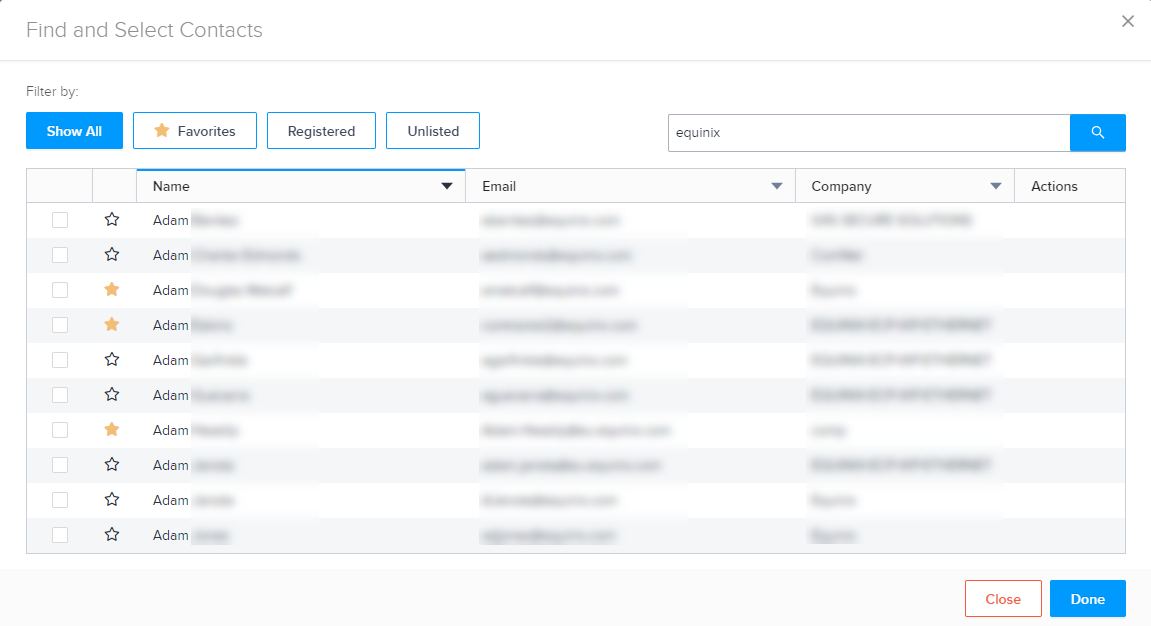
Puede utilizar el cuadro de búsqueda, ordenar las columnas y/o utilizar los filtros de la parte superior. Haga clic en la casilla de verificación del contacto o contactos elegidos y haga clic en Listo.
Para los contactos de uso frecuente, pulse la estrella junto al nombre. A continuación, puede utilizar el filtro Favoritos para encontrar rápidamente estos contactos.
Para añadir a alguien que no tenga una cuenta en el Portal del Cliente, haga clic en Añadir contacto no incluido en la lista. Añada sus datos de contacto y haga clic en Añadir.
Si tiene previsto volver a utilizar este contacto, puede seleccionar Guardar este contacto no incluido en la lista para utilizarlo en el futuro. Para modificar o eliminar posteriormente un contacto no incluido en la lista que haya guardado, haga clic en Añadir contacto guardado. Localice el contacto y haga clic en editar o eliminar en la columna Acciones.
Revisar y enviar
Introduzca la información de referencia del cliente. Este campo proporciona un lugar para introducir su información de referencia interna, como números P.O., números de ticket o texto descriptivo.
Esta información puede buscarse en la pantalla Historial de pedidos y tickets, y también aparecerá en las facturas relacionadas.
Revise la información sobre el pedido y el precio y, a continuación, haga clic en Enviar.
Si falta alguna información requerida, se muestra en rojo. Por ejemplo:

Corrija los errores e inténtelo de nuevo.
Para supervisar el estado de su solicitud enviada, vaya a la pantalla Historial de pedidos y tickets o al Panel de pedidos. El Tipo de producto/ticket de su pedido es Accesorios.