Gestión de órdenes de compra
En la pantalla Gestión de pedidos de compra, puede ver todos los pedidos de compra activos y caducados que se han enviado a Equinix para sus cuentas.
Para editar o eliminar una orden de compra, póngase en contacto con su CSM o vaya al Centro global de atención a usuarios (GSD).
Todos los pedidos de dispositivos Network Edge requieren que se seleccione un número de PO para las cuentas de facturación PO-Bearing. La selección de números de PO es opcional para las cuentas de facturación que no tienen PO.
Permisos necesarios
Para ver los pedidos de compra en el portal, necesita uno de los siguientes permisos:
- Permisos de Install Base
- Permisos de facturación y pagos
Solo puede ver las cuentas para las que se le hayan concedido permisos. Para obtener más información, consulte Permisos.
Visualización de pedidos
-
Inicie sesión en el portal del cliente .
-
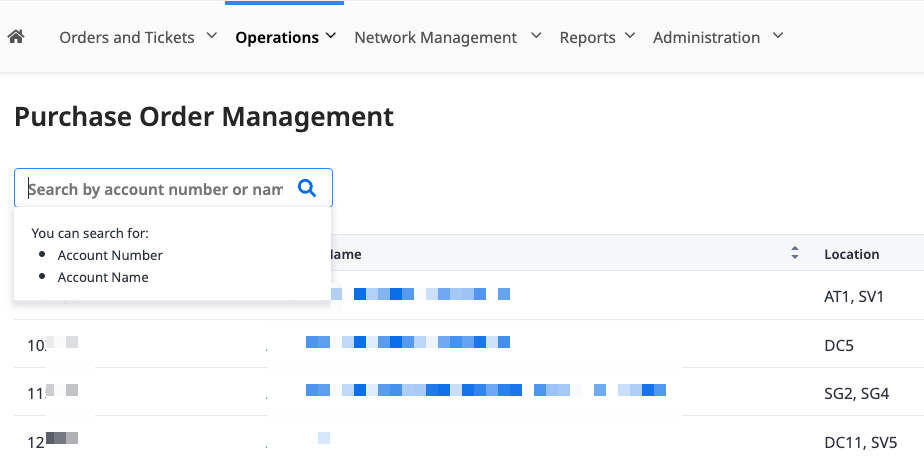
En el menú Operaciones, elija Gestión de órdenes de compra .
-
En la lista de cuentas, seleccione un nombre de cuenta .
Consejo: Para buscar una cuenta específica, introduzca el nombre o el número de la cuenta en el BOX de búsqueda (introduzca al menos 4 caracteres). Si no puede encontrar una cuenta específica, es posible que no tenga permisos para esa cuenta.
Se muestran todos los pedidos activos de la cuenta seleccionada, ordenados por fecha de inicio:
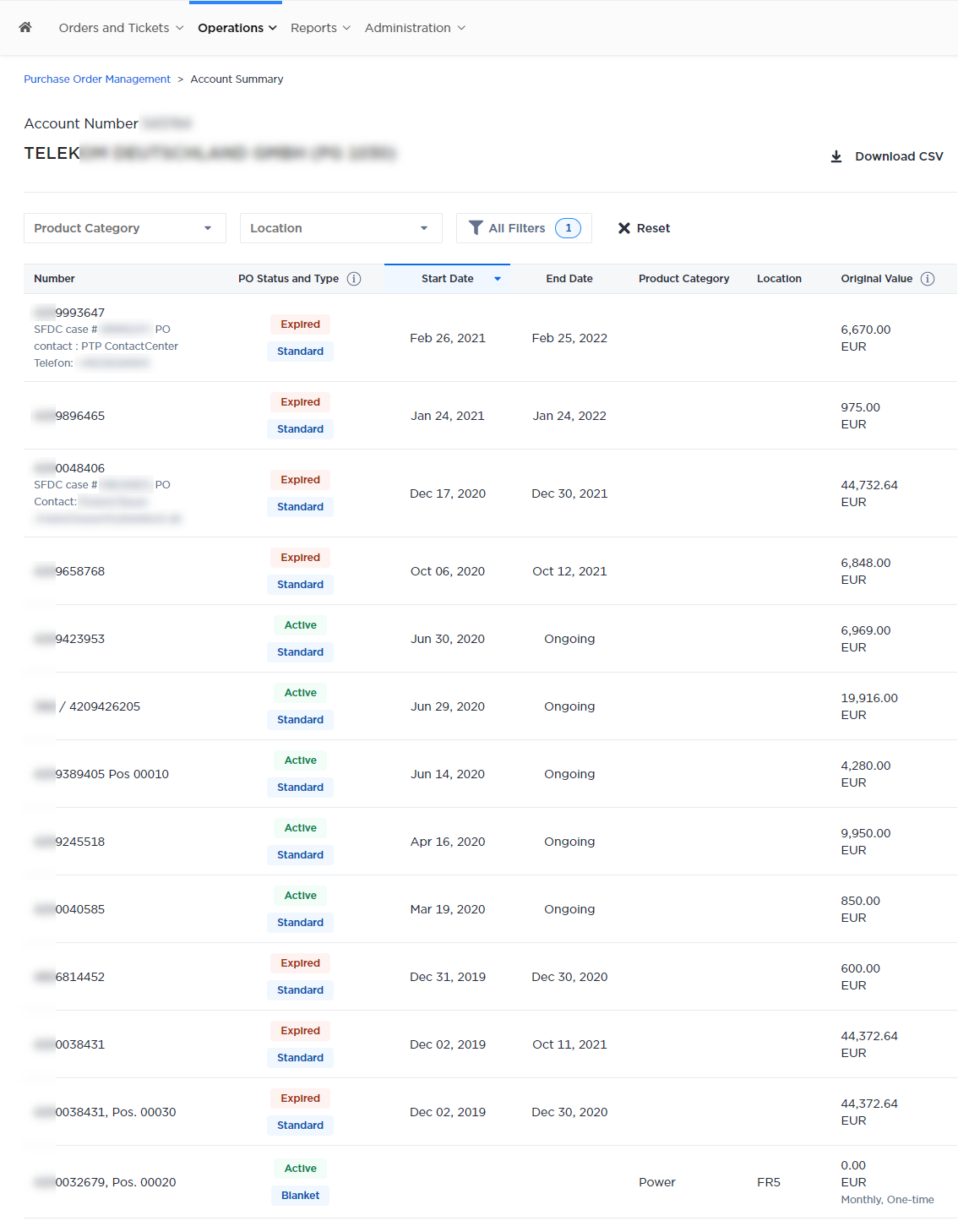
Nota: De forma predeterminada, no se muestran las órdenes de compra caducadas. Para ver las órdenes de compra caducadas, utilice el filtro Estado.
-
Para refinar la lista de órdenes de compra, haga clic en Todos los filtros.
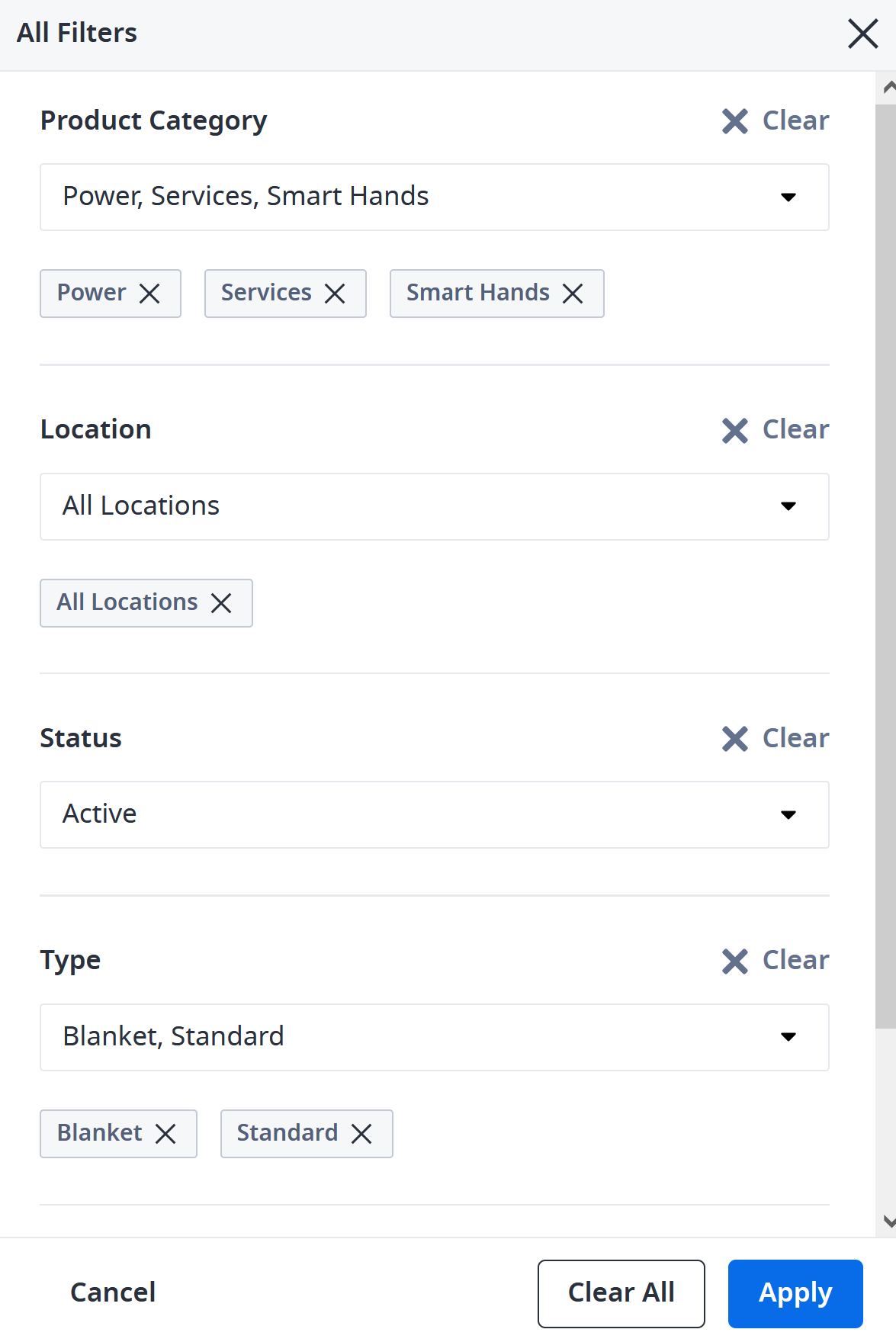
Puede filtrar por:
- Categoría de producto: Todo, interconexión, energía, servicios, Smart Hands, espacio. (Algunas órdenes de compra solo son válidas para productos específicos; otras órdenes de compra son válidas para todos los productos).
- Ubicación (algunas órdenes de compra sólo son válidas para centros de datos específicos).
- Estado: Activo, caducado.
- Tipo: Estándar, manta. (Una orden de compra abierta se puede utilizar para más de un pedido.)
- Tipo de cargo: Mensual, puntual.
Seleccione uno o más filtros y, a continuación, haga clic en Aplicar.
Consejo: Los administradores de distribuidores tienen la capacidad de ver las órdenes de compra de sus clientes, buscarlas por nombre o número de cliente y descargar los detalles en formato CSV. Para obtener más información, consulte Distribuidores y administradores de distribuidores .
-
Para guardar la lista mostrada en un archivo, haga clic en Descargar CSV. Puede exportar un máximo de 100 órdenes de compra a la vez.
-
Haga clic en el número de orden de compra para acceder a información adicional.
- En la pestaña Pedidos facturables, puede ver los próximos activos facturables y los pedidos vinculados a sus órdenes de compra.
- En la pestaña Detalles, puede ver más detalles de su orden de compra, como los detalles de la orden de compra y los datos de contacto.
Consejo: Debajo del encabezado de la orden de compra, verá detalles editados por última vez como
Date, ,Time,User NameyEmail Address. Esta información proporciona una pista de auditoría que le permite realizar un seguimiento de quién ha realizado los cambios y cuándo.
Pedidos abiertos
Las órdenes de compra globales son un tipo de orden de compra que se utiliza para autorizar varias transacciones durante un período de tiempo especificado. En lugar de crear órdenes de compra individuales para cada transacción, una orden de compra general agiliza el proceso de pedido.
-
Puede crear sus propios pedidos de compra y supervisar su progreso. Las órdenes de compra tardarán entre 30 minutos y 2 horas en aparecer en el sistema.
-
Una vez visibles, podrá hacer un seguimiento independiente de esos pedidos.
Creación de pedidos abiertos
Equinix está actualizando sus sistemas y la experiencia del usuario en el portal del cliente. Si su cuenta se ha incorporado, la creación de órdenes de compra generales en el portal del cliente no estará disponible temporalmente. Sentimos las molestias.
Para añadir un punto de venta general a una cuenta de facturación específica, necesita permisos de facturación y pagos para esa cuenta.
-
Puede crear pedidos abiertos desde dos ubicaciones diferentes:
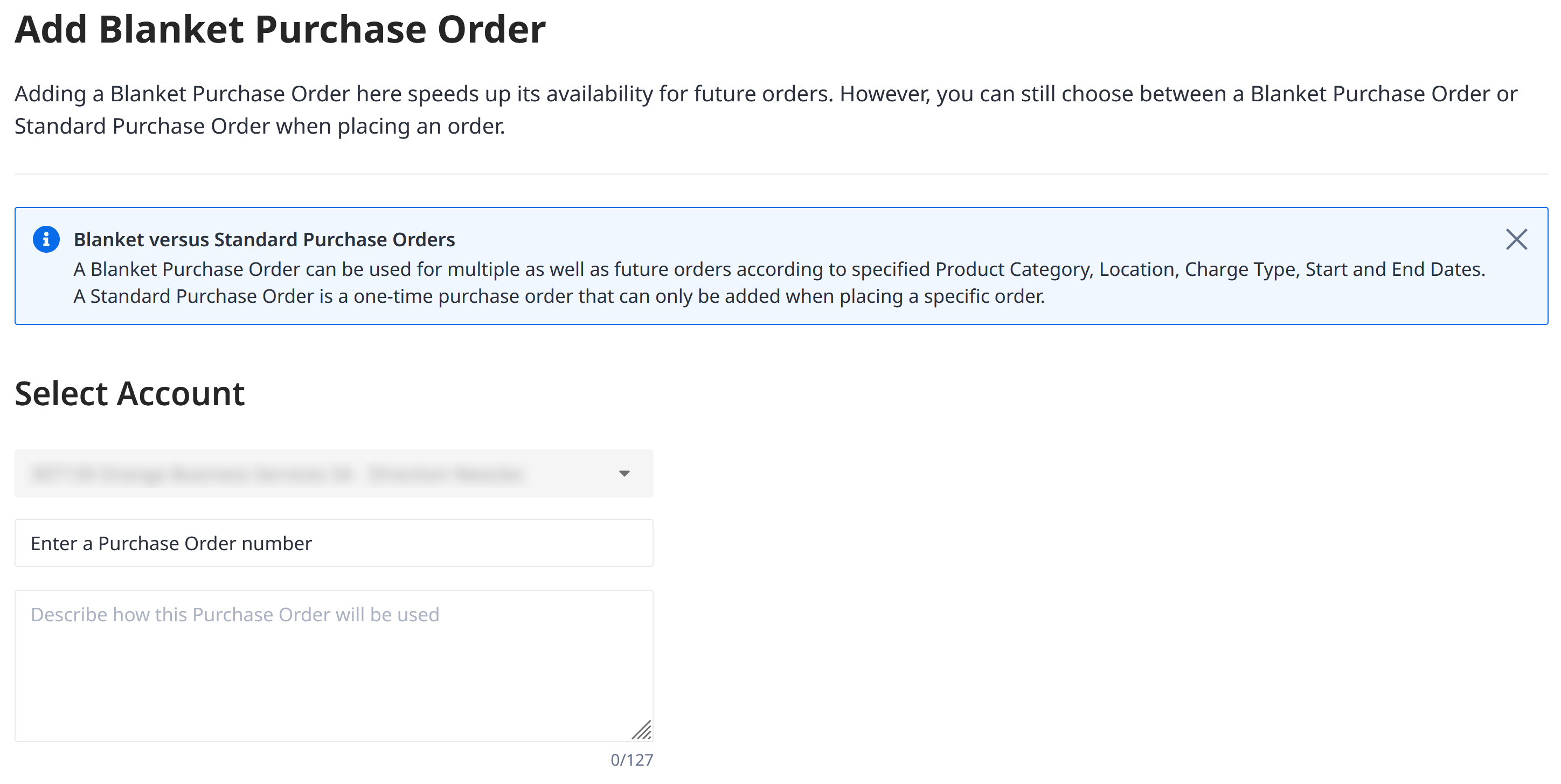
- Página de gestión de órdenes de compra – Haga clic en Añadir orden de compra en blanco . Se mostrará un formulario de orden de compra. Seleccione la cuenta de facturación para añadir una orden de compra general.
- Página de resumen de la cuenta – Haga clic en Añadir orden de compra en blanco . Se mostrará un formulario de orden de compra. No es necesario seleccionar la cuenta de facturación aquí, ya que se preseleccionará y no se podrá editar.
-
Rellene el número de orden de compra. Este es el número que los usuarios de su organización verán al seleccionar de una lista de puntos de venta existentes antes de enviar un pedido.
- El número debe ser único.
- Debe tener entre 4 y 127 caracteres.
- No se permiten caracteres especiales como, por ejemplo
><&“'|.
-
Rellene una descripción para el PO. Se muestra una descripción al seleccionar un PO aplicable existente en el formulario de pedido. La descripción proporciona contexto al PO y ayuda a otros usuarios a elegir qué número de PO utilizar.
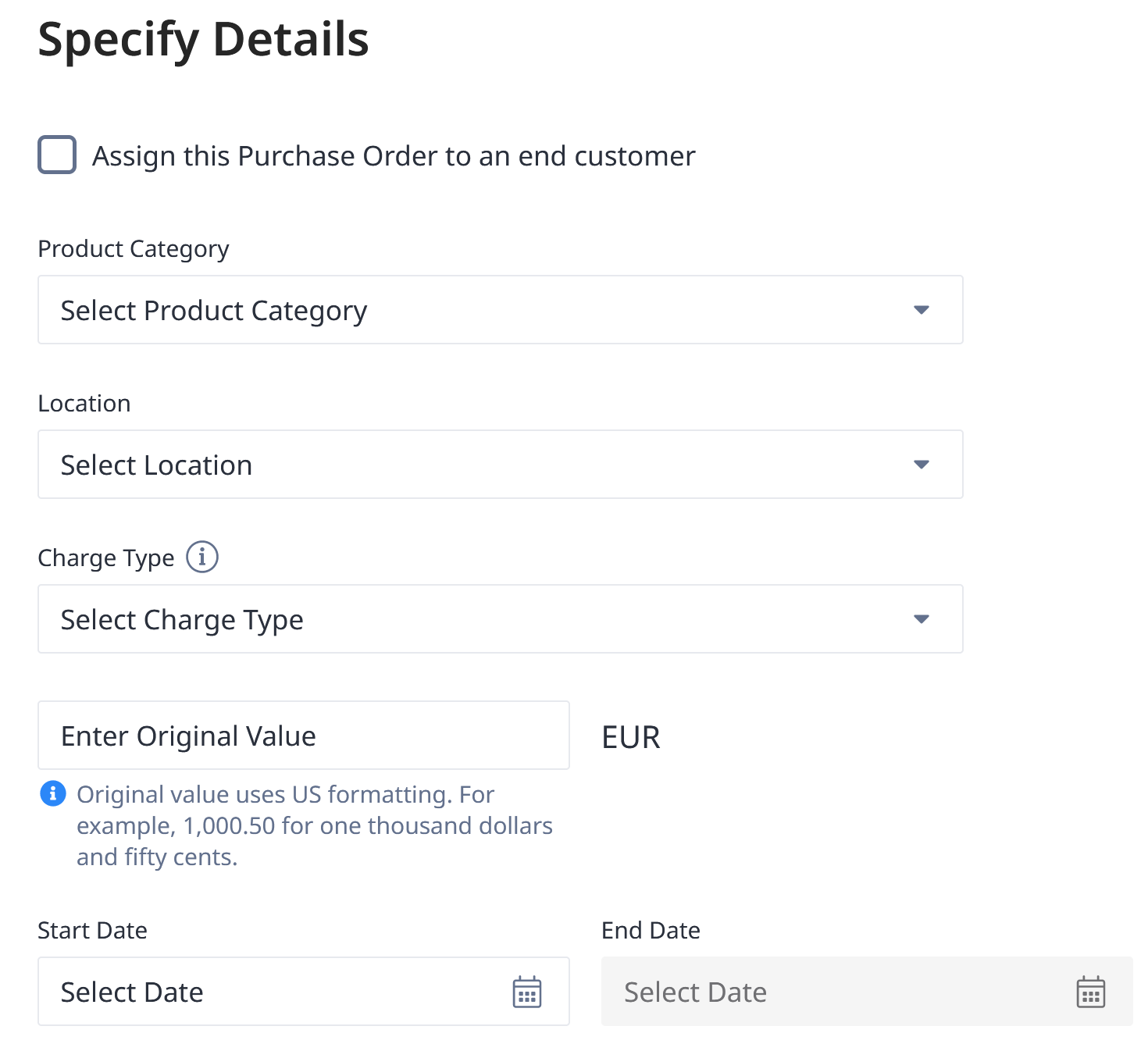
Consejo: Si es administrador de la empresa en una organización de distribuidores, puede optar por asignar el PO a un cliente final. Si (como administrador de distribuidores) elige asignarlo a un cliente final, se fijarán la categoría de producto, la ubicación y el tipo de cargo para ellos, de modo que el PO aparecerá más adelante en Gestión de clientes de distribuidores, donde los distribuidores pueden asignarlo a sus clientes finales.
-
Seleccione una categoría de producto , que determine los tipos de pedido que el PO puede cubrir. Puede incluir futuros productos en esto.
-
Seleccione una ubicación. Puede incluir futuras ubicaciones.
-
Seleccione el tipo de cargo (todos los cargos, mensuales o únicos).
-
Introduzca el valor original.
-
Fecha de inicio y fecha de finalización de la entrada .
-
Seleccione el contacto de la orden de compra. Equinix se comunicará con la persona de contacto para obtener aclaraciones sobre el PO.
-
A continuación, deberá cargar una copia del documento de la orden de compra correspondiente. Después de crear el PO general, puede ver y descargar este documento en la sección de detalles de la orden de compra.
Los pedidos de compra generales tardan al menos 30 minutos en aparecer en el panel de control. Una vez visible, puede verificar los detalles de PO enviados y consultar el número de caso asociado del archivo adjunto de PO. Los administradores de distribuidores pueden proceder a la gestión de clientes de distribuidores para asignar el PO a sus clientes finales.
API de órdenes de compra
Para obtener información sobre el API de órdenes de compra, consulte la referencia del API .