Creación de una cuenta de facturación
Se requiere una cuenta de facturación para pedir productos o servicios de Equinix. Puede crear varias cuentas de facturación para su organización que le permitan realizar pedidos y gestionar productos y servicios de Equinix en todo el mundo. Se requiere una cuenta de facturación local para los productos y servicios de Colocation. Si solicita productos y servicios digitales, puede utilizar una cuenta local o global.
Para crear una nueva cuenta de facturación:
-
Inicie sesión en el portal del cliente y vaya a Fabric.
-
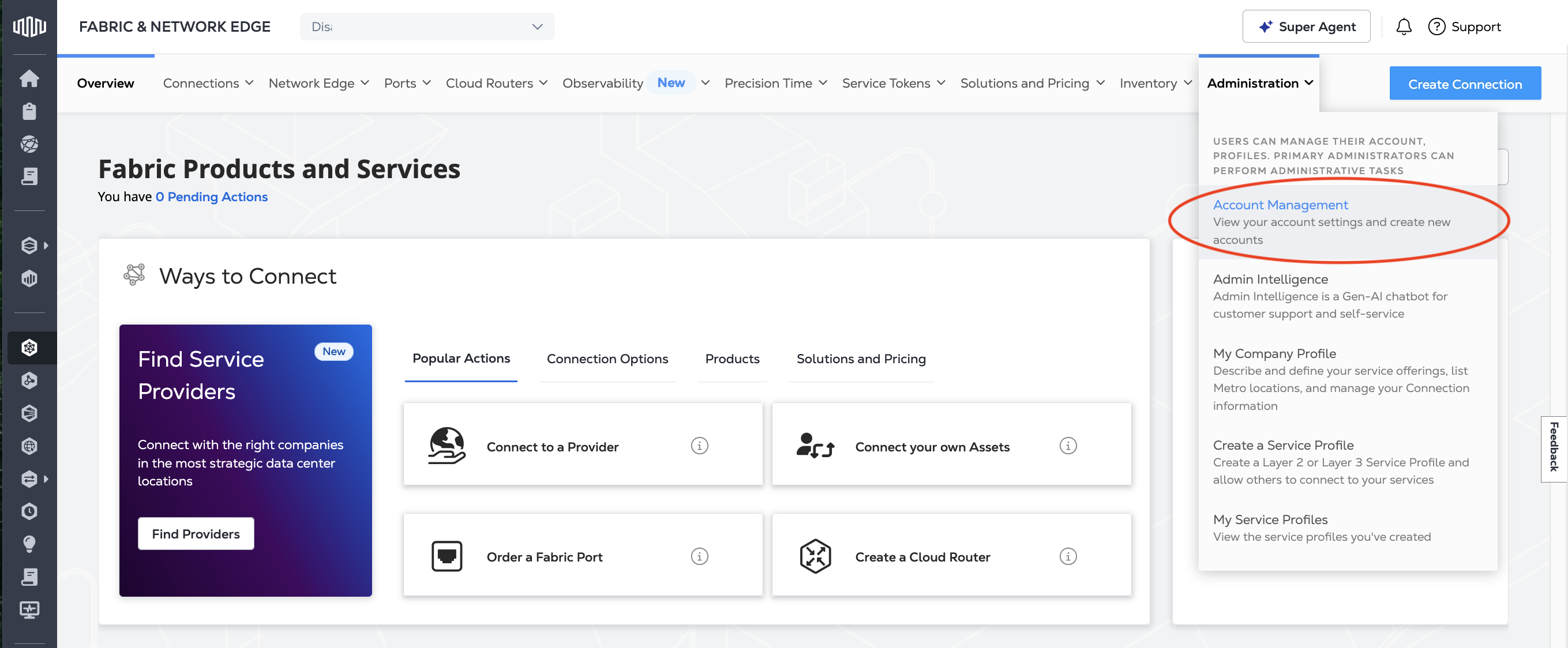
En el menú Administración, haga clic en Gestión de cuentas .
-
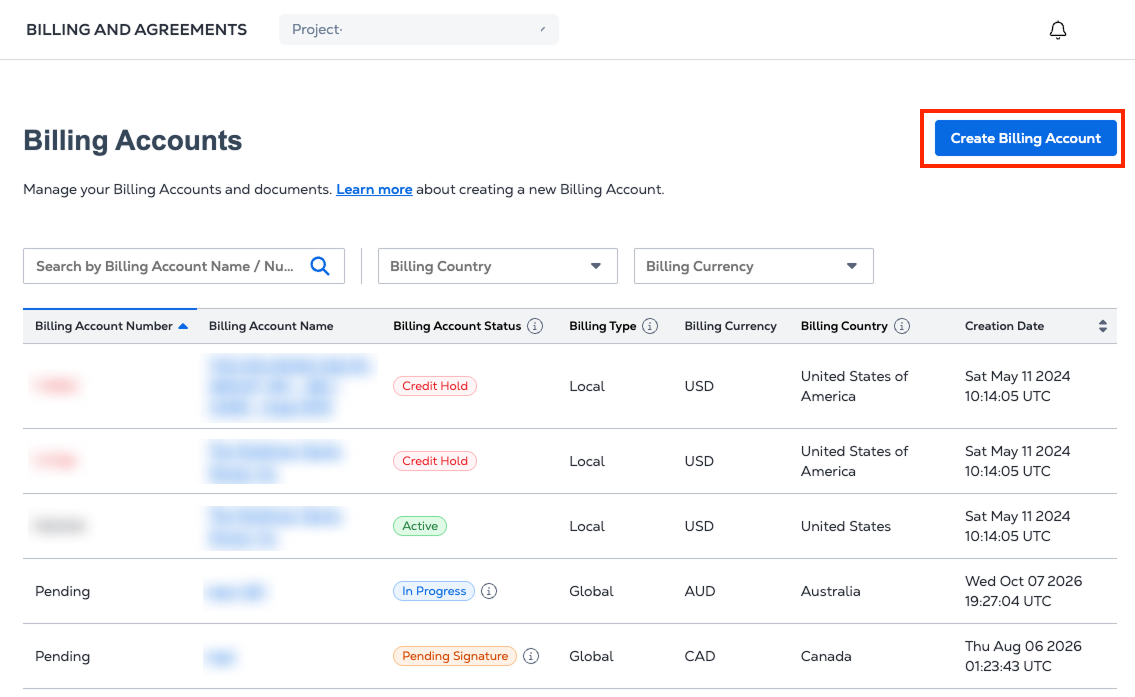
Haga clic en Crear cuenta de facturación .
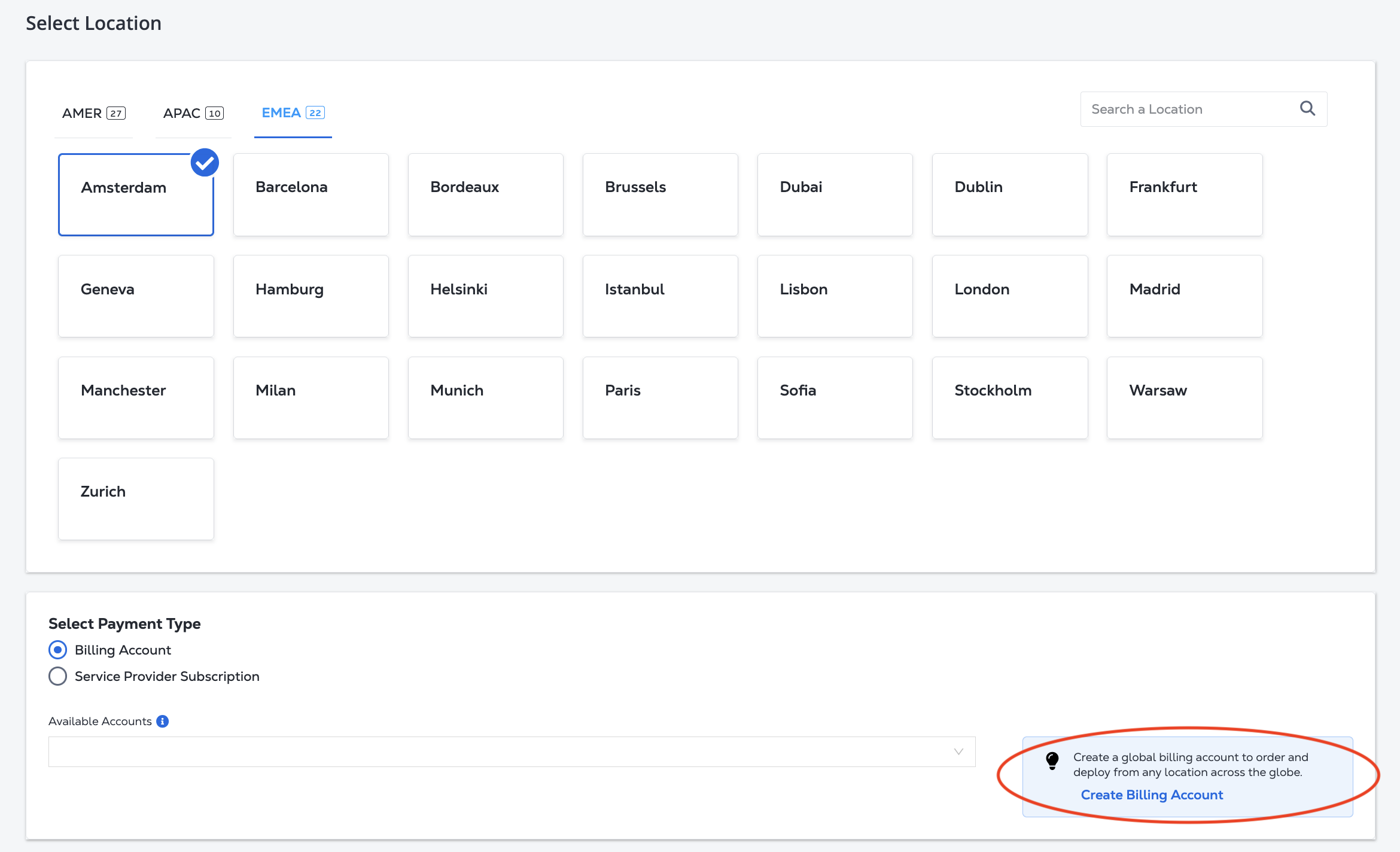
También es posible crear una nueva cuenta de facturación al realizar un pedido de un producto o servicio digital. Durante el proceso de pedido, puede seleccionar una cuenta de facturación existente o hacer clic en Crear cuenta de facturación .
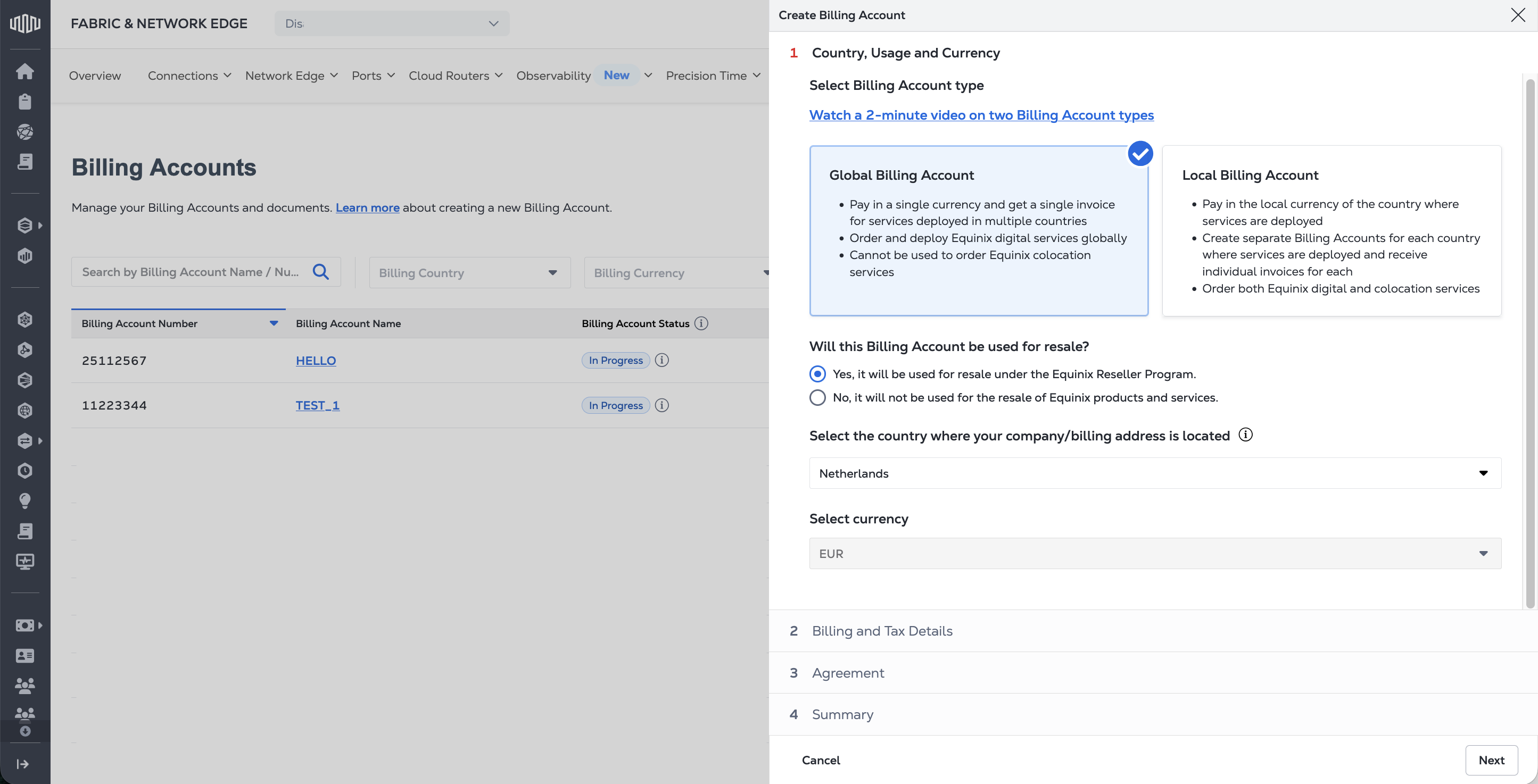
País, uso y moneda
Seleccione el tipo de cuenta de facturación: Cuenta de facturación local o cuenta de facturación global. Para obtener más información sobre las diferencias entre ellos, consulte Cuentas de facturación locales frente a globales .
Cuenta de facturación global
Si está creando una cuenta de facturación global:
-
Seleccione si esta cuenta de facturación se utilizará para la reventa.
-
Seleccione el país donde se encuentra su empresa en el menú desplegable. El campo Seleccionar moneda selecciona automáticamente tu moneda local. Si su país no aparece en la lista, cree una cuenta de facturación local.
-
Haga clic en Siguiente para introducir sus datos de facturación e impuestos .
Cuenta de facturación local
Si está creando una cuenta de facturación local:
-
Seleccione si esta cuenta de facturación se utilizará para la reventa.
-
Seleccione el país en el que planea pedir productos o servicios de Equinix en el menú desplegable. El campo Seleccionar moneda selecciona automáticamente la moneda disponible para ese país.
-
Si es necesario, seleccione:
- El área metropolitana donde planea pedir productos o servicios de Equinix.
- Si planea realizar un pedido de un puerto de Fabric con esta cuenta de facturación y el IBX donde planea realizar el pedido de su puerto de Fabric.
-
Haga clic en Siguiente para introducir sus datos de facturación e impuestos .
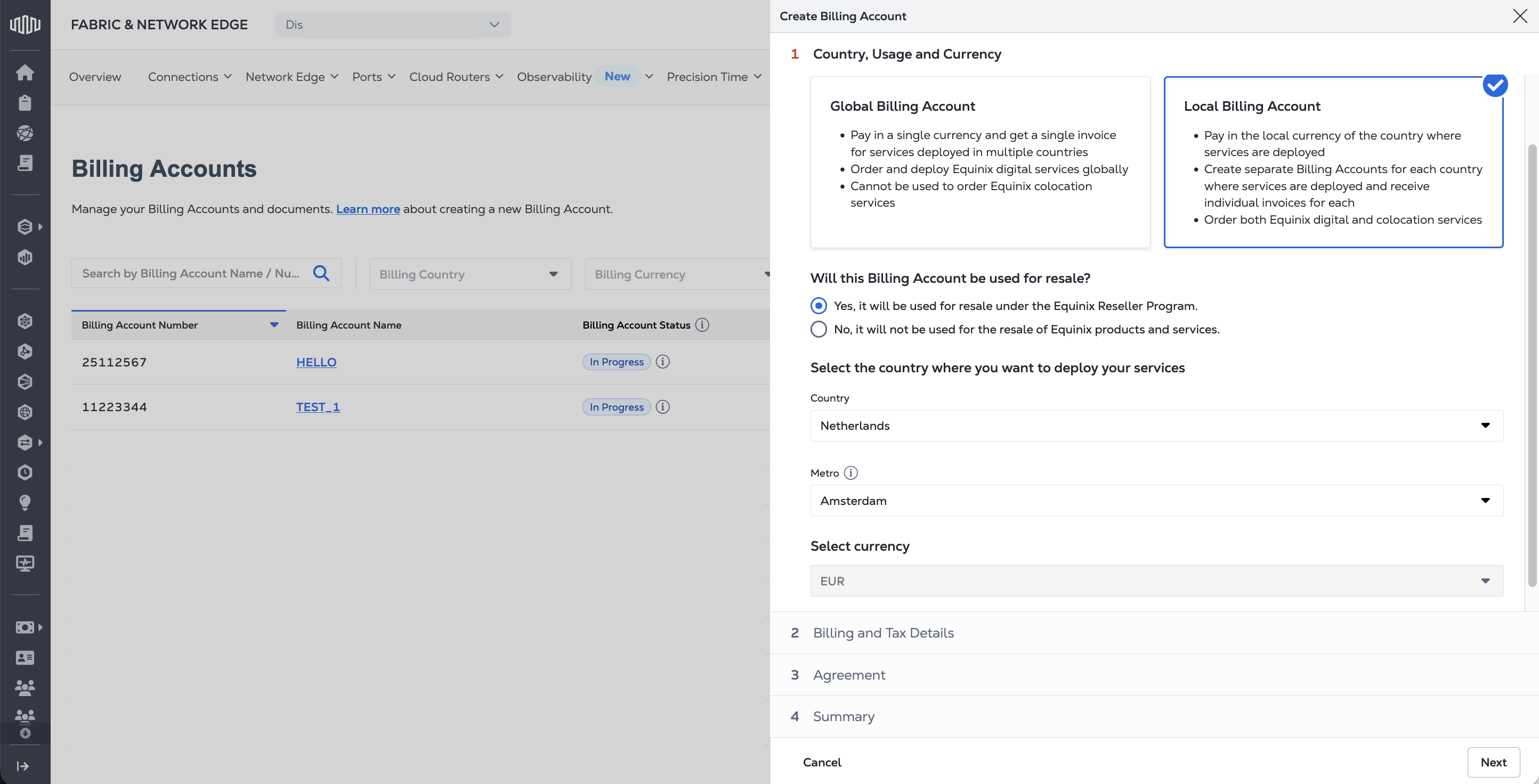
Detalles de facturación e impuestos
En la sección Detalles de facturación e impuestos, introduzca la siguiente información:
-
Nombre legal de la empresa
-
Dirección de facturación: Una dirección de facturación es la ubicación designada utilizada por las empresas y organizaciones para enviar facturas y recibir pagos. Puedes hacerlo:
-
Utilice una dirección existente del desplegable (si es un usuario existente y ha creado cuentas de facturación en el pasado).
-
Introduzca una nueva dirección de facturación.
notaSi la cuenta de facturación está en Estados Unidos de América, nuestro sistema intentará validar la dirección que ha ingresado. Puede optar por utilizar la dirección actual (ignorar la sugerencia de dirección de pop-Up) o utilizar la dirección sugerida .
Si elige utilizar la dirección actual , un BOX de advertencia "No se puede validar la dirección de facturación" permanecerá en la parte inferior de la sección Dirección para mostrar que no ha elegido el uso de la dirección sugerida.
-
-
Contacto de facturación: Introduzca el nombre del contacto de facturación y la información de contacto.
-
Número de registro del IVA: Introduzca el número de registro del IVA si los servicios se venden en un país donde el IVA es aplicable.
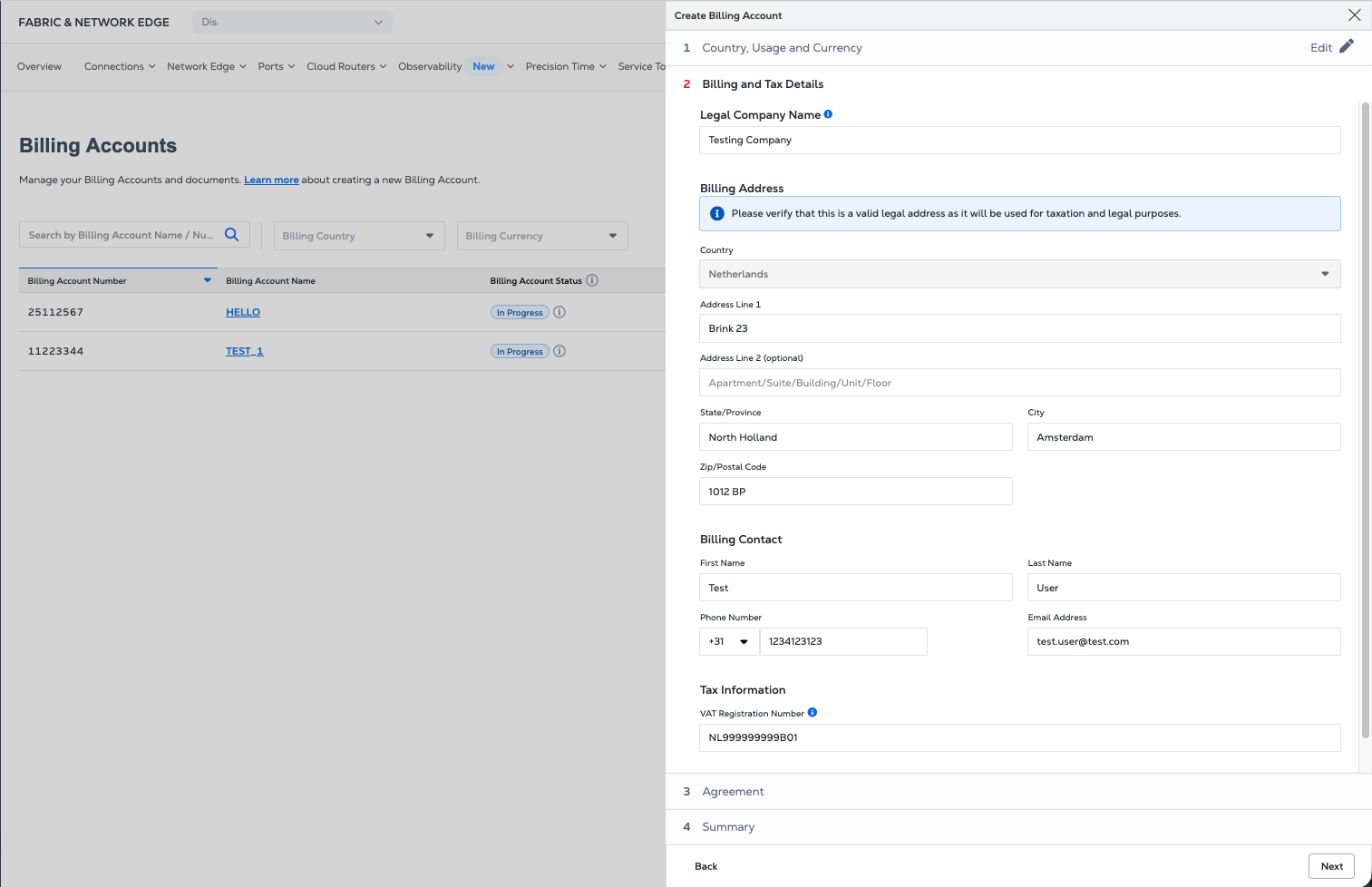
Haga clic en Siguiente.
Acuerdo
En la sección Acuerdo, utilice un Acuerdo de Digital Services existente o cree un nuevo Acuerdo.
-
Si su cuenta tiene actualmente un acuerdo de facturación, puede elegir Usar un acuerdo de Digital Services existente o aceptado previamente. Seleccione la cuenta de facturación de una lista desplegable que muestre todas las cuentas de facturación para las que se ha aceptado el Acuerdo de Digital Services en el pasado. Si selecciona una cuenta de facturación asociada a un Acuerdo de Digital Services negociado, aparecerá un mensaje en el que se recomienda ponerse en contacto con el equipo de cuentas o crear un nuevo caso de asistencia.

Haga clic en Siguiente para continuar a Revisar y enviar.
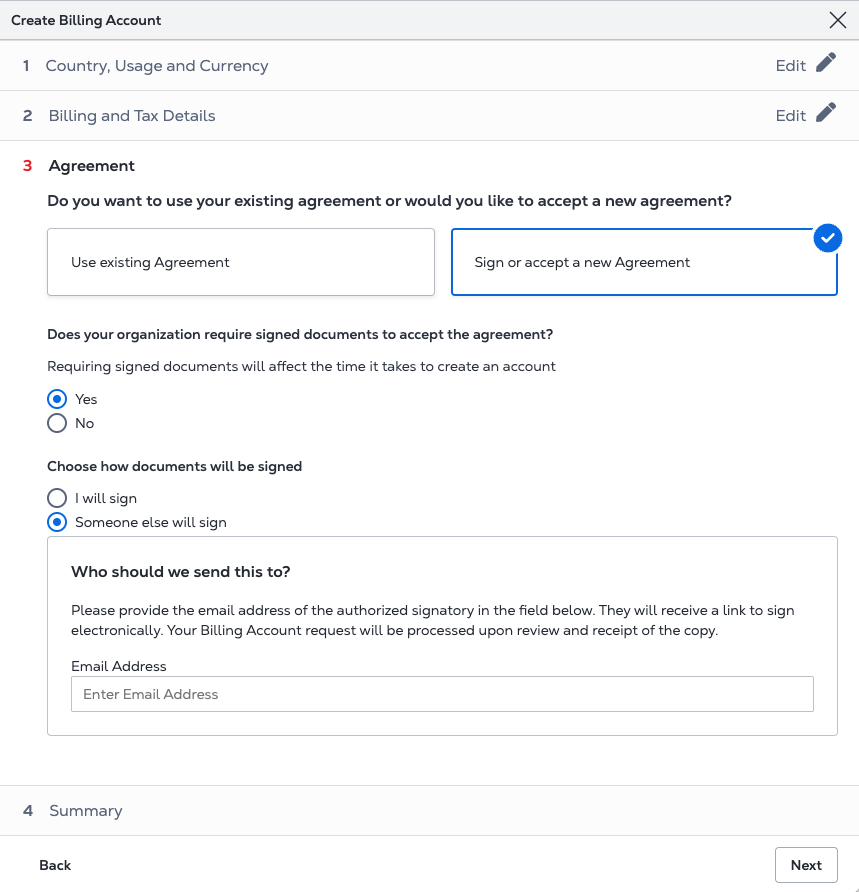
Para firmar o aceptar un nuevo acuerdo, elija Firmar o aceptar un nuevo acuerdo de Digital Services . Responder a la pregunta ¿Necesita su organización documentos firmados para aceptar el Acuerdo de Digital Services?.
-
Seleccione Sí si se requiere un documento firmado. Esta opción requiere que firme por correo electrónico o firme el Acuerdo de Digital Services, o que designe a otra persona para que firme por correo electrónico o firme por húmedo. En Elegir cómo se firmarán los documentos , seleccione:
- Firmaré y recibirás un correo electrónico de Equinix con un enlace para completar las firmas.
- Otra persona firmará y proporcionará la dirección de correo electrónico de la persona que recibirá un correo electrónico de Equinix con un enlace para completar las firmas.
-
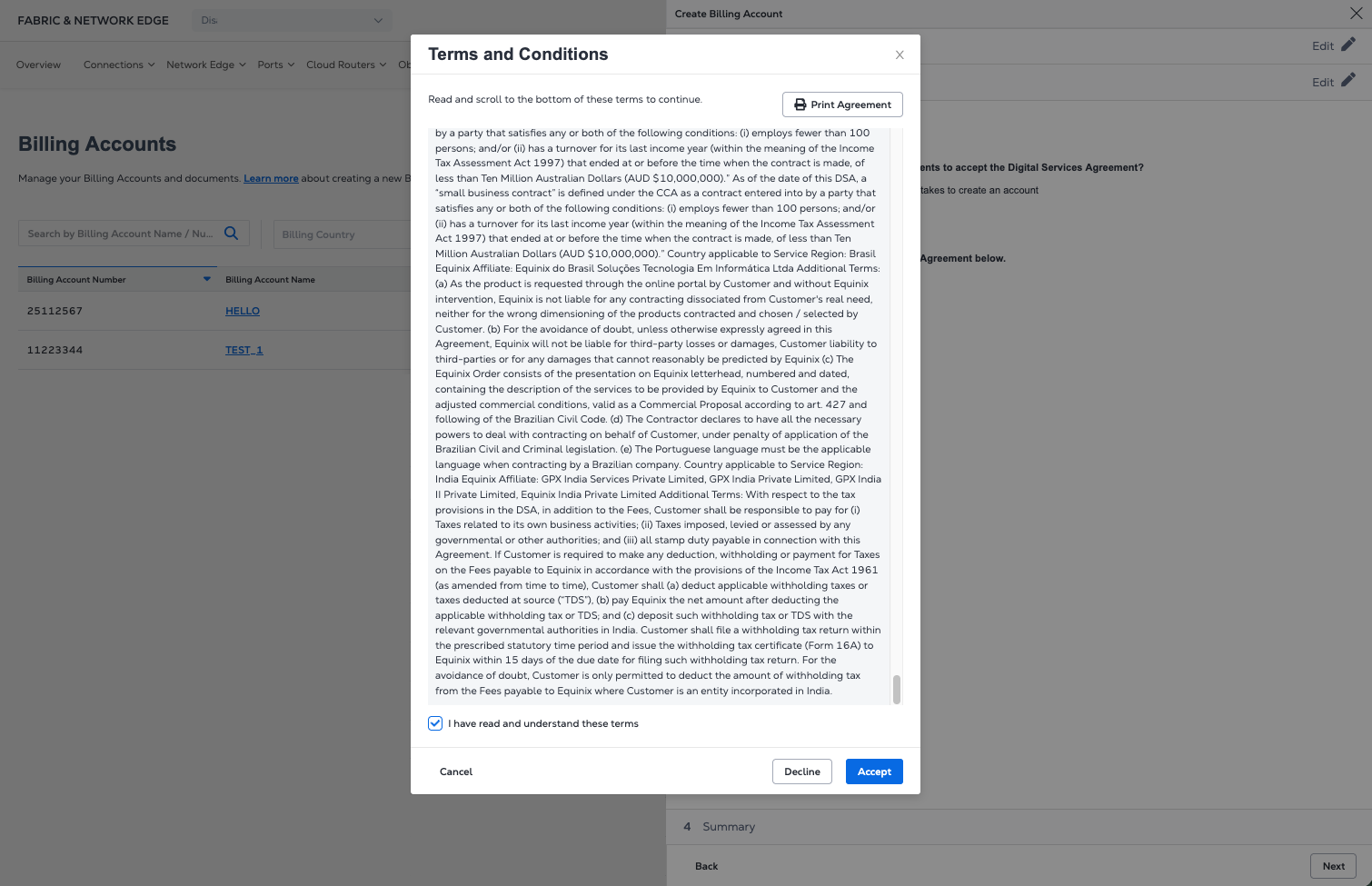
Seleccione No si su organización permite la aceptación electrónica de los términos. Esta opción requiere que vea los términos y los acepte electrónicamente. Revise el Acuerdo de servicio digital, seleccione He leído y entiendo estos términosy haga clic en Aceptar.
Haga clic en Siguiente para continuar a Revisar y enviar.
Revisar y enviar
El resumen muestra los detalles de su nueva cuenta de facturación.
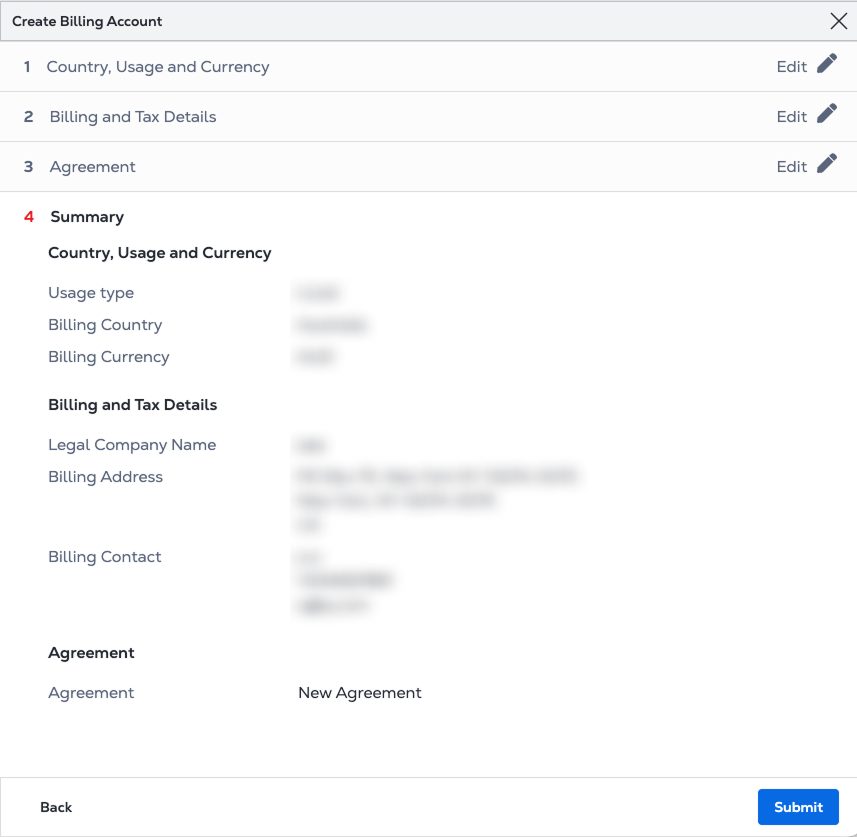
Haga clic en Enviar para crear la nueva cuenta de facturación.
Nueva experiencia en el portal del cliente
Equinix está actualizando sus sistemas y la experiencia del usuario en el portal del cliente. Equinix está actualizando el proceso de creación de la cuenta de facturación.
Al hacer clic en Crear cuenta de facturación :
-
Si ya tiene una cuenta de facturación global, haga clic en Sí para confirmar que desea crear otra cuenta de facturación.
-
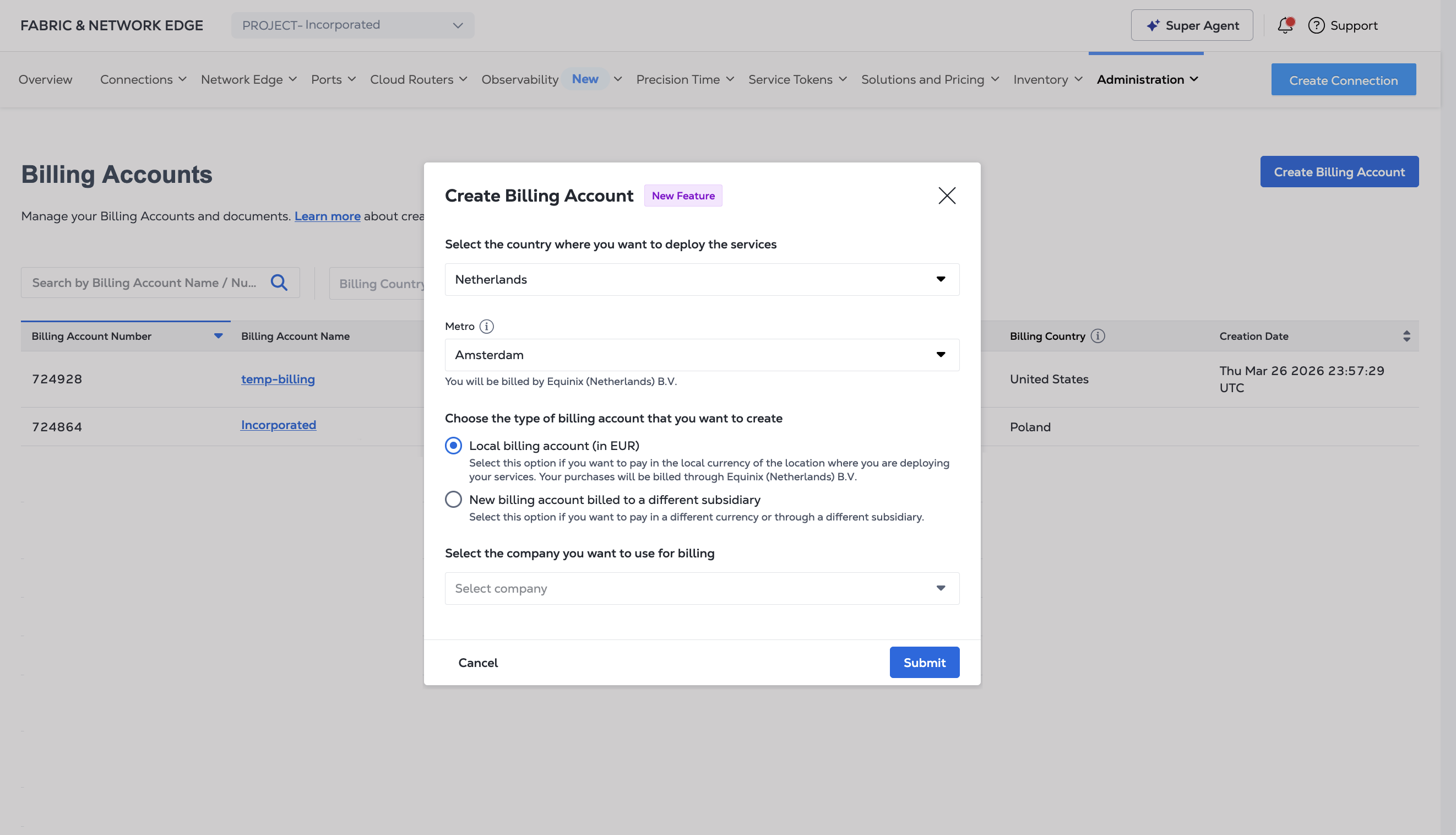
Seleccione el país en el que planea pedir productos o servicios de Equinix en el menú desplegable. Si es necesario, seleccione el área metropolitana.
-
Elija el tipo de cuenta de facturación que desea crear:
-
Una cuenta de facturación local en la que paga a Equinix en la moneda local de la ubicación en la que solicita productos y servicios utilizando una entidad existente.
-
Una nueva cuenta de facturación en la que crea manualmente una nueva filial y una cuenta de facturación local asociada.
 nota
notaCrear una nueva cuenta de facturación global no está disponible temporalmente . Esto solo afecta a las cuentas que se han incorporado a la nueva experiencia de plataforma que buscan crear una nueva cuenta de facturación. Las cuentas de facturación globales existentes no se ven afectadas. Sentimos las molestias.
-
Una cuenta de facturación local
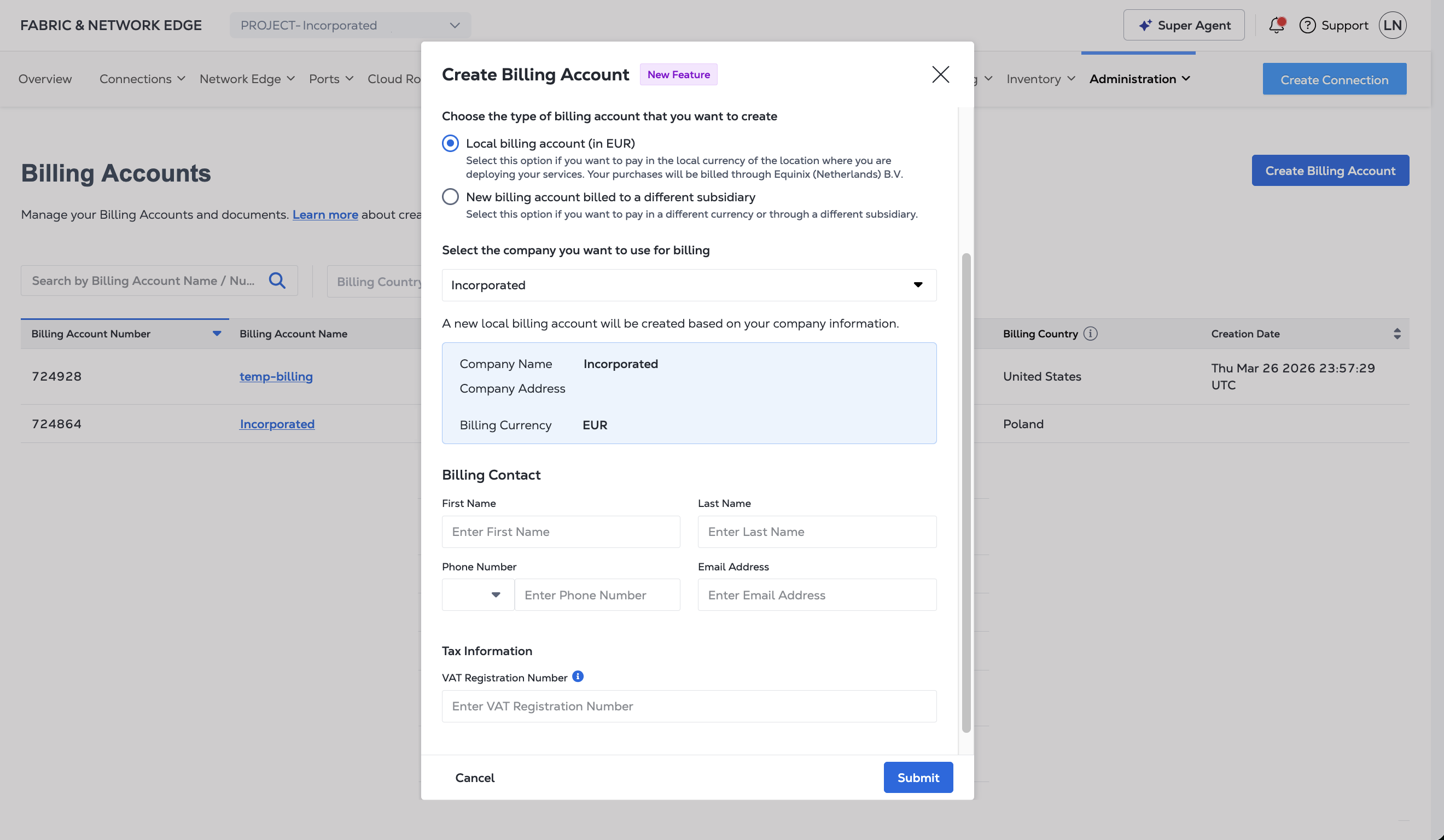
Si está creando una cuenta de facturación local:
-
Elija qué empresa desea utilizar. Se creará una nueva cuenta de facturación local en función de la información de su empresa. Confirme que la información de la empresa y la divisa es correcta.
-
Introduzca la información de contacto de facturación, incluyendo nombre, número de teléfono y dirección de correo electrónico.
-
Si así lo requiere el país en el que está desplegando servicios con esta cuenta de facturación local, introduzca cualquier información fiscal solicitada, como un número de registro de IVA.
-
Haga clic en Enviar.
Una nueva cuenta de facturación
Si decide crear una nueva cuenta de facturación, confirme la información en los campos País, Metro y Moneda. Haga clic en Siguiente.
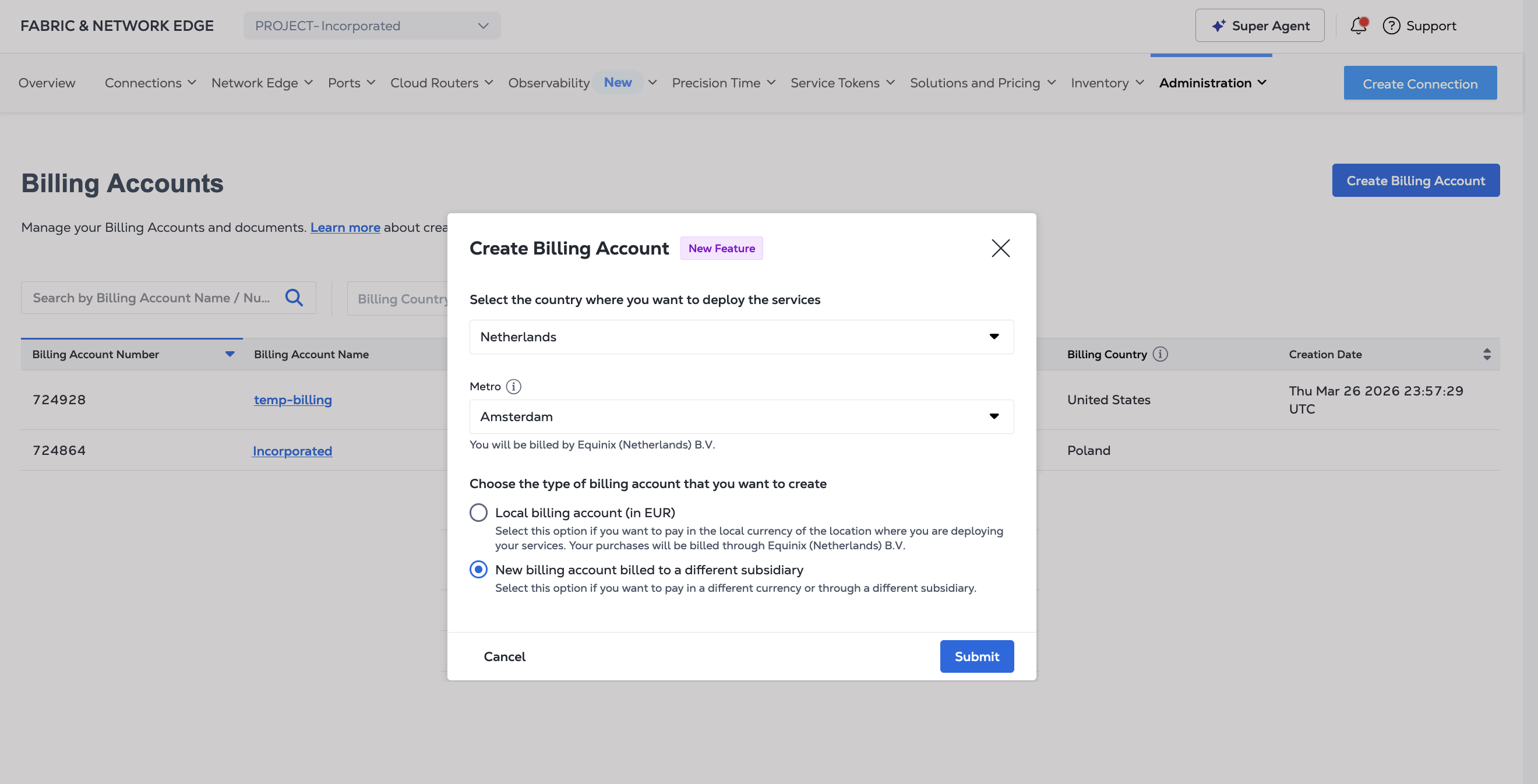
A continuación, puede seguir los pasos para introducir sus datos de facturación e impuestos , acuerdos, y enviar para crear la nueva cuenta de facturación.
Ayuda para la creación de cuentas de facturación
Para obtener ayuda sobre la creación de una cuenta de facturación, puede abrir un caso de asistencia .
Para crear un caso de asistencia de cuenta de facturación, deberá seleccionar Asistencia de cuenta en _Producto o Servicios_y seleccionar Creación de cuenta de facturación para el tipo de caso.