Facturas
Para mejorar su experiencia general de facturación, nuestro sistema de facturación incluye las siguientes características.
Agrupaciones personalizables:
- Por defecto, se produce una factura mensual para cada cuenta de cliente. Opcionalmente, puede solicitar que las facturas futuras se dividan en facturas separadas, agrupadas por IBX, orden de compra, categoría de producto, cargos recurrentes frente a cargos únicos, etc.
- Para los revendedores, sus cargos se agrupan y totalizan por separado para que pueda diferenciarlos de los cargos de sus clientes. Esto le ayuda a conciliar sus facturas más rápido y le permite facturar a sus clientes más fácilmente.
- Para personalizar cómo se agrupan los cargos en sus facturas, comuníquese con Support.
- Para solicitar personalizaciones de grupo, debe incluir su número de cuenta en el asunto del correo electrónico.
Múltiples formatos de archivo:
- Los formatos de archivo disponibles pueden variar según su país, idioma y tipo de cuenta.
- Para la mayoría de las cuentas, puede descargar sus facturas en formato PDF o XLS.
- Las facturas PDF también se envían por correo electrónico a su organización. Las instrucciones de pago y las condiciones de pago se muestran en la primera página de la factura PDF.
- Dos versiones de cada factura están disponibles para descargar: Una factura detallada y una factura resumida. Y para los países que requieren documentos de factura del gobierno, es posible que haya archivos adicionales disponibles para descargar (como un Boleto o una Nota Fiscal (NF)).
Soporte de idiomas múltiples:
- Todas las facturas están disponibles en inglés. Si el idioma designado para su cuenta de facturación no es el inglés, se muestran dos copias de cada factura: Una en inglés y otra en el idioma designado.
- Para cambiar el idioma preferido para su cuenta de facturación, comuníquese con Soporte.
Visualización de facturas y pagos
En el menú Operaciones, seleccione Historial de facturación.
Nota: Si no puede acceder a la información de facturación en el Portal del cliente, póngase en contacto con el administrador del portal para obtener permisos.
Se muestra una lista de facturas, agrupadas por número de cuenta. La columna Charges Due muestra el importe neto de la factura.
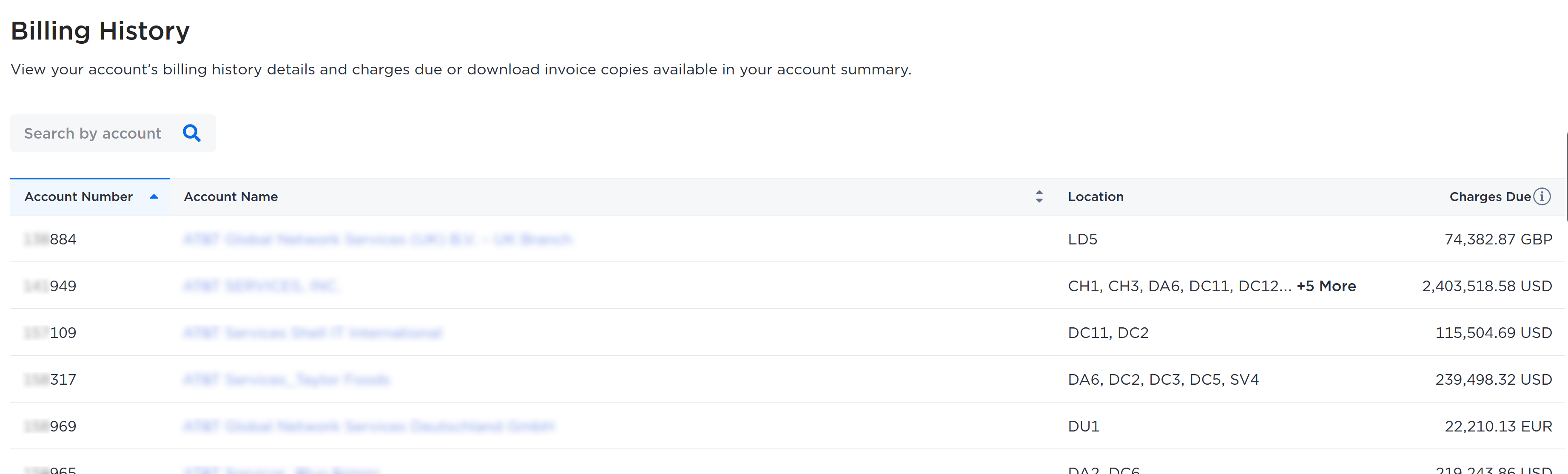
Localice la cuenta deseada por:
- Ordenar las filas por número de cuenta o nombre de cuenta.
- Buscando el nombre de la cuenta.
Haga clic en el nombre de la cuenta para acceder al Resumen de la cuenta.
Resumen de la cuenta
-
La primera pestaña que se mostrará son los detalles Invoice/Credit Memo. Los cargos debidos se mostrarán en esta pestaña. Le mostrará el monto neto de su factura durante los últimos 12 meses. Esto incluye las transacciones programadas, pero excluye los pagos no aplicados y las notas de crédito. Para las transacciones multicurrency, se calculan en función del tipo de cambio en el momento de la fecha actualizada.
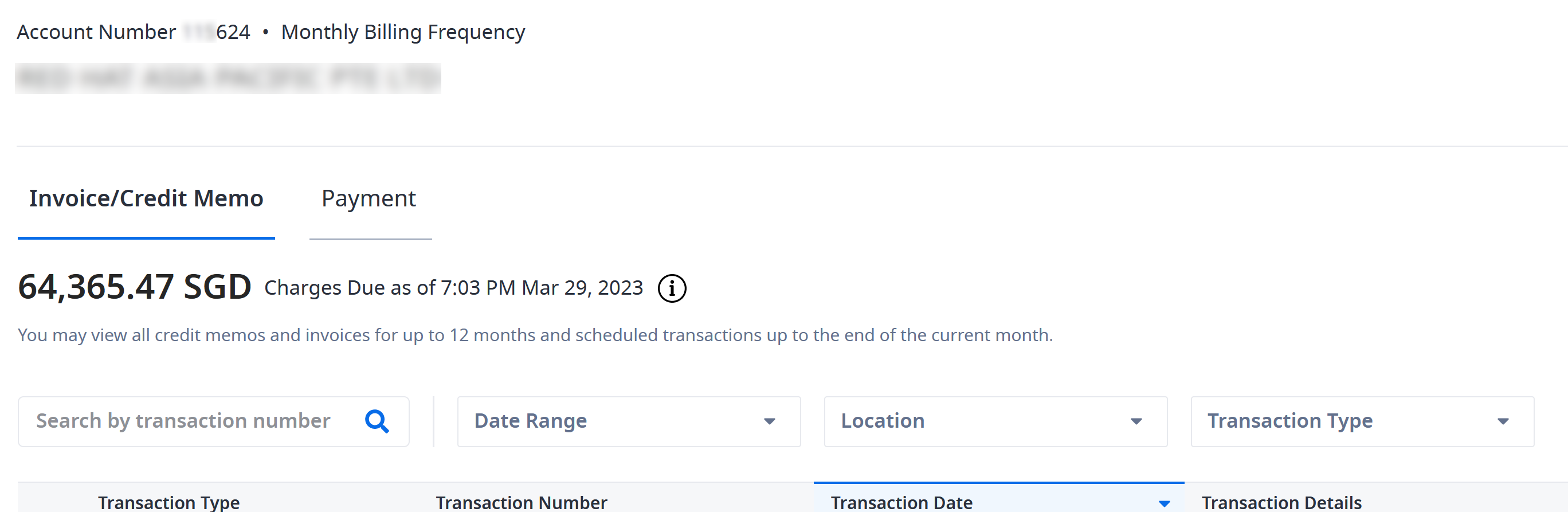
Los artículos se muestran en orden de fecha descendente (el más nuevo en la parte superior).
-
En el caso de facturas y notas de crédito, la columna Fecha muestra la fecha en que se generó la factura o la nota de crédito.
-
La columna Detalles de la transacción muestra información relevante dependiendo de la cuenta para identificar facturas importantes.
- Las cuentas de revendedor muestran detalles de cuenta cobrados como: Nombre de cuenta de revendedor, nombre de subcuenta, recuento de subcuenta.
- Las cuentas directas muestran el recuento de IBX cargado.
Puede buscar por número de transacción, filtrar por fecha, ubicación o tipo de transacción. Los administradores de cuentas de revendedor pueden identificar y filtrar las facturas por cliente final.
-
Haga clic en el número de transacción para ver los detalles Invoice o _Credit Memo). Para cuentas con acceso restringido a los detalles de la transacción, descargue el documento de factura para ver los detalles.
-
En los detalles Factura o Memo de crédito, busque por número de documento, filtre por categoría de producto, tipo de cargo periódico o código de ubicación del centro de datos.
Haga clic en el engranaje para elegir columnas que desea mostrar u ocultar, como Números de documento, Referencia del cliente, Ubicación y Precio unitario.
-
Seleccione la pestaña PAYMENTS para acceder al historial de pagos de los últimos 12 meses. Las entradas de pago se muestran en orden de fecha descendente, con el pago más reciente que aparece en la parte superior.
- La columna Número de pago muestra un número de referencia único asignado a cada pago.
- La columna Fecha de pago indica la fecha en que se recibió el pago.
- La columna importe original muestra el importe total recibido por cada pago.
- La columna Estado de pago indica si el pago se ha aplicado y cerrado completamente o si hay algún importe restante que no se haya aplicado a una factura, permaneciendo abierta.
Puede buscar por número de pago, filtrar por rango de fechas o estado. También puede ver notas relacionadas con sus pagos y el monto del saldo de pagos.
-
Haga clic en Descargar para descargar documentos. Puede elegir si desea una factura detallada o una factura de resumen, y elegir un tipo de archivo (ya sea .xls o .PDF).
Muestra de factura PDF
Puede descargar sus facturas individualmente o en bloque.
La moneda utilizada para calcular los cargos se muestra en la esquina superior derecha.
Muestra de la página 1
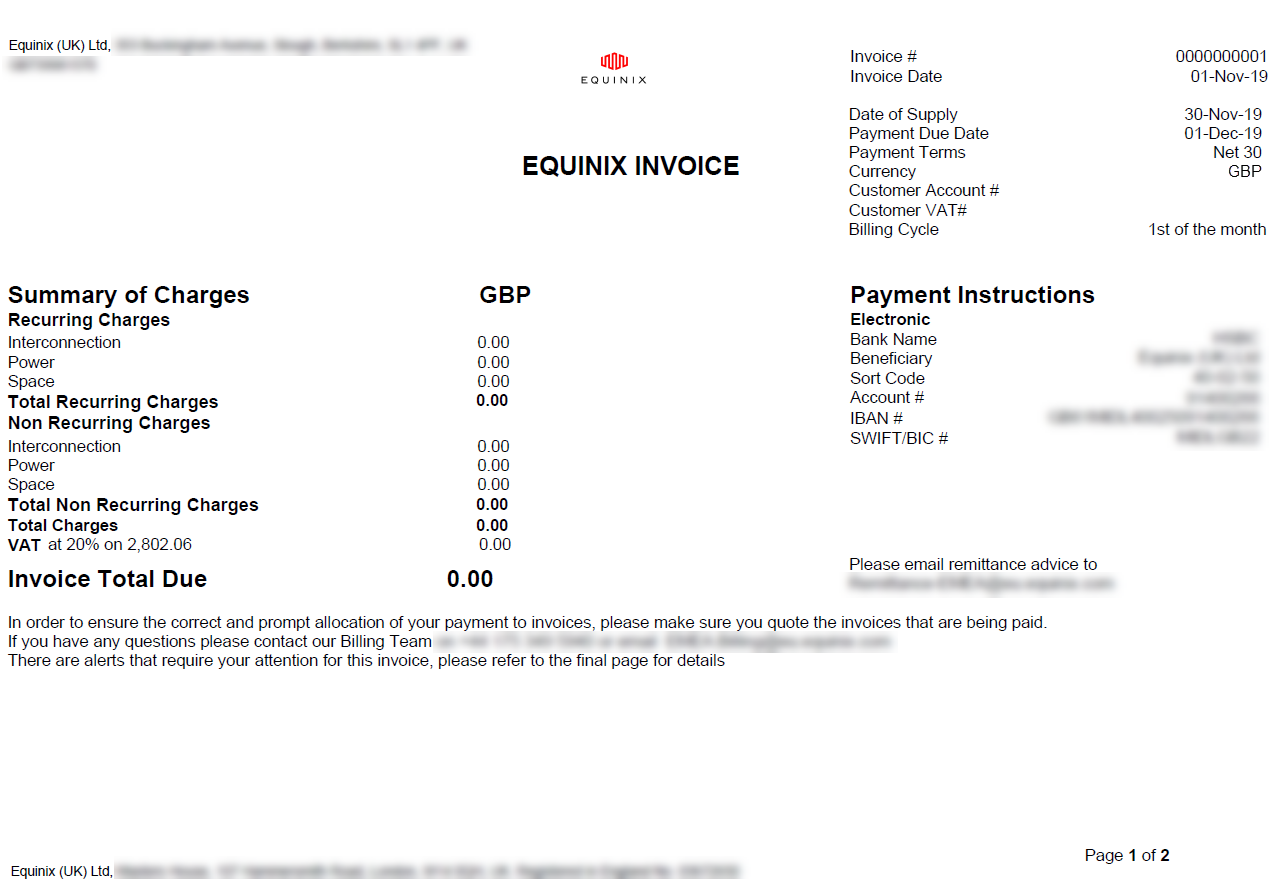
La primera página incluye:
- El nombre y la dirección de la entidad contratante de Equinix
- Sus detalles de ‘Bill to’
- Un resumen de los cargos
- Detalles de la factura (número de factura, fecha, número PO (si corresponde), detalles de la cuenta)
- Para los archivos PDF, la factura detallada muestra la ubicación adicional y la información de número de serie para cada fila.
- Instrucciones de pago
- Información de contacto para el equipo de facturación
Muestra de la página 2
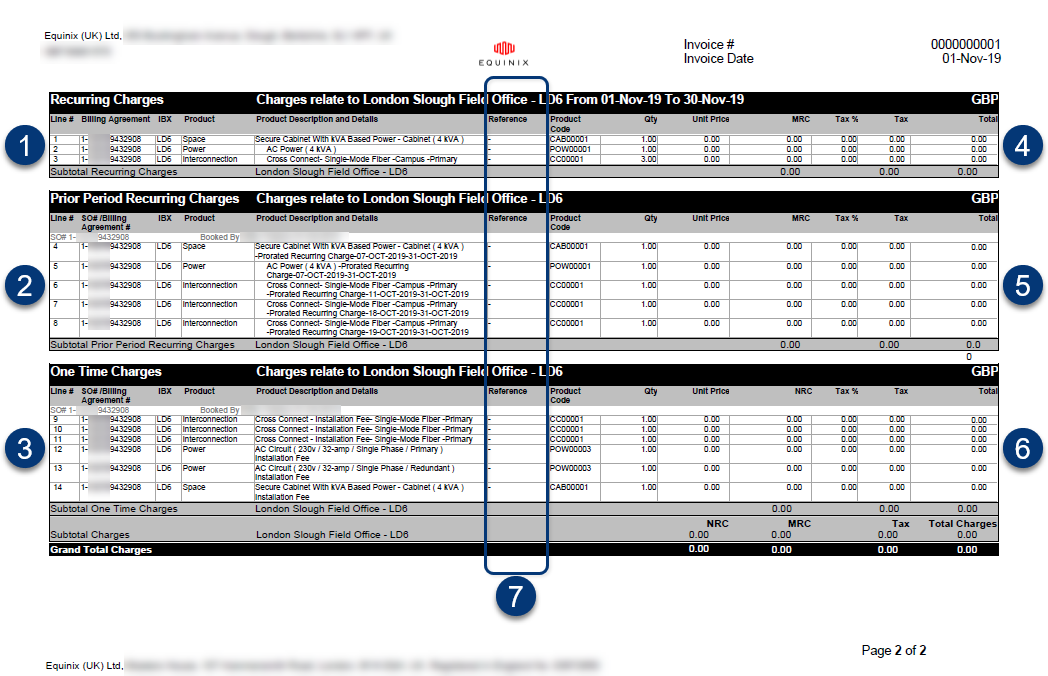
La página 2 proporciona un desglose del Resumen de Cargos (por tipo de cargo) — línea por línea para cada acuerdo de facturación activo.
Nota: Los activos individuales se combinan cuando el acuerdo de facturación, el tipo de producto / servicio y el precio son los mismos.
Llamadas numeradas en la muestra anterior:
-
El primer pedido de venta (SO#) para el espacio se convierte en su acuerdo de facturación.
-
Todo lo demás para el mismo Espacio hará referencia al SO# en la primera factura; las facturas posteriores harán referencia al número de acuerdo de facturación.
-
Si varios IBX están en la misma factura, cada uno tiene sus propias secciones para cargos recurrentes, cargos de períodos anteriores y cargos únicos.
-
Cargos recurrentes en curso. (Los cargos mensuales de su orden de compra se muestran en esta sección.)
notaCuando se facturan nuevos cargos mensuales por primera vez, aparecen en Periodo anterior Cargos recurrentes. Para todas las facturas posteriores, aparecen bajo Cargos recurrentes.
-
Cargos recurrentes del período anterior por cargos prorrateados de nuevos activos instalados y servicios/cargos facturados. (Los cargos mensuales de su orden de compra se muestran en esta sección.)
notaCuando se facturan nuevos cargos mensuales por primera vez, aparecen en Periodo anterior Cargos recurrentes. Para todas las facturas posteriores, aparecen bajo Cargos recurrentes.
-
Cargos únicos (como tarifas de instalación/desinstalación y órdenes Smart Hands). (Los cargos únicos de su orden de compra se muestran en esta sección.)
-
Si se proporcionan diferentes órdenes de compra para diferentes tipos de servicios/cargos, aparecen aquí. (Si se utiliza una sola orden de compra para toda la factura, aparece en la página 1 en el ciclo de facturación).
Las columnas de la página 2 son:
-
LN# – Número de artículo de línea
-
SO# / Acuerdo de facturación # – Número de pedido de venta del producto o servicios
-
IBX – Centro de datos que acumuló los cargos
-
Producto – Categoría de producto: Espacio, Energía, Interconexión, Servicios (como Manos Inteligentes) o Continuidad de Negocio
-
Descripción y detalles del producto: Descripción del servicio específico
-
Referencia: El número de orden de compra y/o el número de referencia del cliente (si los hay); si se muestran dos números, el primero es el número de PO, el segundo es el número de referencia del cliente
-
Código del producto: Número de producto mostrado en las cotizaciones
-
Qty (Cantidad) – Número de artículos, o número de horas facturadas por servicios
-
Precio unitario – Costo por artículo, o tarifa por hora para los servicios
-
Una sola vez (cargos únicos) – cargos únicos incurridos durante este período de factura (una sola vez = Cantidad x Precio unitario)
o
Mensual (Cargos mensuales recurrentes) – Cargos recurrentes incurridos durante este período de factura (Mensual = Cantidad x Precio unitario)
-
Descuentos – Cualquier cantidad que se haya restado del costo
-
Impuesto – La tasa de impuesto (%), seguido del impuesto total cobrado por la partida de línea.
notaLos impuestos sobre los planes de soporte de Smart Hands se cobran en mora en los EE.UU. Y se cobran por adelantado en todos los demás lugares.
-
Total – Costo total de la línea (Total = (Cantidad x Precio unitario) - Descuentos + Impuestos)
Las sumas de todos los elementos de línea se muestran en la parte inferior.
Cualquier cambio planeado en la facturación (incluyendo aumentos de precios y rampas) se incluye en la página final del PDF.
Factura XLS
Las facturas también están disponibles como un archivo de Microsoft Excel.
Resumen vs factura detallada:
- Para los archivos XLS, la factura detallada incluye más columnas que la factura de resumen (como UCM ID, Fecha de reserva del pedido, Fuente del pedido, Número de serie, UUID, etc.). e información sobre cualquier aumento de precios esperado). El archivo XLS se puede ordenar, filtrar, etc.
Las facturas no inglesas no están disponibles en formato XLS.
2026 Actualizaciones de experiencia de plataforma
Como parte de las actualizaciones de la experiencia que se implementarán a todos los clientes a lo largo de 2026, hay varios cambios en las facturas. Una vez que su cuenta haya sido incorporada a la nueva experiencia, estas actualizaciones se aplicarán automáticamente a sus facturas. No se requiere ninguna acción.
Resumen de Actualizaciones de Campo:
| Campo de factura | Cambiar la descripción |
|---|---|
| N.º de cuenta del cliente | Este campo se actualizará para alinearse con la estructura de su entidad legal. |
| Cuenta de facturación | Este campo identificará la cuenta de facturación para esta factura. Estos datos estaban anteriormente en el campo Cuenta de cliente #. |
| Orden # / Cambiar orden # | Anterior Acuerdo de facturación # / Orden de venta #. Los acuerdos de facturación están siendo reemplazados por un modelo de facturación a nivel de pedido. Cada pedido tendrá sus propios términos de facturación, proporcionando una alineación más precisa entre pedidos específicos y sus cargos asociados. El número de pedido que aparece en la factura equivaldrá a los pedidos que realices con Equinix. |
| Ubicación del artículo con número de serie | Este campo ya no incluirá detalles de ubicación. El campo IBX seguirá estando disponible en facturas resumidas y detalladas. |
| N.º de serie | Se eliminarán los datos de los números de serie (vinculados al ID del activo). Estos cambios no afectan a su servicio, solo la forma en que los activos se muestran en los documentos de facturación. Si sus procesos internos dependen en gran medida de los números de serie o los identificadores de activos y necesita asistencia para asignar activos en el formato de factura actualizado, abra uncaso de soporte de facturación . |
Más información sobre el alcance de los cambios en los productos y servicios de Equinix está disponible en la páginaActualizaciones de la experiencia de la plataforma.