Facturación
La sección de Facturación cubre el Historial de Facturación, Gestión de Orden de Compra, Creación y Gestión de Cuentas de Facturación, y proporciona términos de precios y facturación e información sobre nuestras ofertas de productos.
Historial de facturación
Utilice el Historial de facturación para ver o descargar cargos y pagos para sus implementaciones de centros de datos Equinix IBX. El historial de facturación proporciona un resumen de alto nivel de todas las transacciones de su cuenta de facturación (facturas, notas de crédito y pagos) durante los últimos 12 meses.
Nuevo usuario
Los usuarios nuevos deben crear una cuenta en el Portal del cliente . Para crear una cuenta, póngase en contacto con el administrador del portal de su empresa, el representante de Equinix o el servicio de asistencia global .
Usuarios existentes
-
Ingrese al Customer Portal.
-
Accede al Historial de Facturación usando una de las siguientes opciones:
- En la navegación de la izquierda, seleccione Facturación y, a continuación, elija Historial de facturación.
- En el menú superior, seleccione la pestaña Operations y, a continuación, elija Historial de facturación.
Permisos de facturación
Ver el historial de facturación requiere el permiso de facturación y pagos para la cuenta correspondiente. Para ver los permisos actuales en el Portal del Cliente , complete los siguientes pasos.
-
Bajo su nombre de usuario, haga clic en Configuración de usuario.
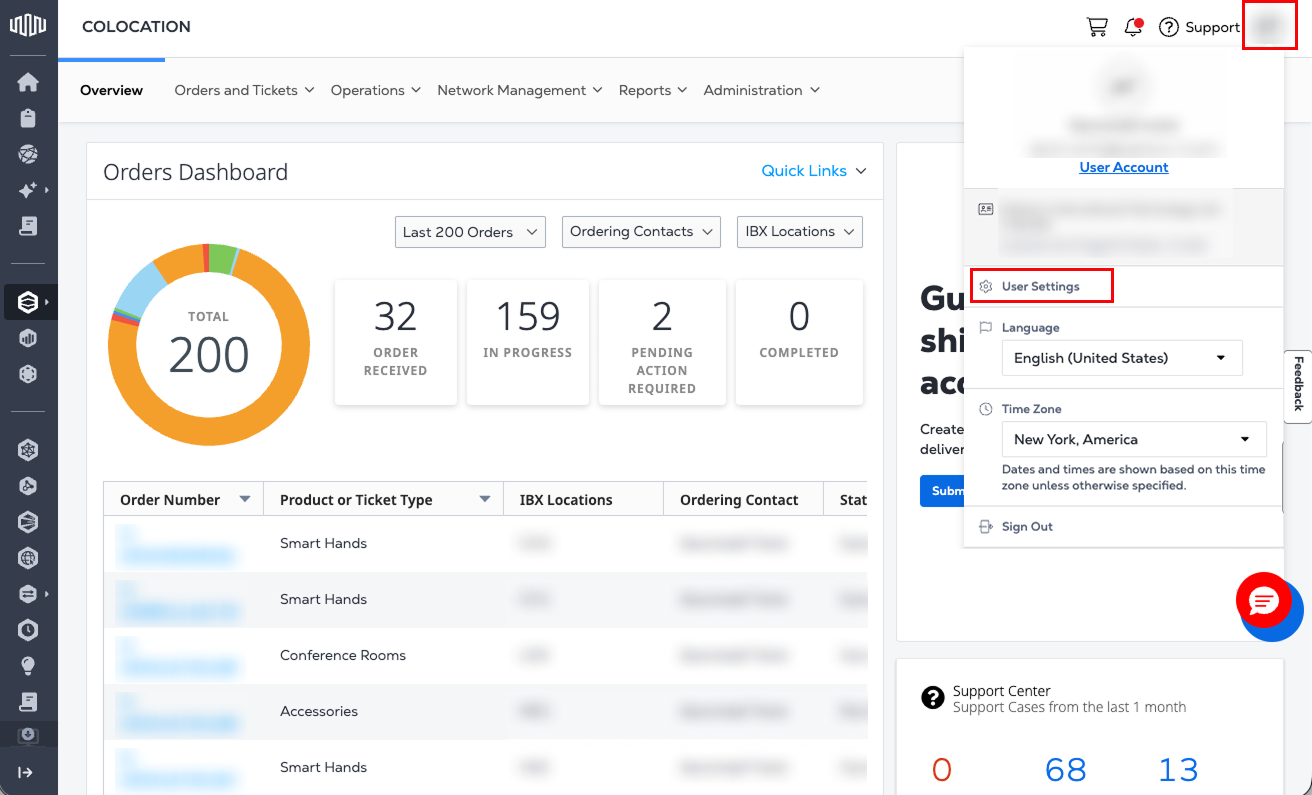
-
Haz clic en la pestaña Permissions.
-
Si el mosaico Facturación y pagos muestra
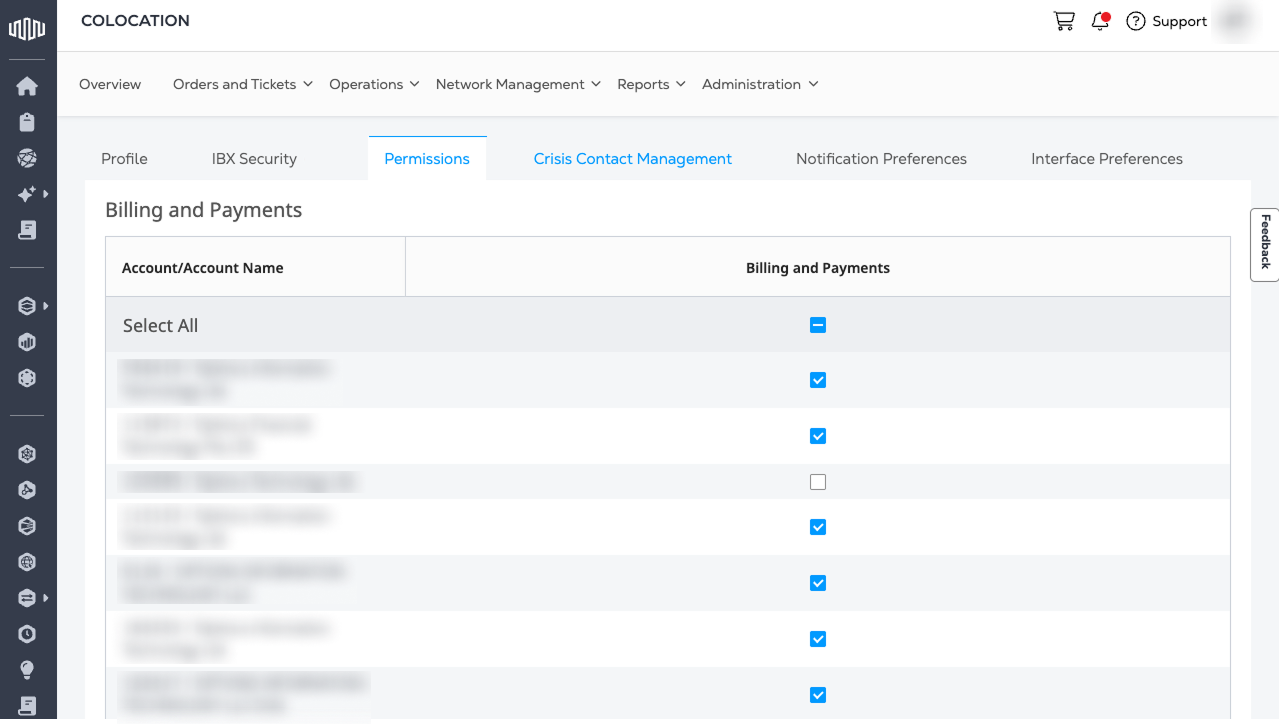
Permisos concedidos, seleccione el mosaico para ver detalles adicionales.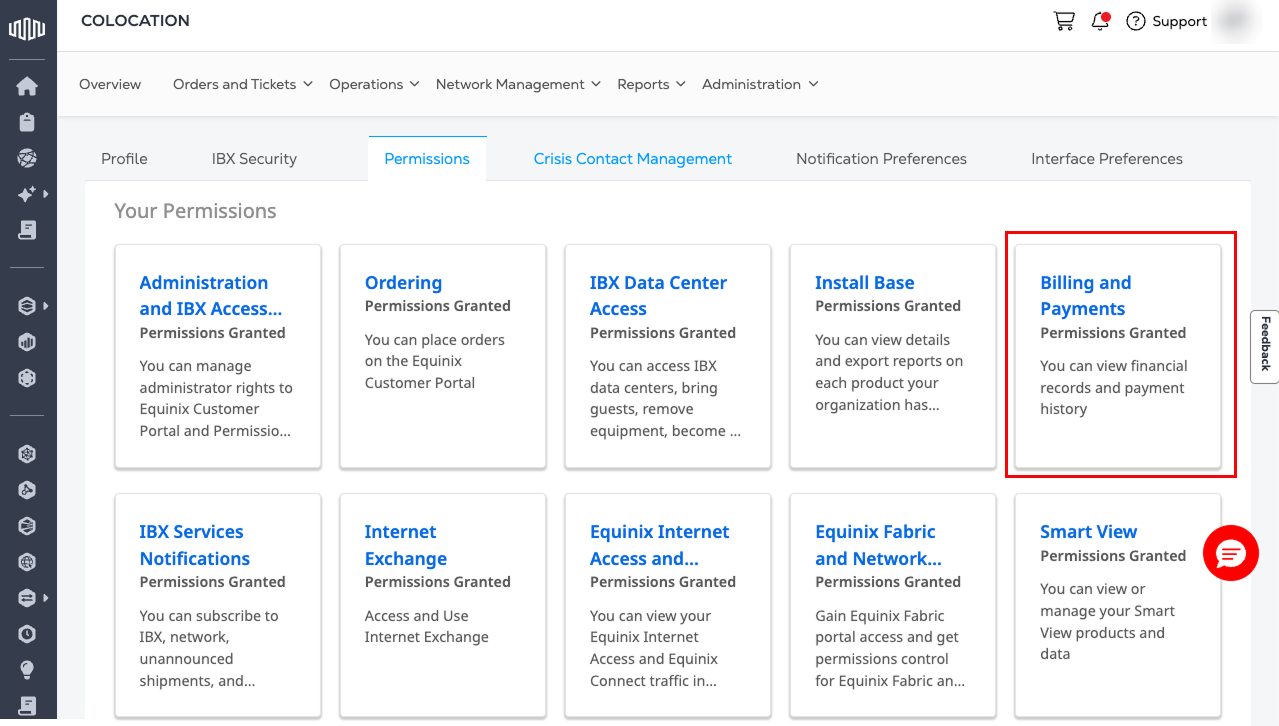
Se muestran los permisos para cada cuenta. Este permiso permite al usuario ver los registros financieros, incluido el historial de pagos, y permite ver y descargar facturas, créditos y estados de cuenta.
Permisos faltantes
Si faltan permisos para una o más cuentas requeridas:
-
Seleccione Solicitar permisos adicionales en la pestaña Permisos de facturación y pagos.
-
Se muestra una lista de administradores que pueden conceder acceso.
-
Para uno o más administradores de la lista, seleccione + Add.
-
En Administrador(s) seleccionado, seleccione Correo electrónico seleccionado.
-
Se abre un borrador de correo electrónico en el programa de correo electrónico predeterminado (como Outlook). El borrador puede ser modificado antes de enviarlo.
Solicite acceso
Si no se muestra la ficha Facturación y Pagos, siga los pasos a continuación para solicitar acceso:
-
Haga clic en Solicitar permisos, luego haga clic en el mosaico Facturación y pagos. Se muestra una lista de administradores que pueden conceder acceso.
-
Para uno o más administradores de la lista, haga clic en + Add.
-
En Administrador(s) seleccionado, haga clic en Correo electrónico seleccionado.
-
Se abre un borrador de correo electrónico en el programa de correo electrónico predeterminado (como Outlook). El borrador puede ser modificado antes de enviarlo.
Buscar Biblioteca de facturación
Si tiene permisos de facturación, puede usar la herramienta de búsqueda en la página Historial de facturación para encontrar los registros de facturación de su organización.
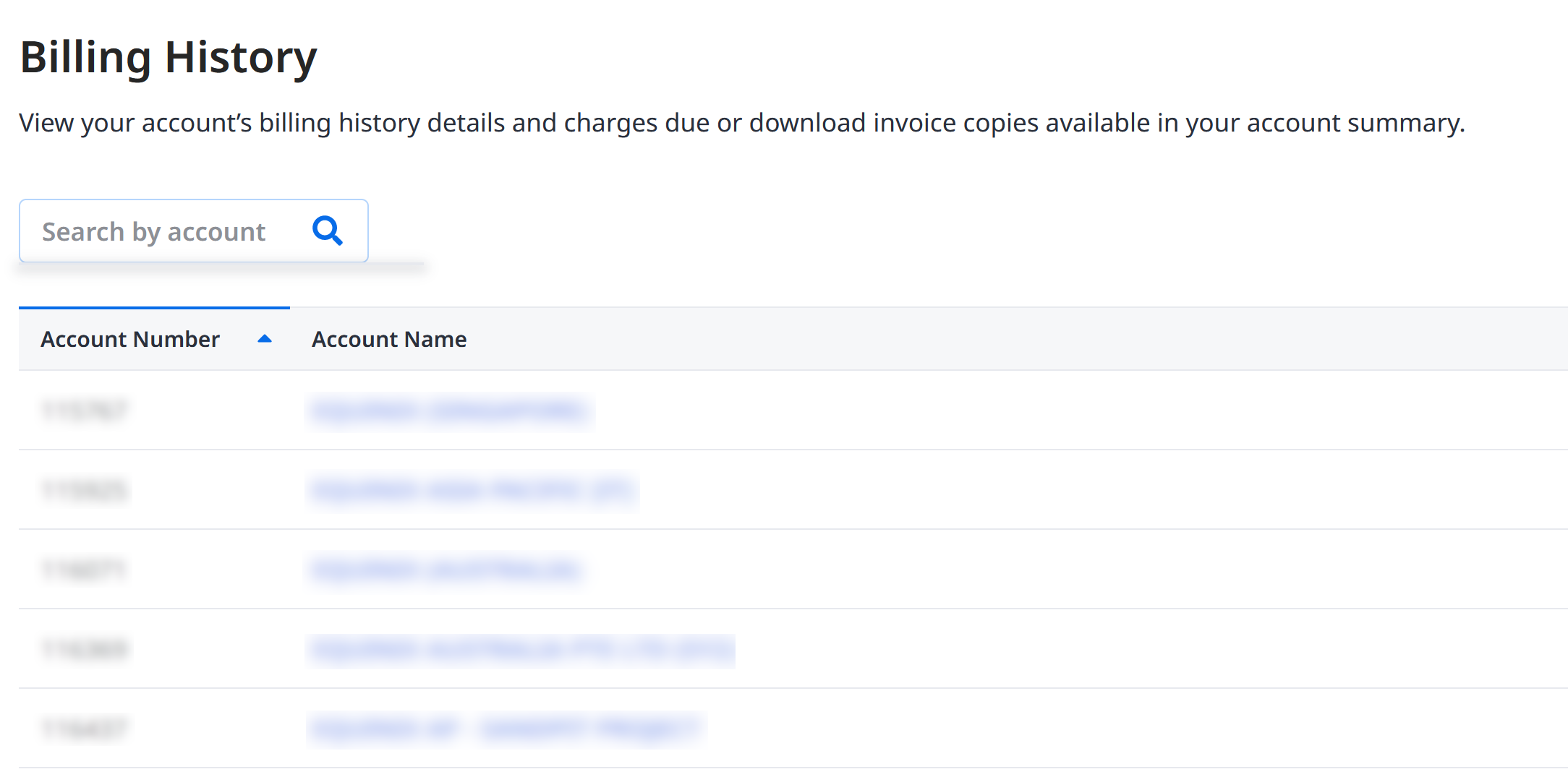
Haga clic en el nombre de la cuenta para ver la página Resumen de la cuenta y, a continuación, haga clic en Biblioteca de facturación para acceder a documentos que admiten la conciliación de facturas, como facturas, memo de crédito, pedidos refrendados y órdenes de compra.
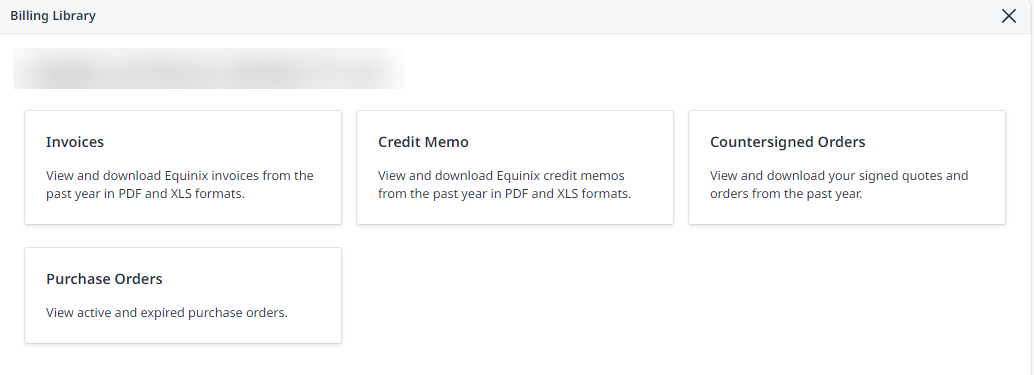
Para cuentas con acceso restringido a la Biblioteca de Facturación, póngase en contacto con el Servicio de Atención al Cliente de Equinix para obtener más información.
Descargar varios documentos
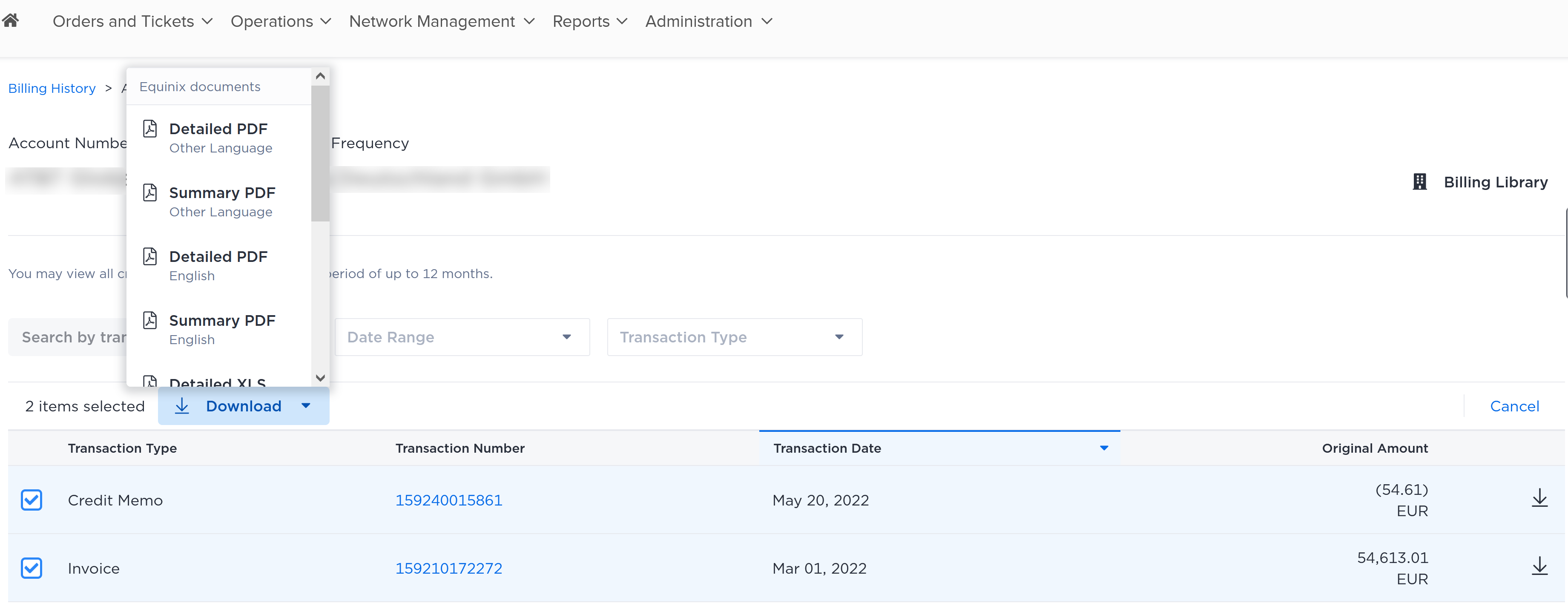
El historial de facturación admite la descarga de múltiples documentos para ahorrar tiempo. Puede descargar masivamente notas de crédito y boletos.
-
Localice la cuenta deseada. Haga clic en el nombre de la cuenta para acceder al Resumen de la cuenta.
-
Marque las casillas de verificación de las transacciones para descargar.
-
Haga clic en Descargar y elija el formato, resumen o detalle, y el idioma a descargar.
Un archivo zip se descarga en la ubicación de descarga predeterminada en su computadora o dispositivo.
Asistencia de facturación
Para ayuda de facturación:
-
Póngase en contacto con Atención al cliente de Equinix para obtener más información.
-
Abra un caso de soporte de facturación desde su Historial de facturación.
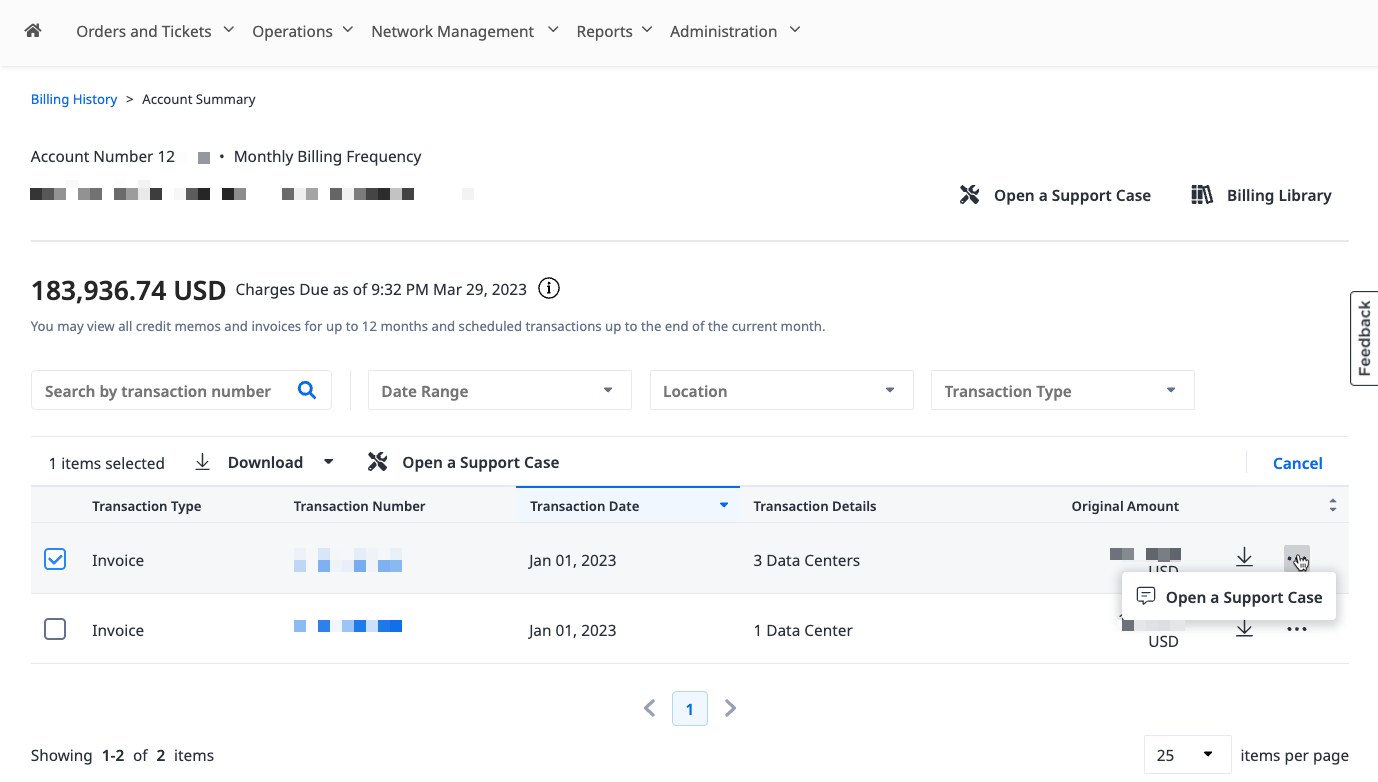
Los casos de soporte de facturación y no facturación también se pueden abrir desde el Centro de soporte. Seleccione Soporte de facturación en el menú Productos y Servicios.
La siguiente tabla describe todos los tipos de casos de soporte de facturación que puede plantear.
| Tipo de caso de soporte de facturación | Consultas conexas | Permisos necesarios |
|---|---|---|
| Consulta sobre las facturas | + Consulta de precios + Consulta de fecha efectiva + Consulta de novación + Disputas de factura. | Facturación y pagos |
| Actualización de la información de la cuenta | + Actualizar detalles de contacto + Actualizar dirección de facturación / pagador o correo electrónico + Actualizar detalles de finanzas | Facturación y pagos |
| Consulta del saldo de la cuenta | + Solicitud de reconciliación + Información de pago + Solicitud de declaración + Preguntas sobre Dunning / Cartas de recordatorio | Facturación y pagos |
| Carga de facturas de portal (por ejemplo, Ariba, Coupa, Tungsten) | Para consultas y soporte sobre clientes que usan Ariba, Coupa, Tungsten u otros portales para la carga de facturas. | Facturación y pagos |
| Solicitud de documentos | Para solicitar documentos de pedido de venta o GTC. Nota: Las facturas y notas de crédito generadas en el último año se pueden descargar directamente desde la página Historial de facturación. | Facturación y pagos |
| Consulta de la orden de compra | Por orden de compra incorrecta impresa en la factura o soporte en la renovación de órdenes de compra. Nota: Puede ver todas sus órdenes de compra facturadas, y crear un punto de venta de mantas bajo Gestión de órdenes de compra. | Facturación y pagos |
| Otras consultas financieras | Por favor, seleccione este tipo si ninguno de los otros tipos es aplicable a su consulta. Un tiempo de respuesta más largo puede ser necesario para investigar su consulta. | No se requiere permiso |